Amikor először látogat meg egy webhelyet vagy alkalmazást, létre kell hoznia hozzá egy fiókot a
hirdetés
hirdetés
Szerencsére az Apple rendelkezik engedélyezési funkcióvalaz Apple segítségével. Ez a hitelesítés új módja a webhelyeken és az alkalmazásokban, amelyekkel nem minden alkalommal kell új fiókot létrehoznia. Ezenkívül ez a módszer biztonságosabb is.
Ebben a cikkben az Apple engedélyezésének használatáról és kezeléséről fogunk beszélni.
Az Apple Bejelentkezésről
- Kétfaktoros hitelesítést engedélyezni kell az Apple ID-hez.
- Az ICloud-nak ugyanazt az Apple ID-t kell használnia, mint a készüléken.
- 13 évesnél idősebbnek kell lenned. Az életkor országonként változhat.
- A funkció alkalmazásban történő használatához iOS 13, iPadOS 13, watchOS 6, macOS Catalina 10.15 vagy tvOS 13 vagy újabb verzióval kell rendelkeznie.
- A funkció más platformon, például Androidon és Windowson, valamint más böngészőkben is használható, nem csak a Safari-ban.
Ha a Bejelentkezés szolgáltatást használja az Apple webhelyekkel ésaz alkalmazások csak az Ön nevét és postaládáját kérhetik egy fiók létrehozásához. Az Apple ID mezőjét elrejtheti. Ha nem rejti el, akkor elérhető lesz a webhelyen vagy az alkalmazásban, és azonosítani tudja.
hirdetés
hirdetés
Ha elrejti a dobozt, akkor ez létrejönvéletlenszerűen látni fogja a webhelyet / alkalmazást. Az összes beérkező levelet a címre küldjük, így az összes információt megkaphatja e-mail megnyitása nélkül.
Az Apple írja ezt:
Nem tekintjük meg vagy nem dolgozzuk fel a tartalmat.e-mailjeiben csak a spam kizárása lehetséges. Az összes levelet töröljük szervereinkről, miután kézbesítettük neked. Ez általában néhány másodpercen belül megtörténik.
Bármikor felfedheti a címét, megváltoztathatja stb. Erről bővebben az alábbiakban.
hirdetés
hirdetés
Hogyan kell használni Bejelentkezés a Apple-rel
Egyes alkalmazások és webhelyek engedélyezési beállításokként jelölik ki a Bejelentkezés az Apple-rel vagy a „Folytatás az Apple-del” lehetőséget.

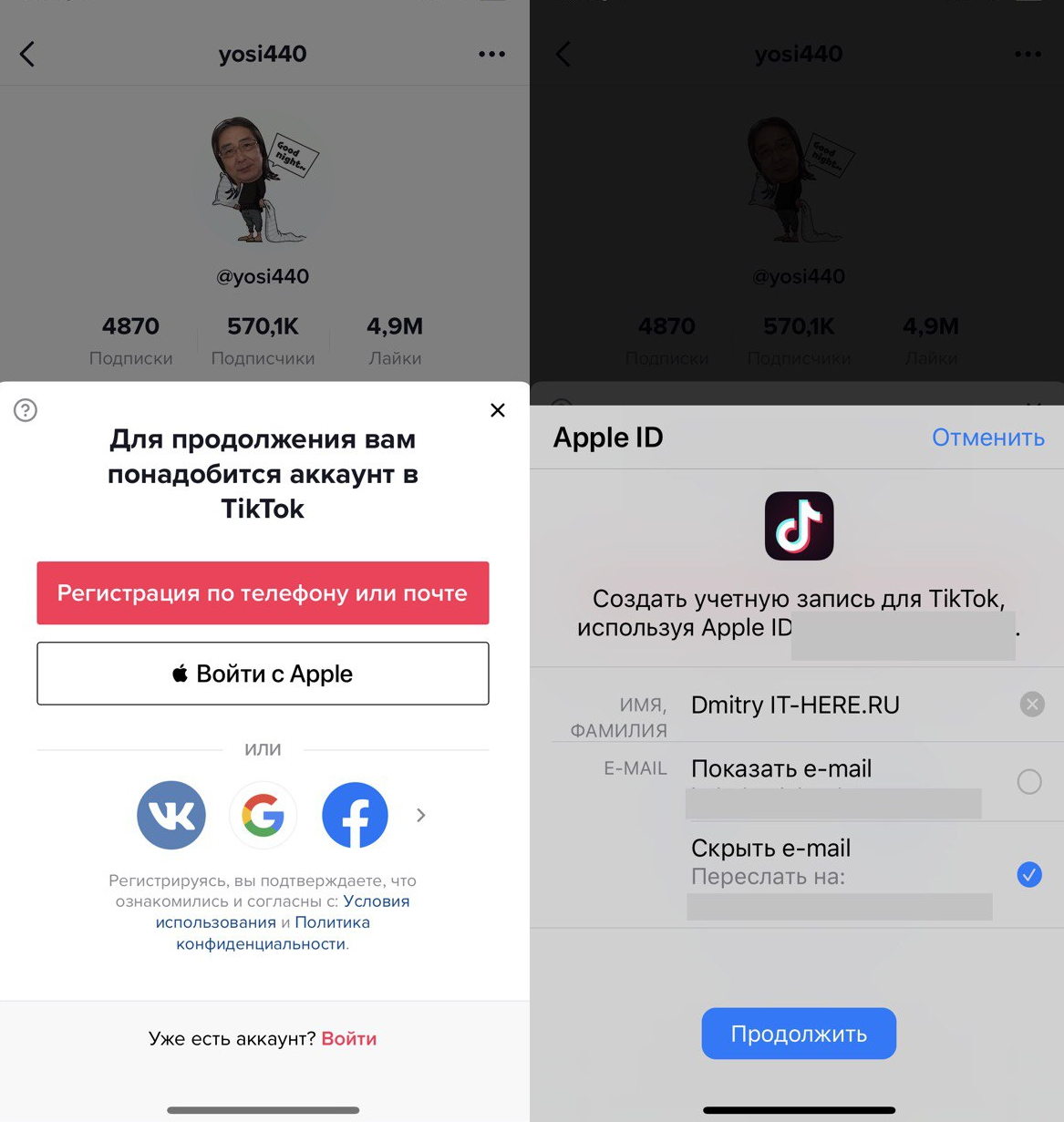
Ha az alkalmazásban elérhető a Bejelentkezés az Apple-rel, válassza ki, majd válassza ki, hogy felfedi vagy elrejti-e az e-mailt. Ezután jelentkezzen be Touch ID-vel, Face ID-vel vagy az Apple ID jelszavával.

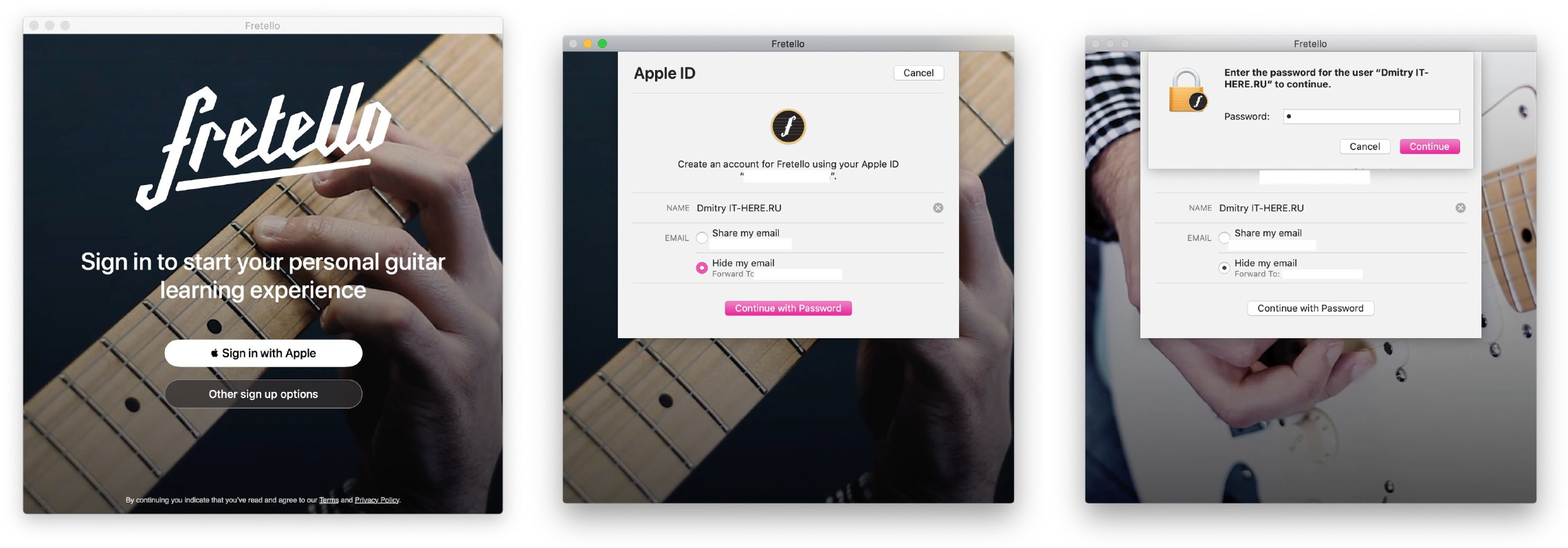
A Mac alkalmazások ugyanúgy működnek. Csak ki kell választania a Bejelentkezés az Apple-rel lehetőséget, beállítania kell a postafiókot, majd be kell jelentkeznie az Apple ID jelszavával.

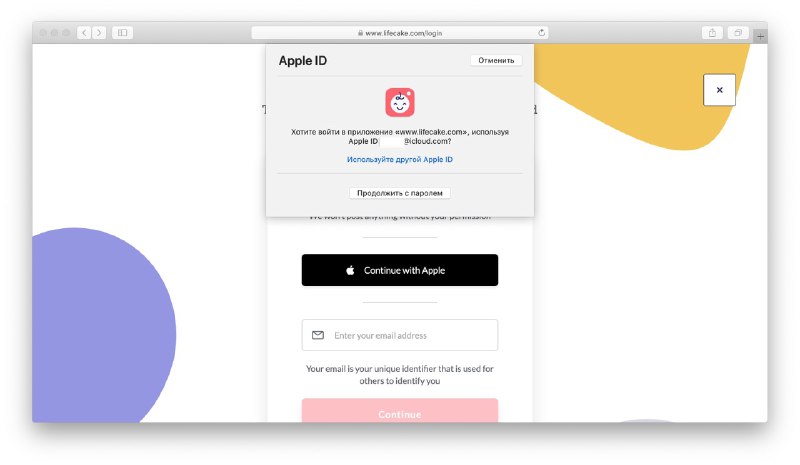
A funkció bármely böngészőben használható webhelyekre, de a módszer webhelyenként eltérő lehet.
Például, ha Mac-et használ a Safari-val, akkor az alábbi üzenetet láthatja:


A "Folytatás" gombra kattintva használhatjamásik Apple ID-t, és ossza meg vagy rejtse el a beérkező leveleit. Ha készen áll, kattintson a Folytatás a jelszóval lehetőségre, írja be az Apple ID jelszavát, és kész.
Firefox vagy Chrome esetén csak be kell írnia az Apple ID-jét. Ezután beállíthatja a postafiókját.
hirdetés
hirdetés


Amikor ismét visszatér a webhelyre, akkor kattintson a Folytatás az Apple-re lehetőségre, és bejelentkezhet Apple ID-jével.
Webhely- és alkalmazáskezelés
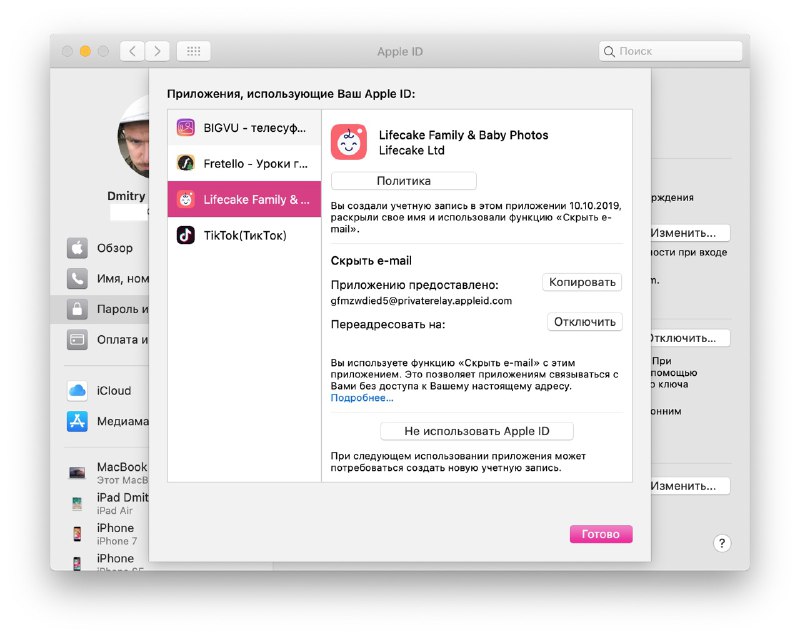
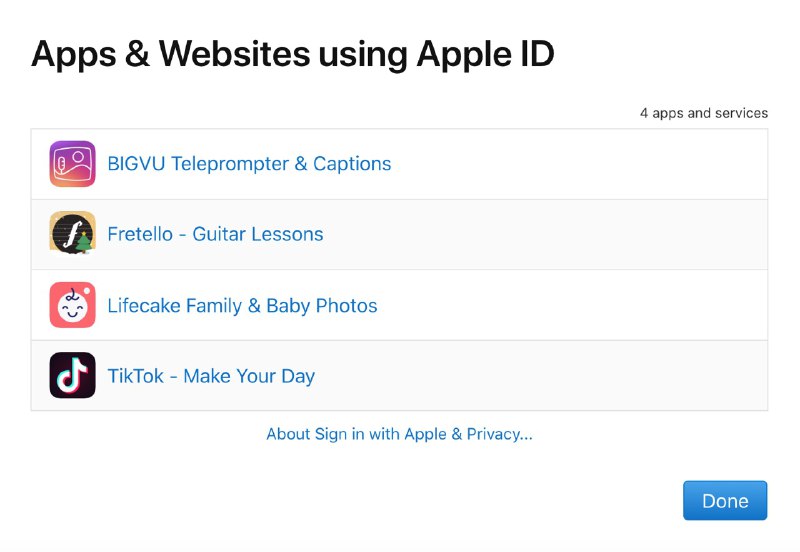
Megtekintheti azokat a webhelyeket és alkalmazásokat, amelyek eszközén és a webhelyen jelentkezzen be a Jelentkezzen be az Apple segítségével. Itt módosíthat néhány beállítást.

IOS
- Nyissa meg az alkalmazástbeállításokmajd válassza kia neved.
- Kattintjelszó és biztonság.
- Itt megtekinthetiA következőket használó alkalmazások:alma ID.
Mac számítógépen
- A menüsoron lépjen a Rendszerbeállítások menübe.
- Válassza ki a sajátjátApple azonosító.
- Kiválasztjelszó és biztonságBalra.
- Kattintsonmódosítására.
háló–webhely
- Nyissa meg az Apple ID webhelyet.
- Görgessen a szakaszhozbiztonság.
- A szakaszbanAalma IDválassza kikezel.

Az Apple-be történő bejelentkezés nagyon hasznos, ha nem akarja közzétenni személyes adatait. Most már tudja, hogyan kell használni.