Néha alá kell írnia egy PDF-dokumentumot a munkához, illusztrálnia kell egy fényképet stb., és ez megtehető
hirdetés
hirdetés
hogyan nyisd ki Jelölő eszköz
Nyissa meg a Levelező programot, hozzon létre egy új e-mailt, és kövesse az alábbi lépéseket.
1)Csatoljon képet vagy PDF-fájlt az e-mailhez. Ezt úgy teheti meg, hogy a fájlt a program ablakába húzza, vagy kiválasztja a menübőlfájlésFájlok csatolása.
2)Kattintson a csatolt fájlra. ha vanikonjelölésaz eszközök menüben kattintson rá. Ellenkező esetben kattintson a fájl jobb felső sarkában lévő nyílra, és válassza kijelölés.
hirdetés
hirdetés
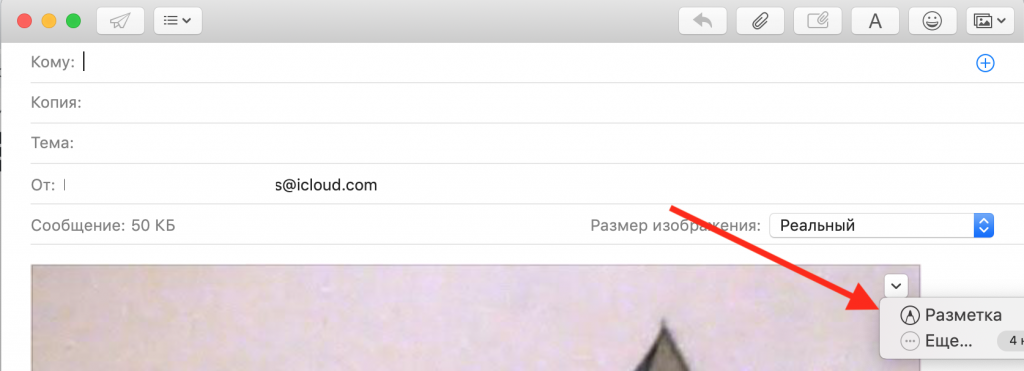

megjegyzés: Ha nem rendelkezik Jelölés ikonnal, kapcsolja be a beállításokban: kattintson a gombraikon alma>Rendszerbeállítások>Extensions. KattintsonHozzászólásokés jelölje be a mellette lévő négyzetetjelölés.
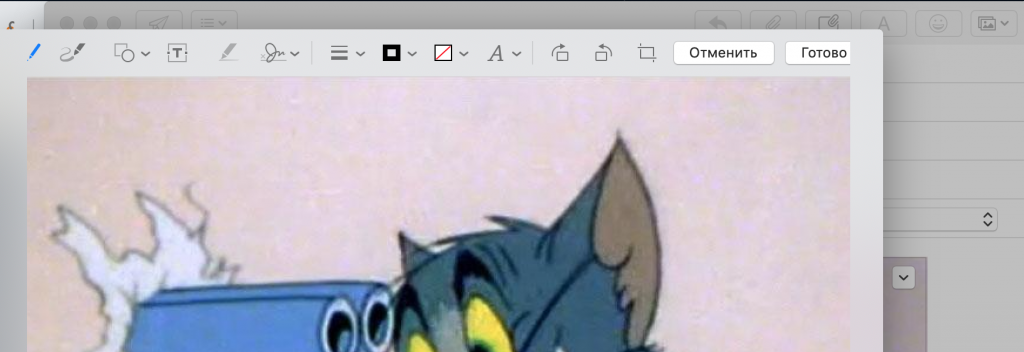
3)Megnyílik a Markup ablak, amely lehetővé teszi a munka megkezdését.

Hogyan kell használni az eszközökethaszonkulcs
Sok mindent megtehet egy dokumentummal. A következő eszközök állnak rendelkezésre:
- Vázlat: Rajzolni vagy írni egy dokumentumra.
- Festmény: Ugyanaz, mint a vázlat, de a Force Touch görgetőpadon.
- ábrák: Alakok, nyilak, vonalak stb. Hozzáadása a dokumentumhoz.
- szöveg: Szöveg hozzáadása a dokumentumokhoz.
- aláírás: Ha elmentte a digitális aláírást, itt jelenik meg. Vagy létrehozhat egy újat is.
- Alakzatok stílusa: Az alakzatok vastagságának módosítása.
- Vázlat színe: A formák körvonalának színének megváltoztatása.
- Kitöltőszín: Az alakzatok kitöltési színének megváltoztatása.
- stílus szöveg: A betűtípus, a méret, a szöveg színének megváltoztatása
Ha végzett a fájl szerkesztésével, kattintson a gombraKész. Minden változtatás érvényes lesz.
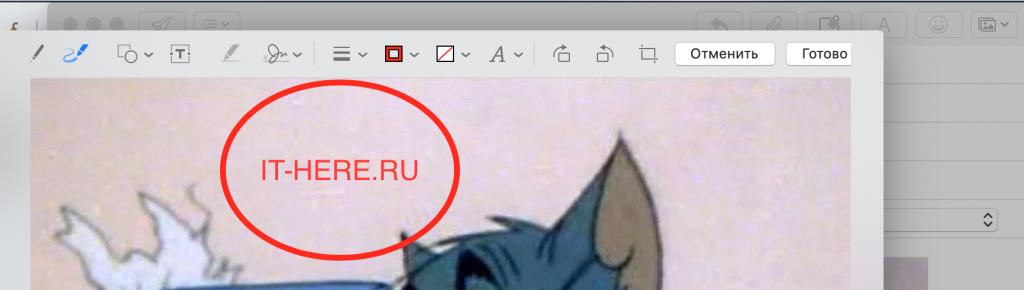

Észre fogja venni, hogy a fájl mérete megnőtt. Kívánság szerint kisebb is lehet.
A jelölés a Levélben nagyon kényelmes, ha gyorsan meg kell változtatnia egy fájlt, és azonnal el kell küldenie egy e-mailben.