A képernyőidő az Apple egészséggel kapcsolatos beállításai új szakaszának a neve az iOS 12 rendszerben. Ebben mindent megtudhat
Olvassátok el:A GIF-k legjobb iOS 12 szolgáltatásai
hirdetés
hirdetés
A képernyő idejének megtekintése
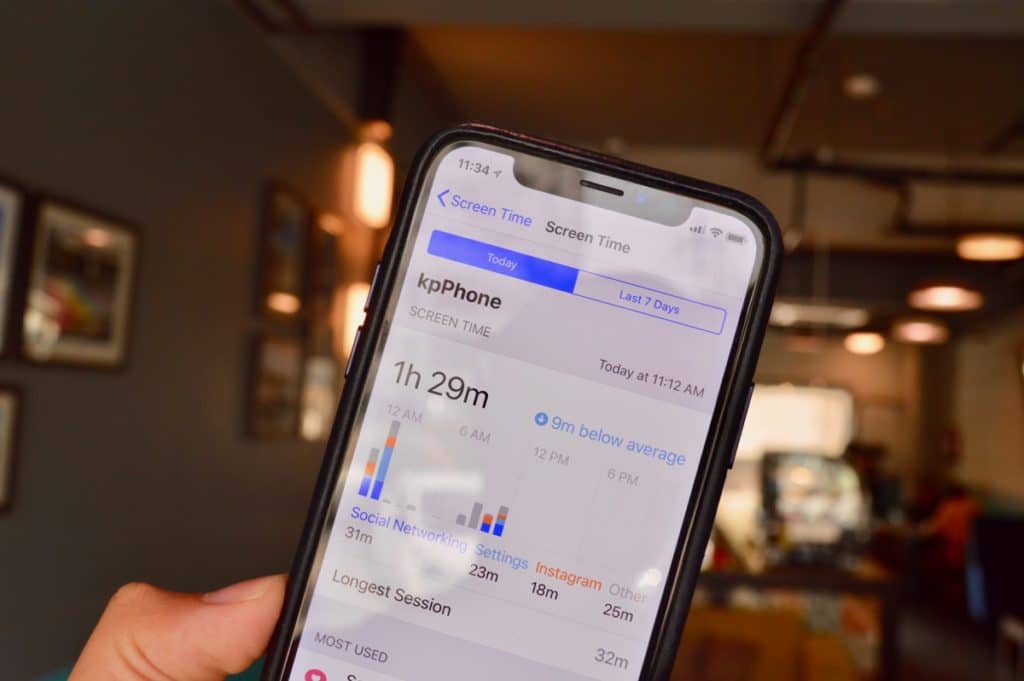

1. lépés: Nyissa meg a Beállítások alkalmazást.
hirdetés
hirdetés
2. lépés: Görgessen a Képernyő idő szakaszához, és írja be.
3. lépés: Itt láthatja, mennyi időt töltiPhone-ján vagy iPadjén. A teljes idő kategóriákra van osztva: Közösségi hálózatok, Üzenetek és Egyéb. Ha gyakran használ egy alkalmazást, itt megjelenik az azzal töltött idő is. Látni fogja a nap átlagos idejét is.
4. lépés: Kattintson a szakaszra az idő múlásával, és látni fogjarészletes információk az alkalmazások használatáról. Válthat a mai és az elmúlt 7 nap mutatói között. A grafikonon óránkénti vagy napi adatok láthatók az alkalmazások használatáról.
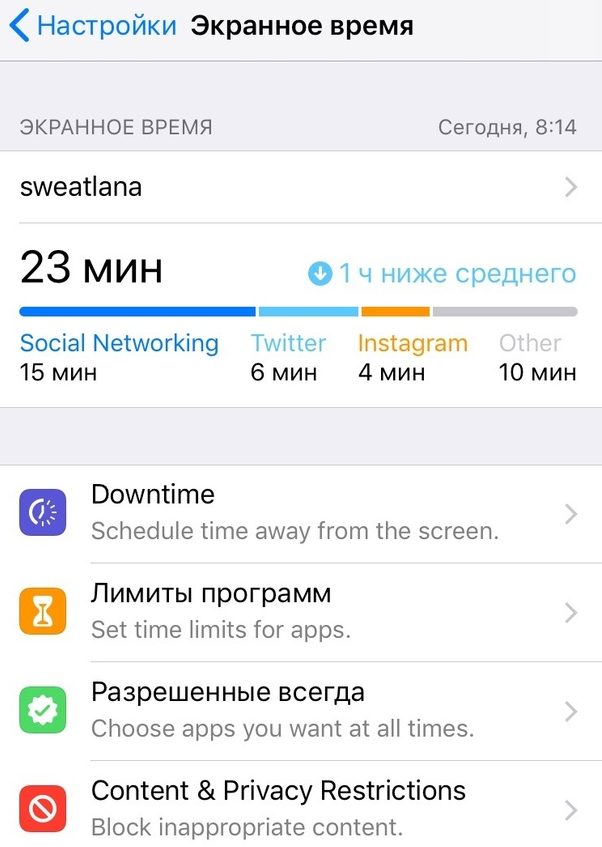

5. lépés: Az alábbiakban három kategóriában találja az egyes alkalmazásokra fordított idő adatait: Legtöbbet használt,UPSÉsértesítés.
6. lépés: szakaszban A legtöbb Használt(leggyakrabban használt) látni fogja a leggyakrabban használt alkalmazásokat. Alább megtudhatja, milyen gyakran veszi fel a telefont (a szám sokkoló lehet, és elgondolkodtató lehet).
7. lépés: Még lejjebb van a szakasz értesítésamely azt mondja meg, hogy hány értesítést kap.


A tetején vannak azok az alkalmazások, amelyek közül leggyakrabban értesítéseket kapnak.
hogyan beállítva határok programok
A Képernyő idő szakaszban számos elem található: Leállási idő, Programkorlátozások, Mindig megengedett, valamint Tartalmi és adatvédelmi korlátozások.
hirdetés
hirdetés
Kezdjük a program korlátaival.
1. lépés: KattintsonAdja meg a korlátot.
2. lépés: A rendszer felkéri a kategóriátalkalmazásokat. Még az összes alkalmazást is kiválaszthatja, de a legjobb, ha közösségi hálózatokkal vagy játékokkal kezdjük. A rendszer elég jól felosztja az alkalmazásokat kategóriákba. Sőt, a közösségi hálózati lehetőség a Safariben is működik. Amikor az idő lejár, akkor a Safari-on keresztül sem fog hozzáférni a közösségi hálózati webhelyekhez.
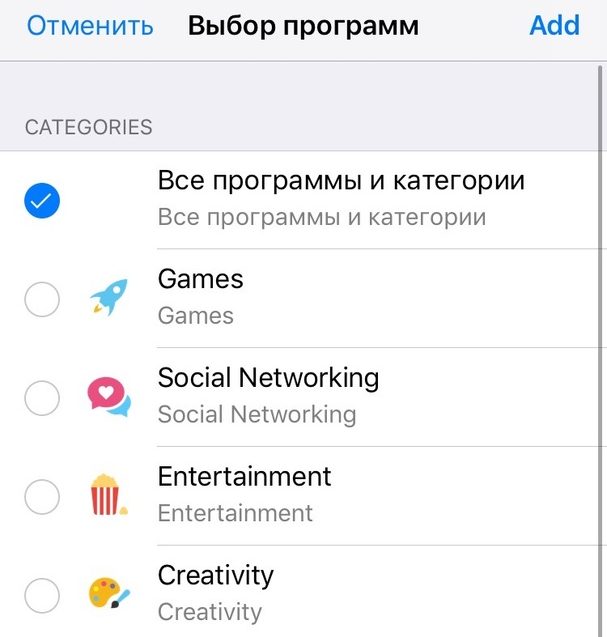

3. lépés: Válasszon egy kategóriát, majd az időt. Kiválaszthatja a különböző időpontokat különböző napokra. Itt csak az alkalmazások teljes kategóriáját korlátozhatja.
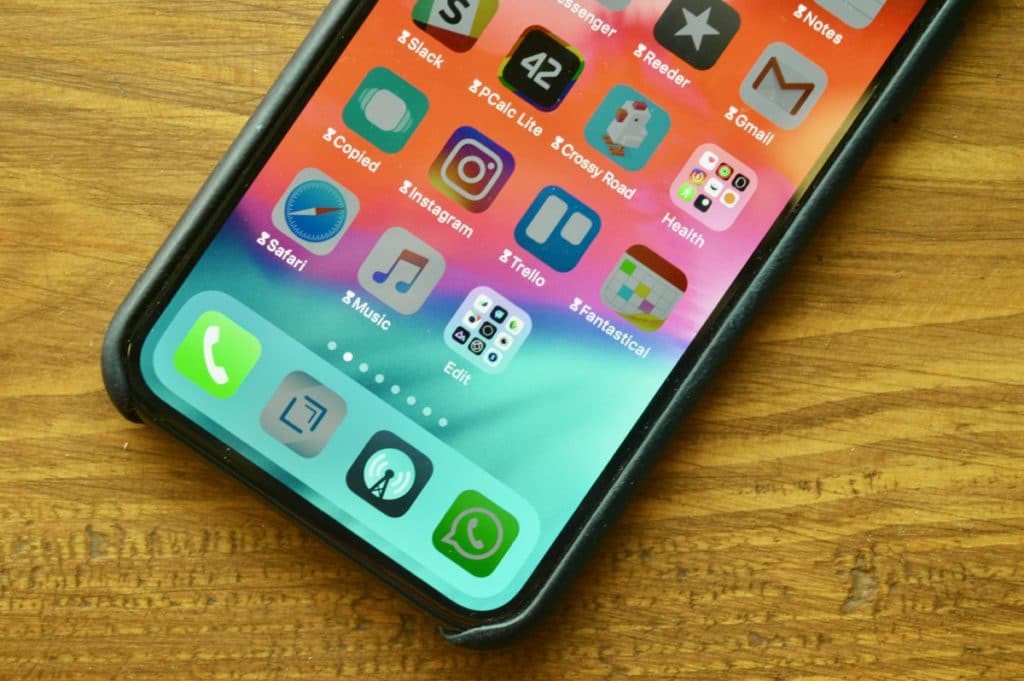
4. lépés: Ha egy adott alkalmazáshoz korlátot szeretne hozzáadni, vissza kell térnie a Képernyőidő szakaszhoz. PontbanA legtöbb Használt homokóra ikonokat fog látni az alkalmazások mellett.
5. lépés: Kattintson erre az ikonra, és a kiválasztott alkalmazás korlátozott képernyője nyílik meg.
6. lépés: Amikor elfogy az idő, megkapodészreveszi ezt. A korlátozás lejártát követően az alkalmazás nem nyílik meg - egy képernyő jelenik meg egy üzenettel, amely szerint az idő lejárt. Figyelmen kívül hagyható, és további 15 percet kap, vagy egész nap.
Hogyan lehet engedélyezniÁllásidő és konfigurálja az Engedélyezett alkalmazásokat

hirdetés
hirdetés
A leállás ideje a Ne zavarjanak a szteroidok módban. Ha aktív, akkor csak az engedélyezett alkalmazásokhoz és webhelyekhez férhet hozzá.
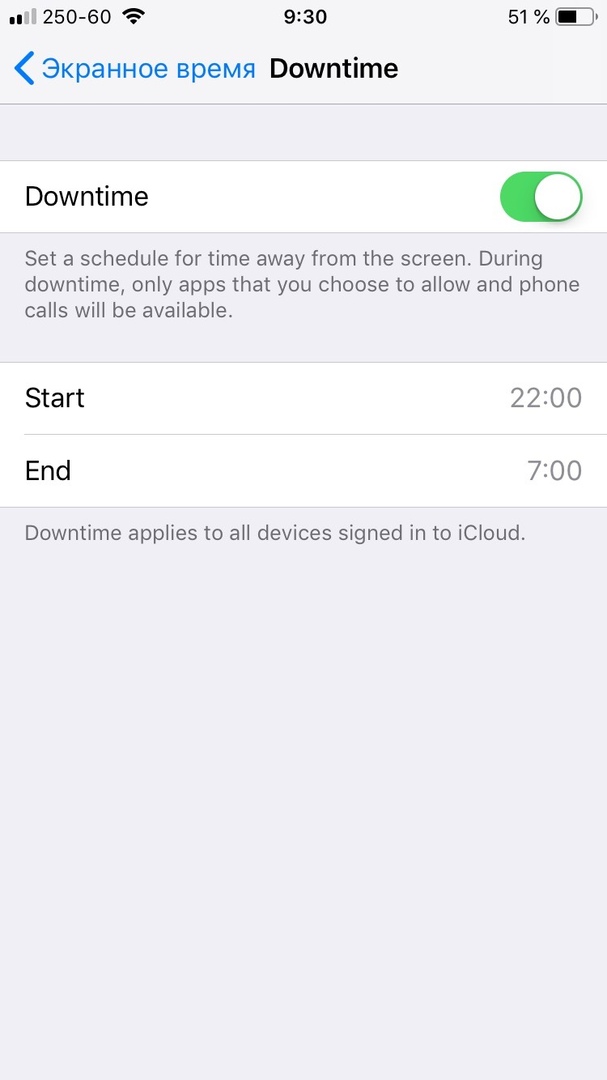

Ha Ön egyike azoknak, akik éjjel nem tudják elrontani magukat az Instagram vagy a Twitter oldalról, akkor ez a funkció az Ön számára. Mint a Ne zavarja, beállíthatja a leállás idejét is.
Néhány alkalmazásnak azonban engedélyeznie kell az éjszakai hozzáférést. Például az Időjárás és a Zene. Ezt meg lehet tenni az Engedélyezett alatt.
hogyan bekapcsolTartalmi és adatvédelmi korlátozások
Az iOS 12 korlátozásai átkerültek a Képernyő idő szakaszába, és egy kicsit átnevezték őket. Itt teljesen letilthatja egyes funkciókhoz és alkalmazásokhoz való hozzáférést.
Ha aktív Családhozzáférésed van, akkor korlátozhatja a gyermekek okostelefonjainak tartalmát.
Olvassátok el:20 új iOS 12 beállítás, amelyekről tudnia kell
összehangolás keresztüliCloud
Minden héten kap egy jelentést a képernyő időtartamáról, ehhez nem is kell sehova sem mennie. Az értesítés hasonló lesz az Apple Watch Activity értesítéséhez.
Ráadásul a Képernyőidő szinkronizálja az összes eszközt. Ha iPad-en keresztül jelentkezik be az Instagramba, ez az idő is hozzáadódik a korláthoz.