Amikor az Apple bemutatta a Képernyőidő funkciót az iOS 12-ben, sokan azonnal megszerették. A funkció sok mindenre hasznos,
hirdetés
hirdetés
A képernyőidő engedélyezése a Mac rendszeren
A menüsorban válassza ki a lehetőségetalma>Rendszerbeállítások. Most válassza kiA képernyő ideje.
A Képernyőidő szakasz első megnyitásakormegjelenik a kezdőképernyő az összes elérhető funkcióval. Ide tartoznak a heti jelentések, a pihenési és alkalmazási korlátok, a tartalom és az adatvédelem, valamint a jelszó beállítása.
Kattintsonfolytatódik, és akkorengedélyezéséhez.
hirdetés
hirdetés
A képernyőidő beállítása
A Képernyőidő bekapcsolásakor testre szabhatja az egyes szakaszokat, vagy csak azokat, amelyek érdeklik.
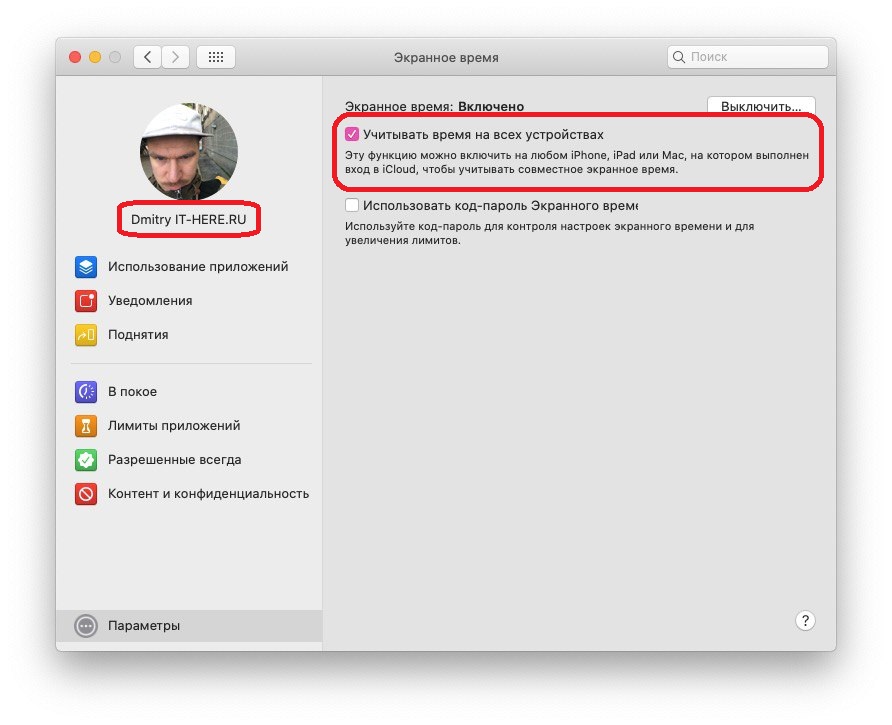
Ha összevont képernyőidő-jelentéseket szeretne kapni az összes eszközről, jelölje be a mellette lévő négyzetetAz idő követése minden eszközön. A képernyő kiválasztásával bármikor visszatérhet erre a képernyőreparamétereka fő ablakban. A Képernyőidő beállításához válassza ki profilját a bal felső sarokban.

Pihenőn
Válassza ki a szakasztPihenőnütemterv összeállításához. Ha használni szeretné ezt a funkciót, kattintson a gombraengedélyezéséhezfelett. Ezután válassza kiminden napállandó napirendhez illdallamhogy minden napra más ütemtervet válasszon.
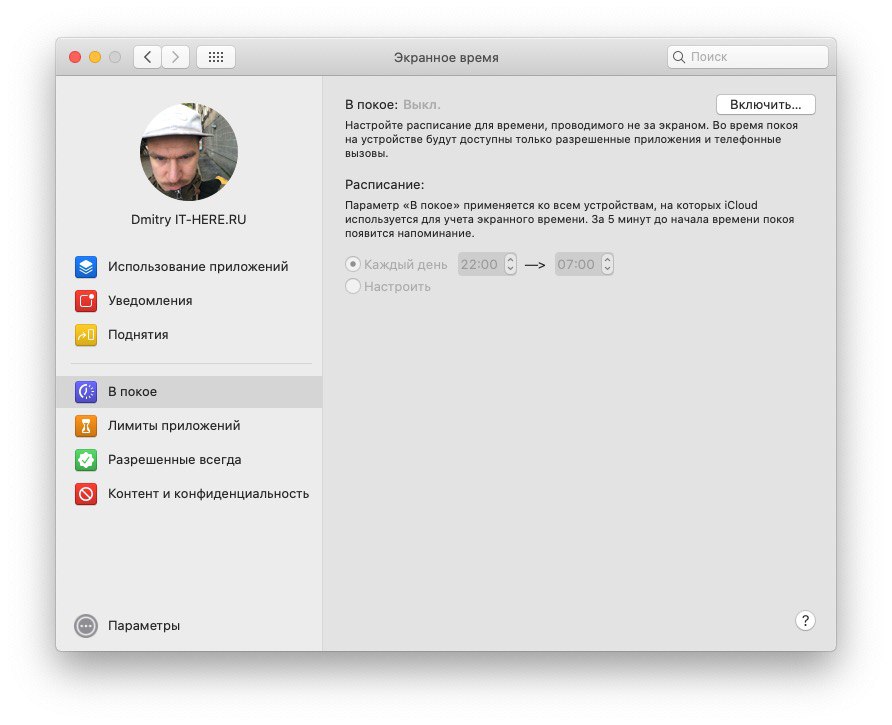

Ha engedélyezi a funkciót, csak a hívásokhoz és a kiválasztott alkalmazásokhoz férhet hozzá. Az alkalmazásokat a részben választhatja kiMindig megengedett... Az alábbiakban részletesebben beszélünk róla.
Alkalmazási korlátok
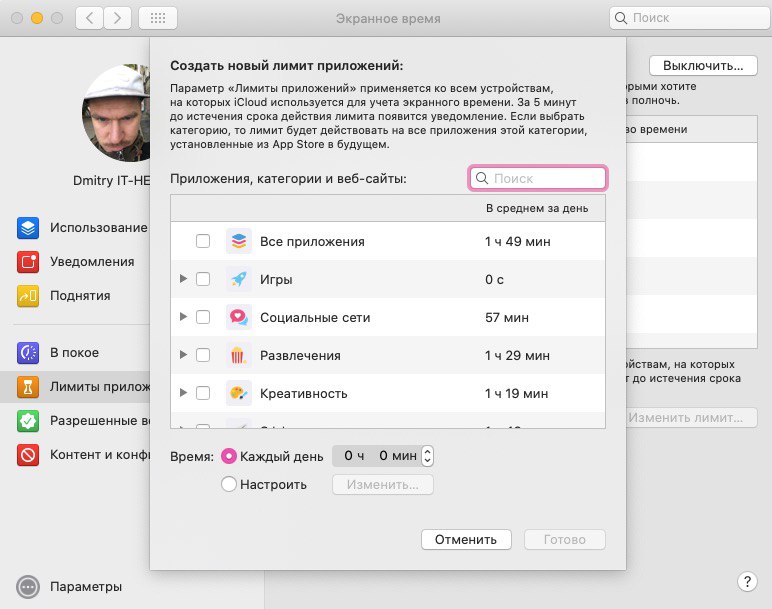
A Képernyőidő következő funkciója azAlkalmazási korlátok... Ez lehetővé teszi korlátozások beállításátalkalmazáskategóriák vagy konkrét alkalmazások kevesebb időt töltenek bennük. Például, ha túl sok időt tölt a közösségi hálózatokon, akkor korlátot szabhat rájuk.
Kattintson az ikonraplusza kategóriák megtekintéséhez. Jelölje be a kategóriák melletti jelölőnégyzeteket az összes alkalmazás egyszerre történő kijelöléséhez, vagy csak adott alkalmazásokat jelöljön ki.

hirdetés
hirdetés
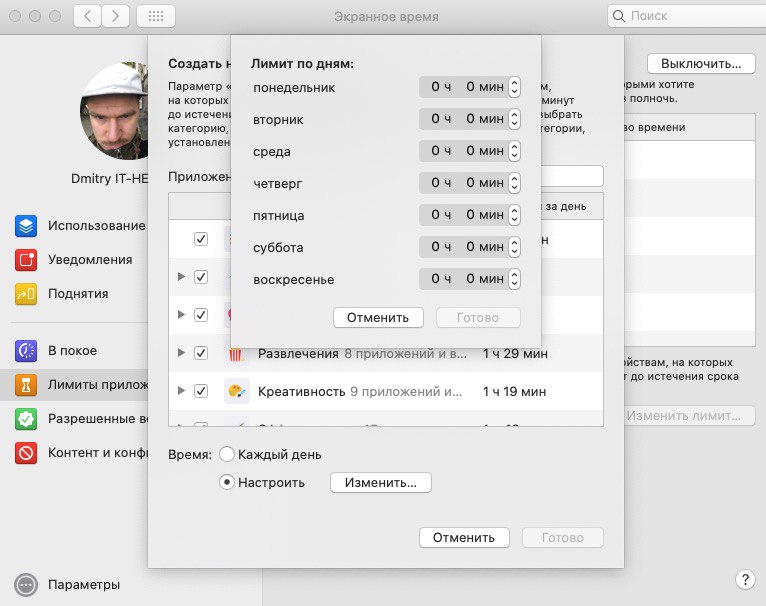
Ezután állítson be határt ezekre a kategóriákra, illalkalmazások. Megadhat korlátokat minden napra, vagy külön-külön is. Például hétvégén több időt adhat magának a közösségi médiában.

Mindig megengedett
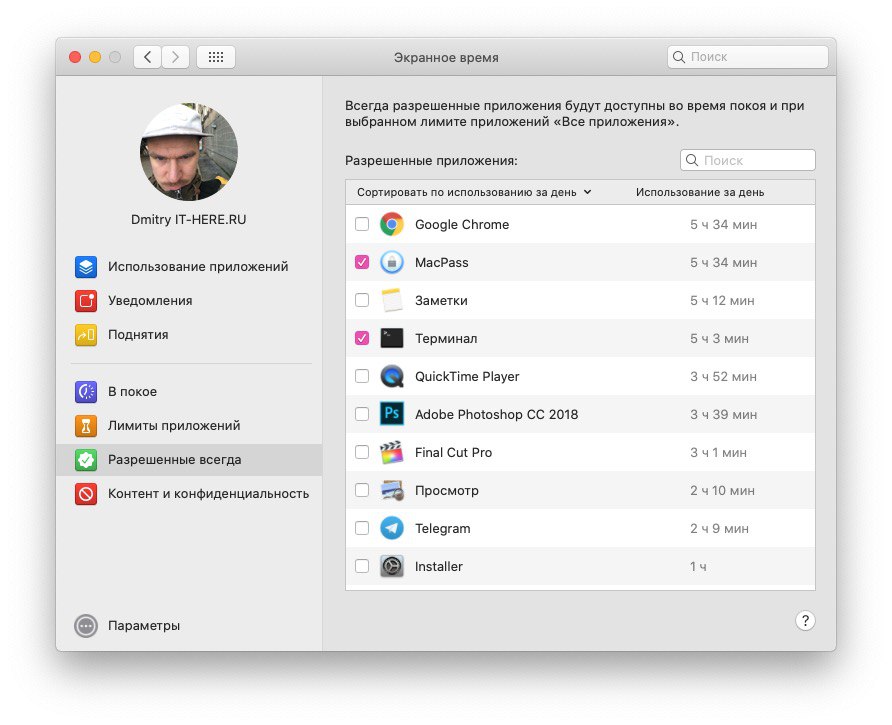
A szakaszbanMindig megengedettkivételes alkalmazásokat választhat, amelyeket mindig használhat. A nyugalmi korlátozások és a korlátozások nem vonatkoznak rájuk.

Tartalom és adatvédelem
A szakaszbanTartalom és adatvédelemkorlátozhatja a tartalmat, a vásárlásokat, a letöltéseket, és beállíthatja az adatvédelmet. Ha egy szolgáltatás érdekli, kattintson a gombraengedélyezéséhez... Ezután szabja testre a Tartalom, Üzletek, Alkalmazások és Egyéb lapokat.
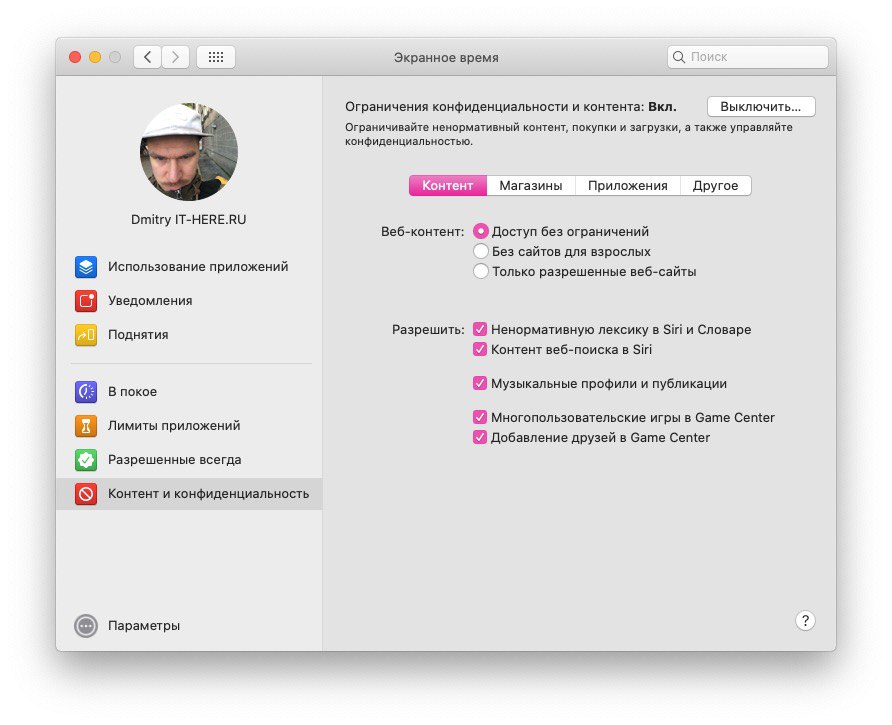

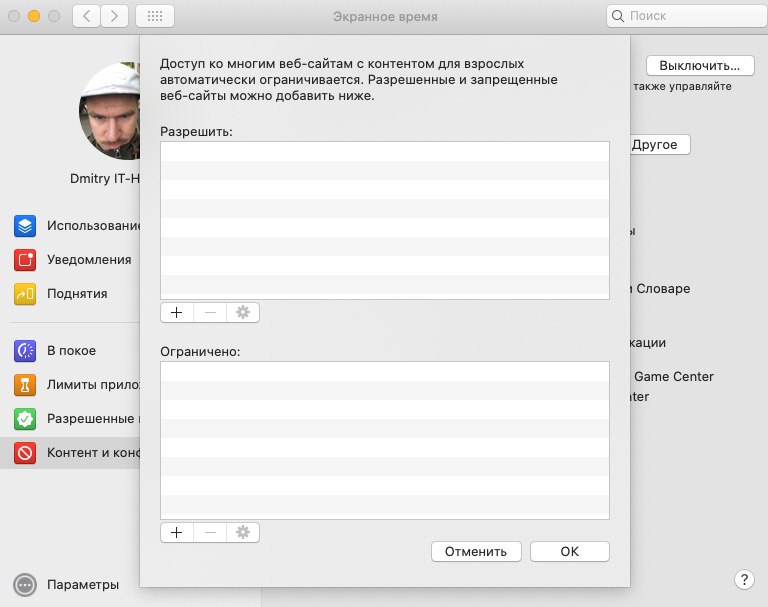
ATartalomtestreszabhatja az opciótinternetes tartalomcsak bizonyos webhelyekhez való hozzáférés engedélyezésével vagy korlátozásával. Ez nagyszerű, ha korlátozásokat szab a gyermekére.

Képernyőidő-jelentések
Miután konfigurálta az összes Képernyőidő szakaszt, meg akarja tekinteni a jelentést. A jelentések megtekinthetők időszak, alkalmazás, kategória, webhely vagy eszköz szerint.
Megtekintheti a különböző alkalmazásokra fordított időt, a tőlük érkező értesítések számát, valamint az okostelefon emelésének számát.
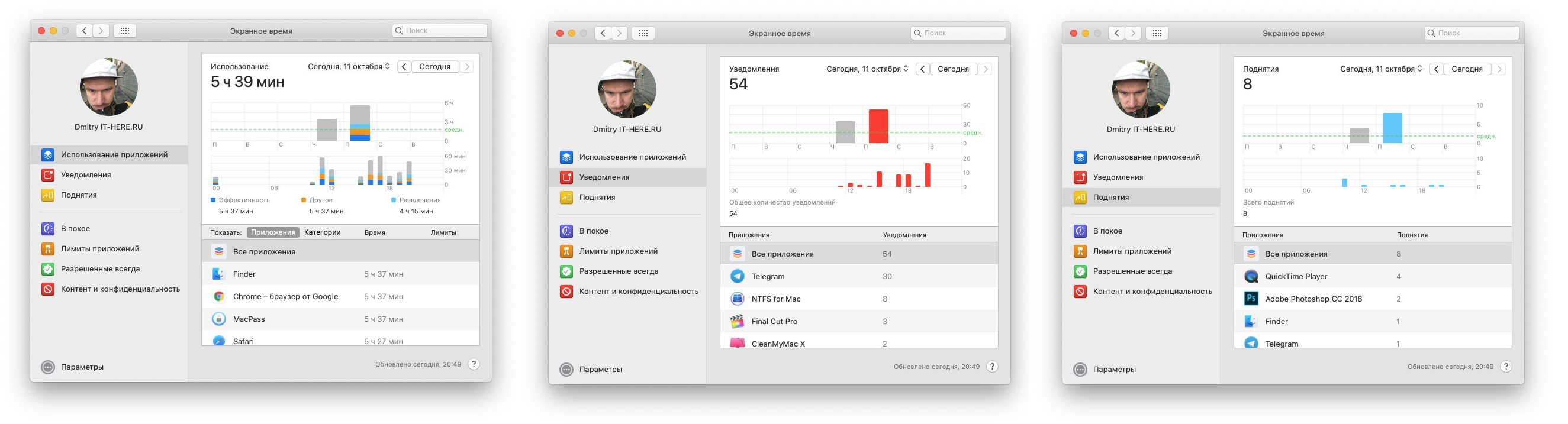

A Mac időtartama nagyon hasznos, különösen, ha figyelni szeretné, hogy gyermeke hogyan használja a számítógépet.