Az iOS 13 új portré megvilágítási effektust vezet be, „High-Key Mono” néven. Ezzel még több lesz az iPhone-on lévő kép
hirdetés
hirdetés
Az effektus a portréképeket monokrómmá alakítjaszínskála fehér alapon, amely nagyon stílusosnak tűnik. Az új hatás nagyszerű tulajdonság, mert nagyon könnyen használható. Egy kattintással megváltoztathatja a kép hangulatát.
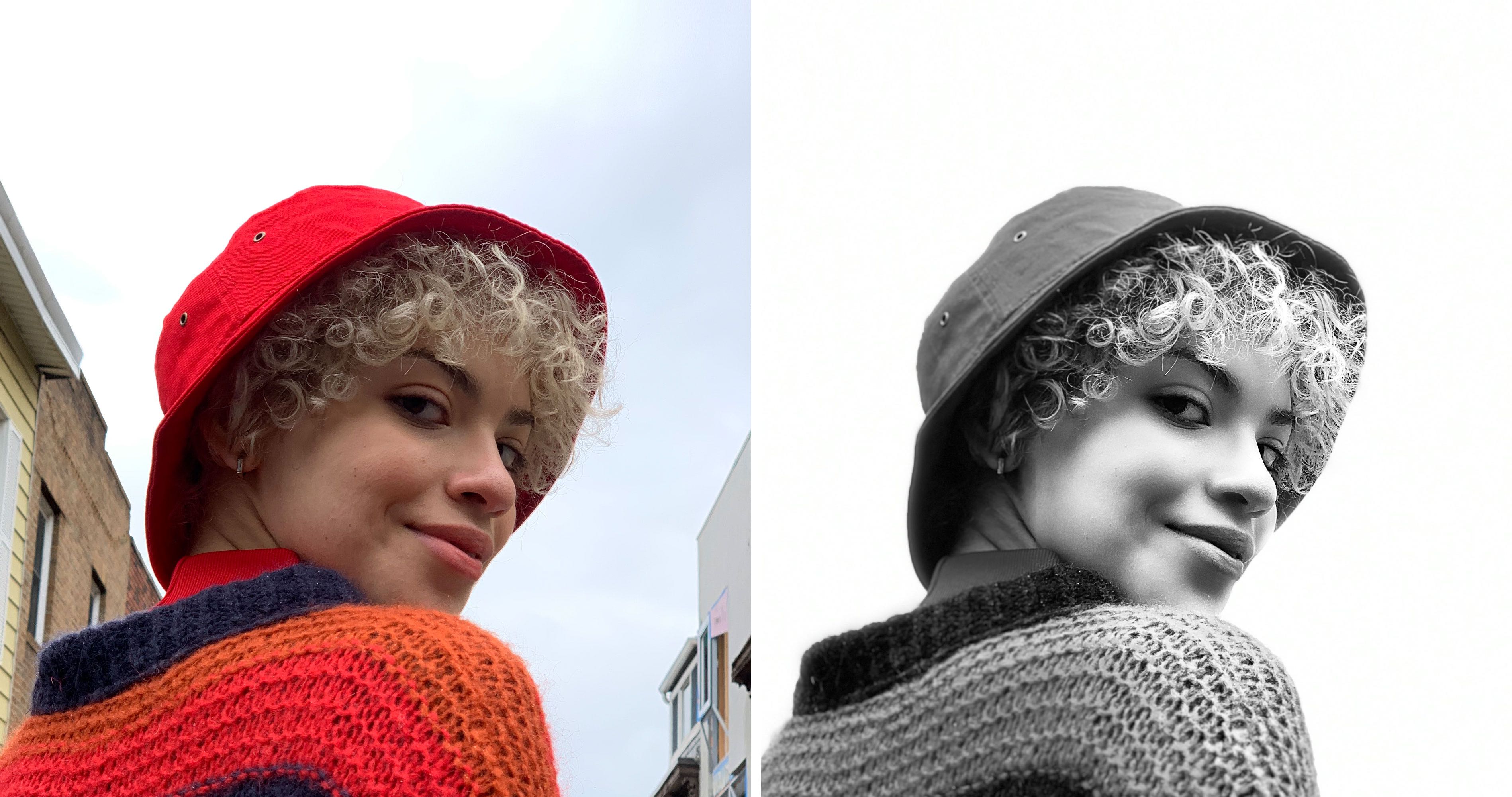

A High-Key Mono a hatodik álló világítás. Az alábbiakban elmondjuk, hogyan kell használni.
hirdetés
hirdetés
A High-Key Mono Effect követelményei
A High-Key Mono effektus csak iPhone és iPad készüléken érhető el, A12-es vagy újabb processzorral. Más szavakkal: Önnek rendelkeznie kell 2018-as és újabb iPhone modelleivel: iPhone XR, iPhone XS vagy iPhone XS Max.
Beállíthatja a High-Key Mono effektus intenzitását és megváltoztathatja a fénykép hatását, miután High-Mono módban készítette. A hatás azonban nem alkalmazható a régi állóképekre.
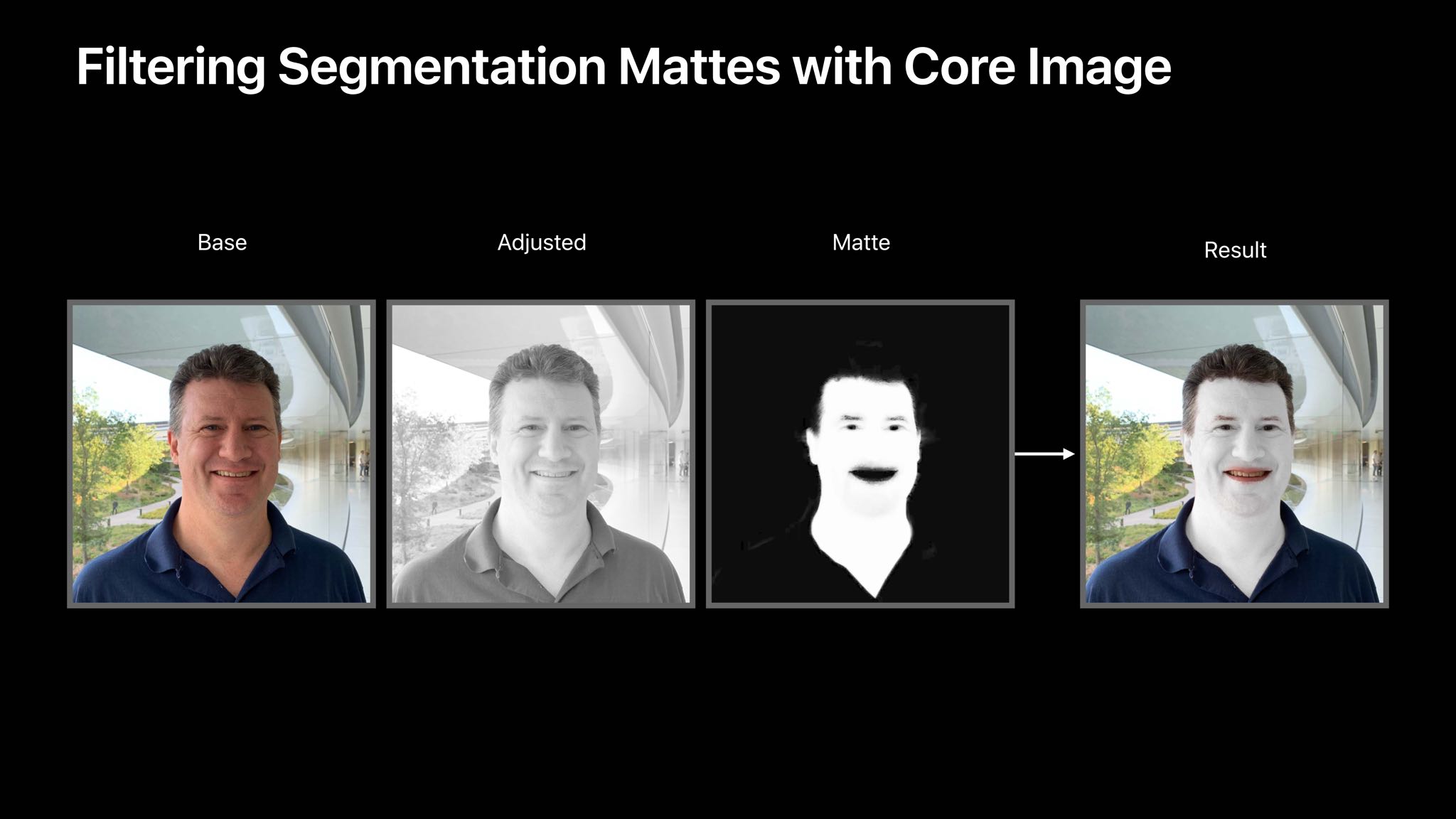

Az iOS 13 egy új monokróm effekttel is rendelkezik, melynek neve „Stage Light Mono”.
A High-Key Mono effektus használata
A kamera High-Mono effektusának előnézete valós időben látható. Ezen felül konfigurálható egy már készített képre a Photos alkalmazásban.
1)Nyissa meg az alkalmazástfényképezőgépiPhone XS/XR vagy újabb készülékén, iOS 13 vagy újabb verzióval.
2)Válassza ki a módotportré.
3)Most válasszon egy effektustnagy–kulcs Monó.
4) Készítsen fényképet.
Mielőtt elkészíti, látni fogja a fénykép előnézetét. A fényképezőgép azt is értesíti, ha túl közel vagy távol van a tárgytól, vagy ha a világítás túl sötét.
Hogyan lehet testreszabni a High-Key Mono effektust
Az iOS 13 rendszerben egy speciális csúszka segítségével állíthatja be a portréfényhatások intenzitását. Ezt a Fotók alkalmazásban is megteheti egy fénykép készítése után.
1)Nyissa meg az alkalmazástfényképiPhone vagy iPad készülékén iOS 13 vagy újabb verzióval.
2)Válassza ki a személyre szabni kívánt portréfotót.
3)KattintsonIrányítani.
4)Használja a fénykép alatti csúszkát a mozgatáshozegy virtuális fényforrás a témához közelebb, hogy kisimítsa a bőrt, és szemekkel kiemelje az arcvonásokat. Ha éppen ellenkezőleg, távolabb helyezi a forrást, akkor más hatást ér el.
5)Ha végzett, kattintson a gombraKész.
Azt is javasoljuk, hogy olvassa el a Photos alkalmazás új funkcióit az iOS 13 rendszerben.