A HomePod Bluetooth 5.0-val rendelkezik az automatikus beállításhoz. Nem működik normál Bluetooth hangszóróként, de igen
Érdemes megjegyezni, hogy a Siri használatával a HomePod-on nem indíthat hívást. Ezt meg kell tennie az iPhone készüléken, majd egyszerűen csak továbbítania kell a hangot a hangszóróra.
hirdetés
hirdetés
Ez a módszer minden hívással működik, a szokásos hívásoktól a FaceTime, a WhatsApp, a Viber, a Facebook Messenger stb.
Mielőtt elkezdené, tudnia kell, hogy a hangszóróhoz intézett hívások csak az eszköz konfigurálására továbbíthatók.
Az iPhone és a HomePod közötti hívások megjelenítése
1) Hívás indítása vagy fogadása iPhone-ján.
hirdetés
hirdetés
2) Hívás közben érintse meg a lehetőséget hang- az alkalmazásban telefon.
3) Válasszon a listából HomePod.
Amikor a hívás a HomePod-ra megy, az oszlop tetején zöld fény jelenik meg.
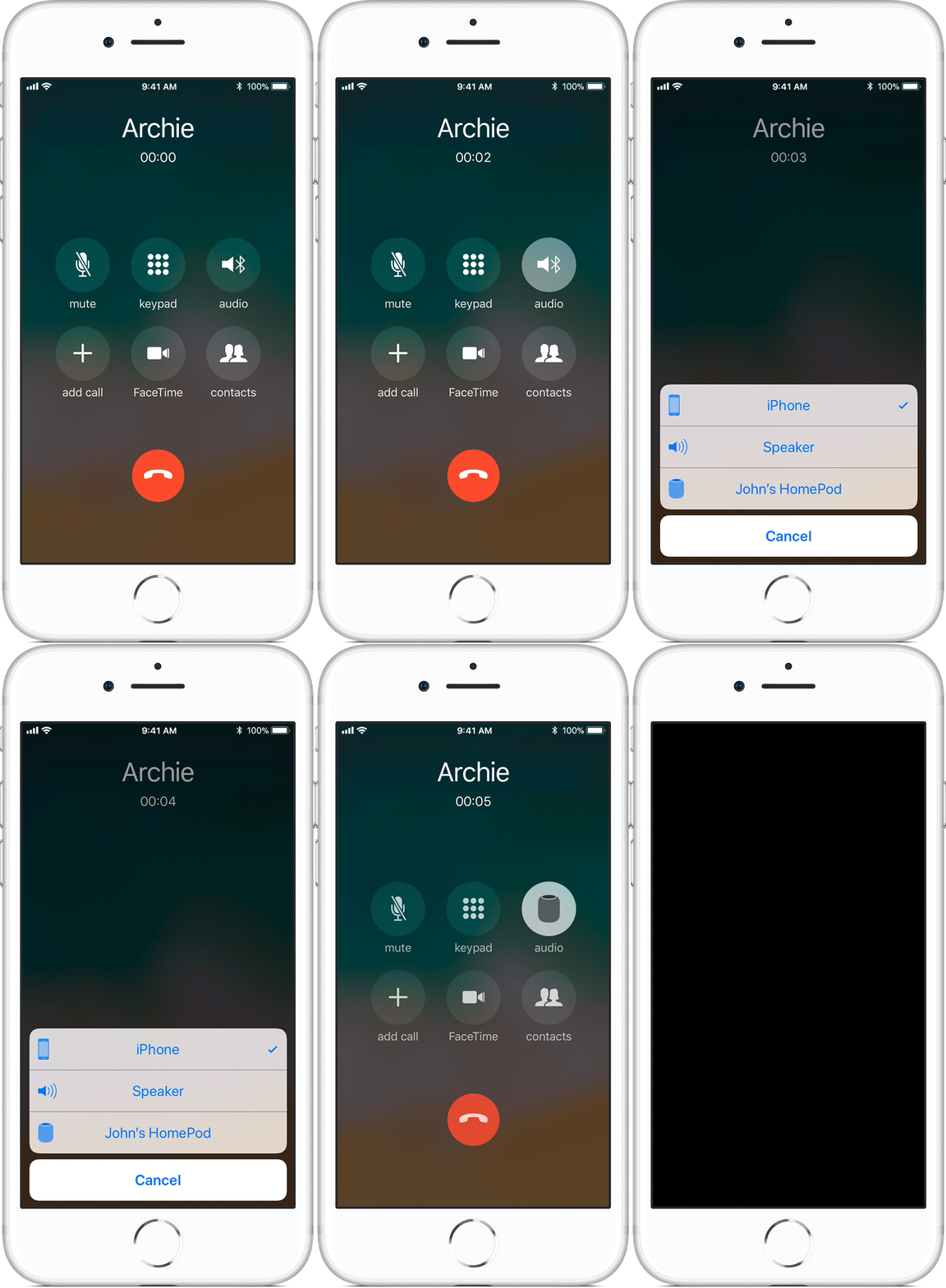

Most tovább folytathatja a kihangosítás nélküli beszélgetést, és a HomePod hangszóróként fog működni.
A hívás befejezéséhez érintse meg az oszlop tetejét, vagy végezze el iPhone-on.
Hogyan lehet visszahívni az iPhone készüléket
Ha hívás közben hangkimenetet szeretne visszaállítani iPhone készülékére, bármikor újra megérintheti a Hang ikont, és kiválaszthatja a listábóliPhone.
Több hívás kezelése a HomePodon
Ha miközben a HomePod segítségével beszélget, újabb hívást kap, akkor tegye a következőket:
- Az aktuális hívás befejezése és az új hívás fogadása- Néhány másodpercig érintse meg a zöld fényt a HomePod tetején.
- Válaszoljon az újra, és tegye tartásba a jelenlegit- gyorsan érintse meg az oszlop tetején lévő zöld fényt.
- Váltás a hívások között- Érintse meg a HomePod tetejét.
Az Apple figyelmezteti, hogy bizonyos esetekben a hívások váltása problémákat okozhat. Azt is érdemes tudni, hogy az operátor támogatja-e ezt a funkciót.