Az IFTTT egy felhasználóbarát alkalmazás, amely lehetővé teszi az egyszerű és összetett feladatok automatizálását. Adott
Tudta, hogy az IFTTT megtalálhat játékokat az Ön számáraalkalmazások az App Store-ban? Megtudhatja, mikor jelentkeznek kedvezmények kedvenc játékaira, és mikor jelennek meg az alkalmazásfrissítések, valamint kategóriákonként is kereshet alkalmazásokat, mindezt automatikusan az IFTTT használatával.
hirdetés
hirdetés
Használjon a polcon elérhető IFTTT-aljzatokat
Az App Store-ban elérhető IFTTT kisalkalmazások legegyszerűbb módja a keresés. Nyissa meg az alkalmazást, és kattintsonkeresésvagy lépjen az IFTTT webhelyére, és kattintson a gombrakeresés ott. Írja be az „App Store” kifejezést, majd válassza ki az Apple App Store-t az eredmények közül.
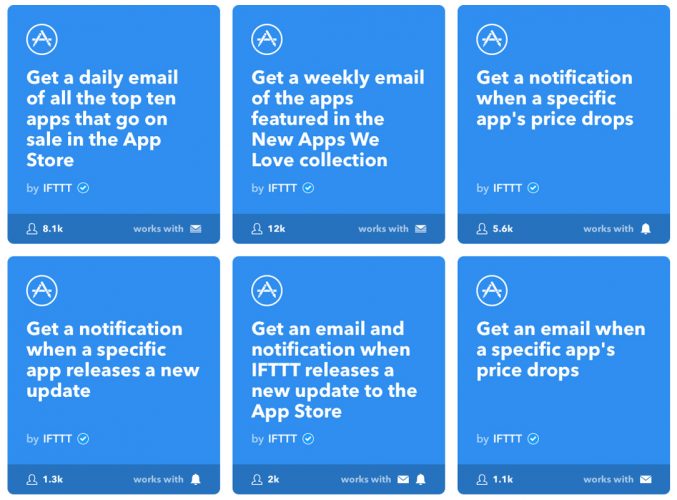
Körülbelül tucat kész sablont fog látni.Használható alkalmazások. Vegye figyelembe, hogy néhányuk ugyanazt csinálja, de különböző módon. Például értesítést kaphat az árcsökkentésekről értesítésekkel vagy e-mailben, ezek két különféle Appleta.

hirdetés
hirdetés
A következő Applets sablonokat használhatja:
- Naponta kapnie–posta 10 legnépszerűbb alkalmazás kedvezménnyel.Kiválaszthatja az e-mail küldésének időpontját, és minden nap tájékozódhat az értékesítésekről.
- Értesítéseket kap egy adott alkalmazás árengedményeiről. Válassza ki ezt a kisalkalmazást, és írjon be egy nevetalkalmazást vagy linket, amellyel értesítést kaphat az árváltozásokról. Így nem marad le a letölteni kívánt játékok és alkalmazások kedvezményeiről.
- Kape–posta alacsonyabb árakon.Ez a sablon úgy működik, mint az előző, de értesítést küld e-mailben.
- Keressen alkalmazásokat kulcsszavak alapján.Ez az applet tökéletes, ha szereti az alkalmazásokatbizonyos kategóriák. Például akciójátékok, új alkalmazások vagy rendszereszközök. Kapcsolja be az Applet alkalmazást, írja be a kulcsszót és értesítéseket kapjon.
- Kape–posta játékok és alkalmazások frissítéseivel.Ha ki van kapcsolva az automatikus alkalmazásfrissítések, akkor ez a kisalkalmazás az Ön számára készült. Ezzel nem hagyja ki kedvenc alkalmazásai egyetlen frissítését sem.
Az Applets sablonok beillesztése
A folyamat ugyanaz az alkalmazásban és az oldalon is.
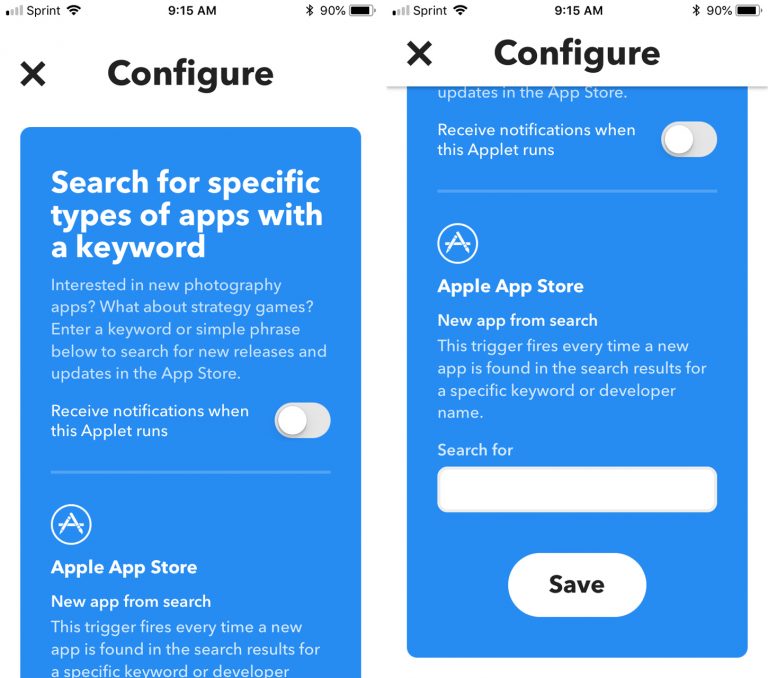
1) Válassza ki a kívánt kisalkalmazást, és kattintson a mellette lévő kapcsolóra.
2) Adja meg a szükséges beállításokat (napszak, alkalmazás neve vagy kategória).
3) Döntse el, hogy szeretne-e értesítéseket kapni, ha igen, kattintson a kapcsolóra.
4)KattintsonMentés.

Az Appletsablonok letiltása
1) Az alkalmazásban kattintson a gombra Saját Kisalkalmazások a képernyő alján és a webhelyen Saját Kisalkalmazások felett.
2) Válassza ki a letiltani kívánt kisalkalmazást.
3) Kattintson a kapcsolóra a sablon letiltásához. Szürke lesz.


Készítse el saját IFTTT kisalkalmazás-sablonjait
Talán tetszik az Applet sablonok koncepciója,de az előre elkészítettek egyike sem tökéletes az Ön számára. Ebben az esetben maga hozhatja létre az Applet-et, és ez nagyon egyszerű. Az alábbiakban számos lépést láthat, de az IFTTT alkalmazás a lehető legegyszerűbbé teszi a folyamatot.
1) Az alkalmazásban vagy a webhelyen válassza a lehetőséget Saját Kisalkalmazások.
2) Az alkalmazásban kattintson a gombra plusz jel a képernyő tetején. Kattintson a webhelyen Új Applet.
3) Amikor megjelenik az Új kisalkalmazás képernyő, válassza a lehetőséget+ez.
4) Görgessen végig a listán, és keresse meg benne az Apple App Store-t, vagy tegye ezt a kereséssel.
hirdetés
hirdetés
5) A képernyőn Választ Trigger válasszon egyet a lehetőségek közül.
hirdetés
hirdetés
6) A képernyőn teljes Trigger Mezők adja meg az összes adatot. A kategóriák a kiválasztott triggertől függően eltérőek lesznek.
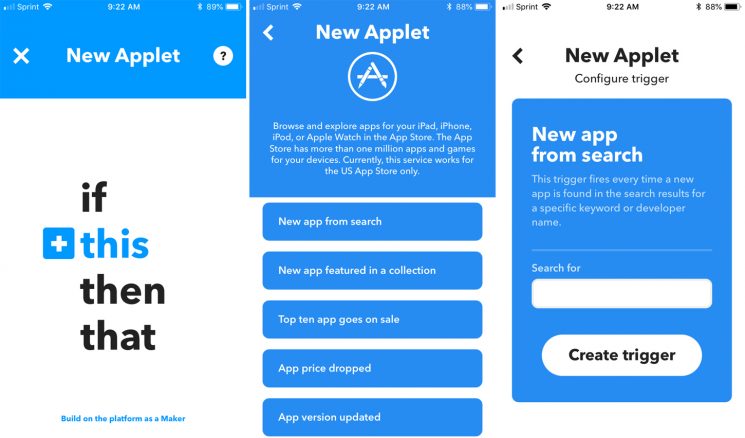

7) A következő képernyőn válassza a lehetőséget+hogy.
8) A képernyőn Választ Akció Szolgáltatás válassza ki a kívánt műveletet. Ez az a hely, ahol valóban maximálisan testreszabhatja kisalkalmazását. Talán szeretne e-maileket vagy üzeneteket kapni, emlékeztetőket szeretne hozzáadni, vagy jegyzeteket szeretne készíteni.
9) A következő képernyőn megjelenő lehetőségek a választott művelettől függenek. Ki kell választani egyet.
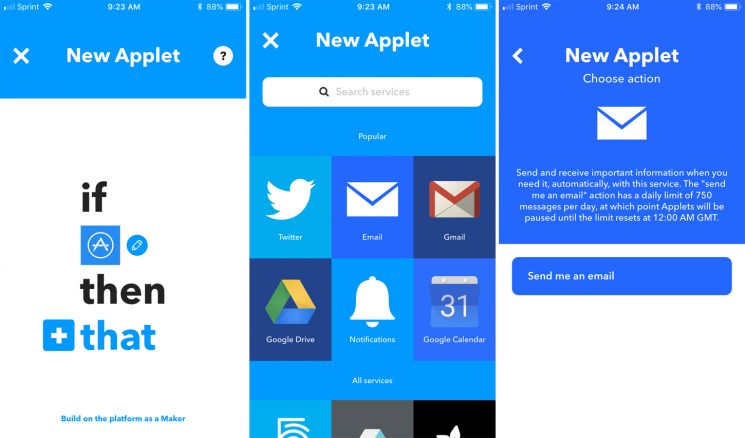

10) Ezután további részleteket kell hozzáadnia a művelethez. Itt a lehetőségek is mindenki számára eltérőek lesznek. Ha elkészült, kattintsonteremt Akció.
11) Döntse el, hogy szeretne-e értesítést kapni, amikor a sablon fut.
12)Kattintsonbefejez.
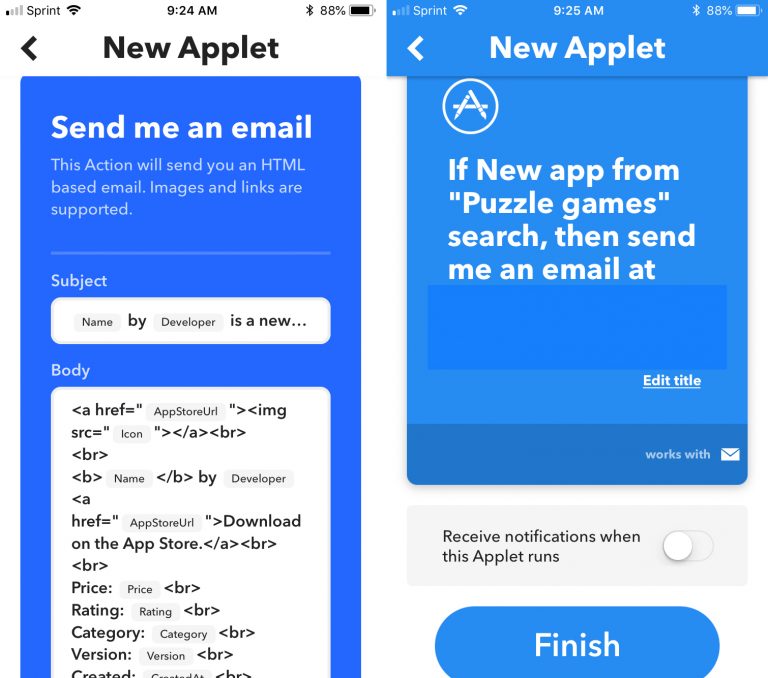

A folyamat befejezése után látni fogja a létrehozott kisalkalmazást. Azonnali bekapcsolásához kattintson a gombraJelölje be most. Ezt követően megjelenikSaját Kisalkalmazásokahol letiltható vagy megváltoztatható.