A Mission Control valamiféle űrmissziónak tűnik, de valójában csak egy Mac-funkció az irányításhoz
hirdetés
hirdetés
Ha nemrég vásárolt magának egy Mac-et, akkor tudnia kell a Mission Control beállítását és használatát. Az alábbiakban minderről mesélünk.
Hogyan nyitható meg a Mission Control
A Mission Control megnyitásának számos kényelmes módja van. Használhatja azt, amelyik a legjobban tetszik.
- Húzza felfelé három ujjala trackpadon.
- Koppintson duplán két ujjala Magic Mouse felülete.
- Használjon billentyűkódotellenőrzés+Felfelé nyíl.
- HasználatkulcsKüldetés ellenőrzésa billentyűzeten (lehet, hogy le kell nyomnia a billentyűtFna küldetésirányítással együtt).
- nyomja megikon Küldetés ellenőrzésa Launchpadben vagy a Dockban.
A Mission Control használata
A Mission Control megnyitása után gyorsan válthat a nyitott alkalmazásablakok között. Ehhez vigye a kurzort a kívánt ablak fölé, és kattintson rá.
hirdetés
hirdetés
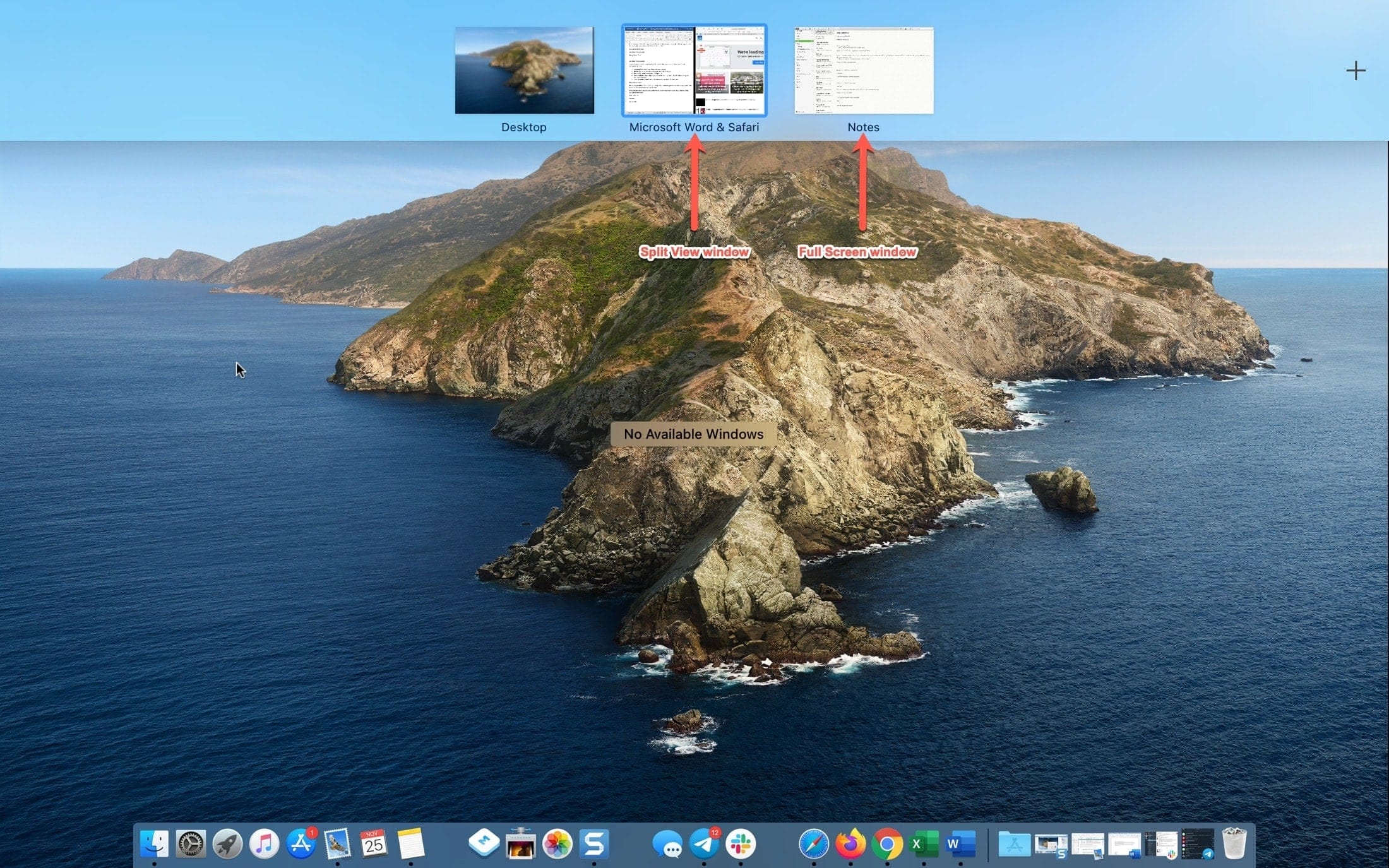
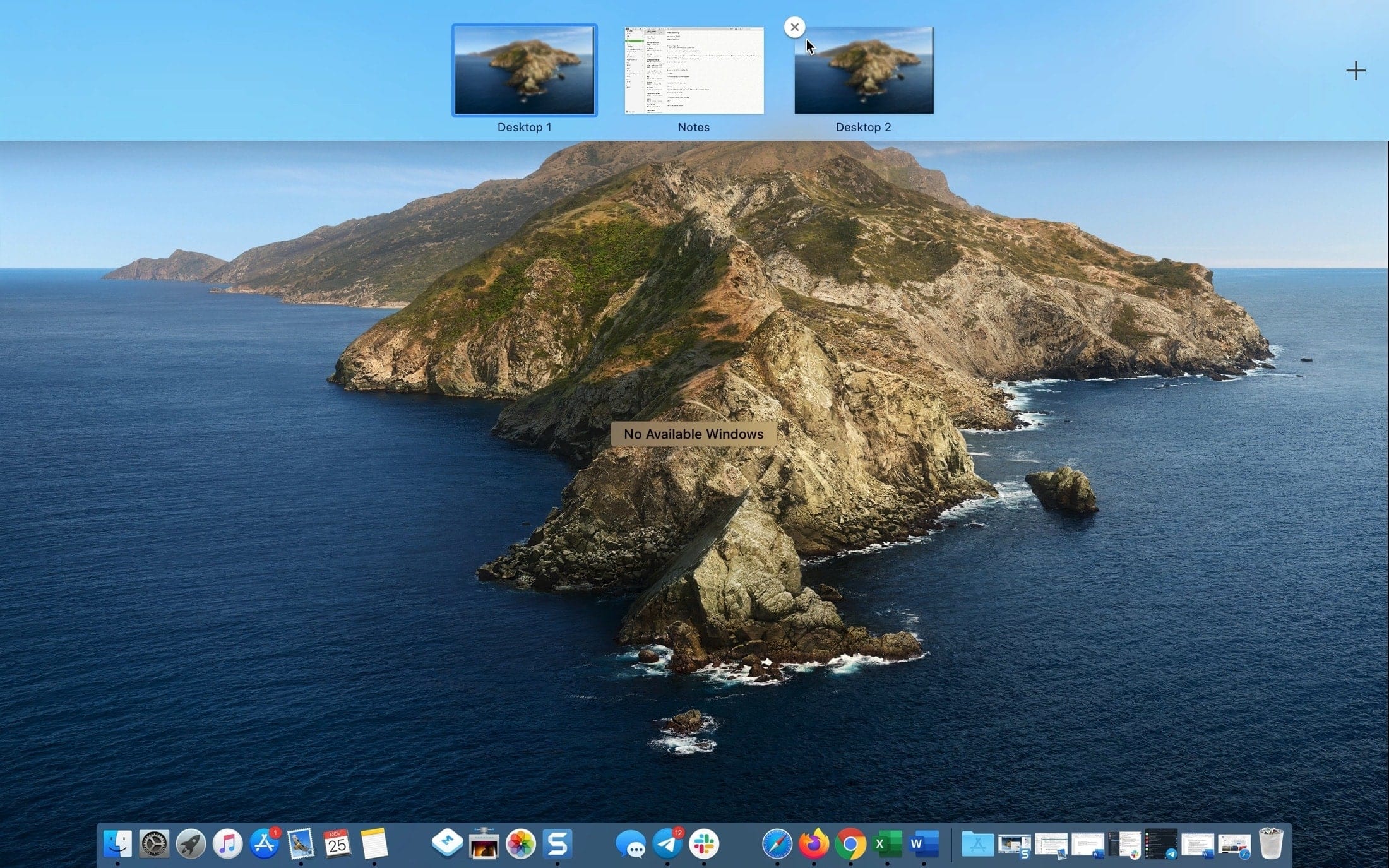
Ha megosztott nézetet használ, valamilyena program teljes képernyőn van megnyitva, vagy több asztali számítógéped van, akkor mindez a Mission Control képernyő tetején jelenik meg. Ezen elemek bármelyikére eljuthat.

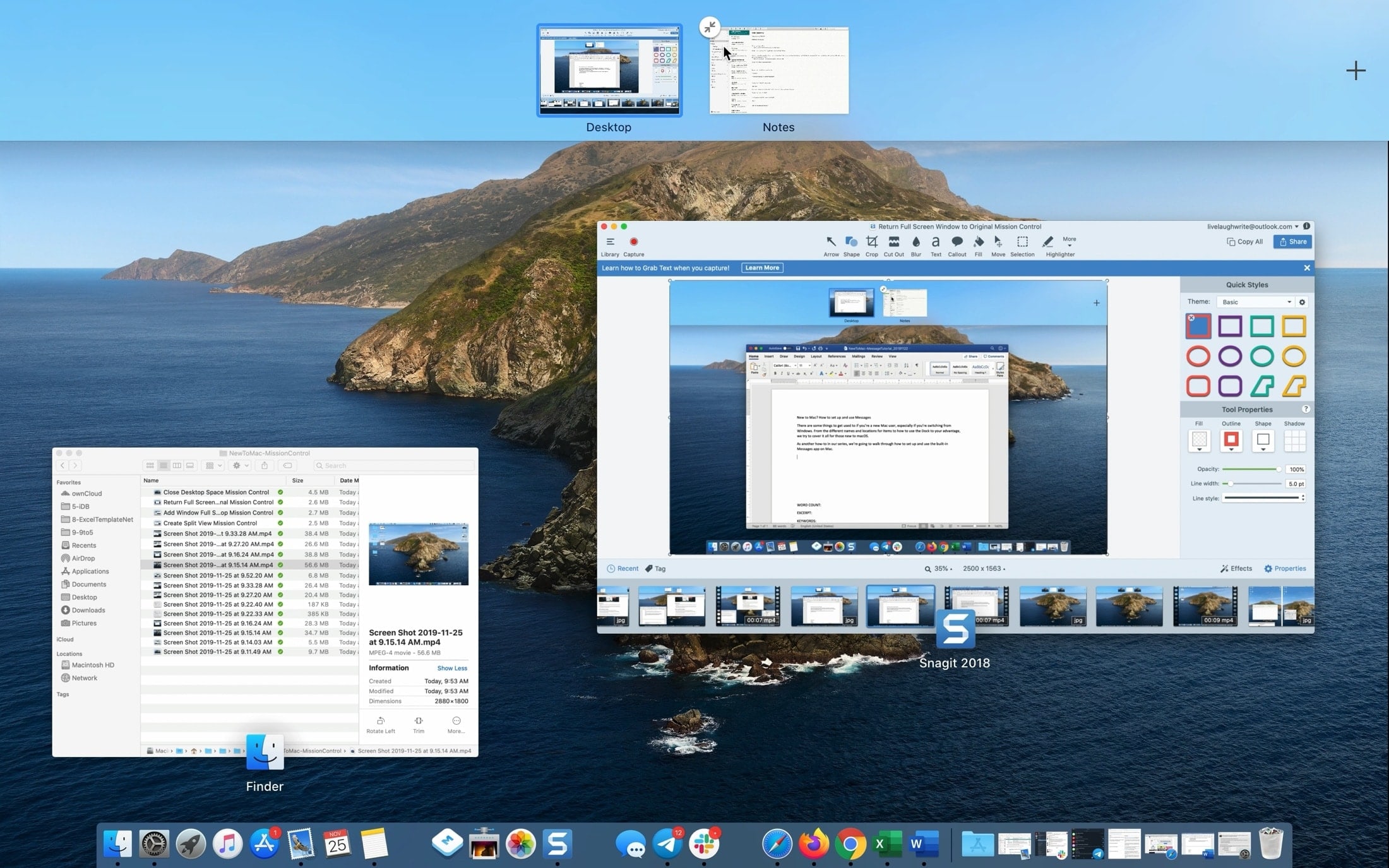
Kicsinyítheti a teljesen nyitott ablakot isképernyő a Mission Control segítségével. Ehhez kattintson az előnézet bal felső sarkában lévő nyílra, vagy egyszerűen húzza lefelé az előnézetet. Az ablak visszaáll az eredeti méretére.
hirdetés
hirdetés

hirdetés
hirdetés
Ha egy program teljes képernyőn van megnyitva, és új asztalt szeretne létrehozni, egyszerűen húzza a programablakot a Mission Control képernyő tetejére. Amikor megjelenik a plusz, engedje el az ablakot.
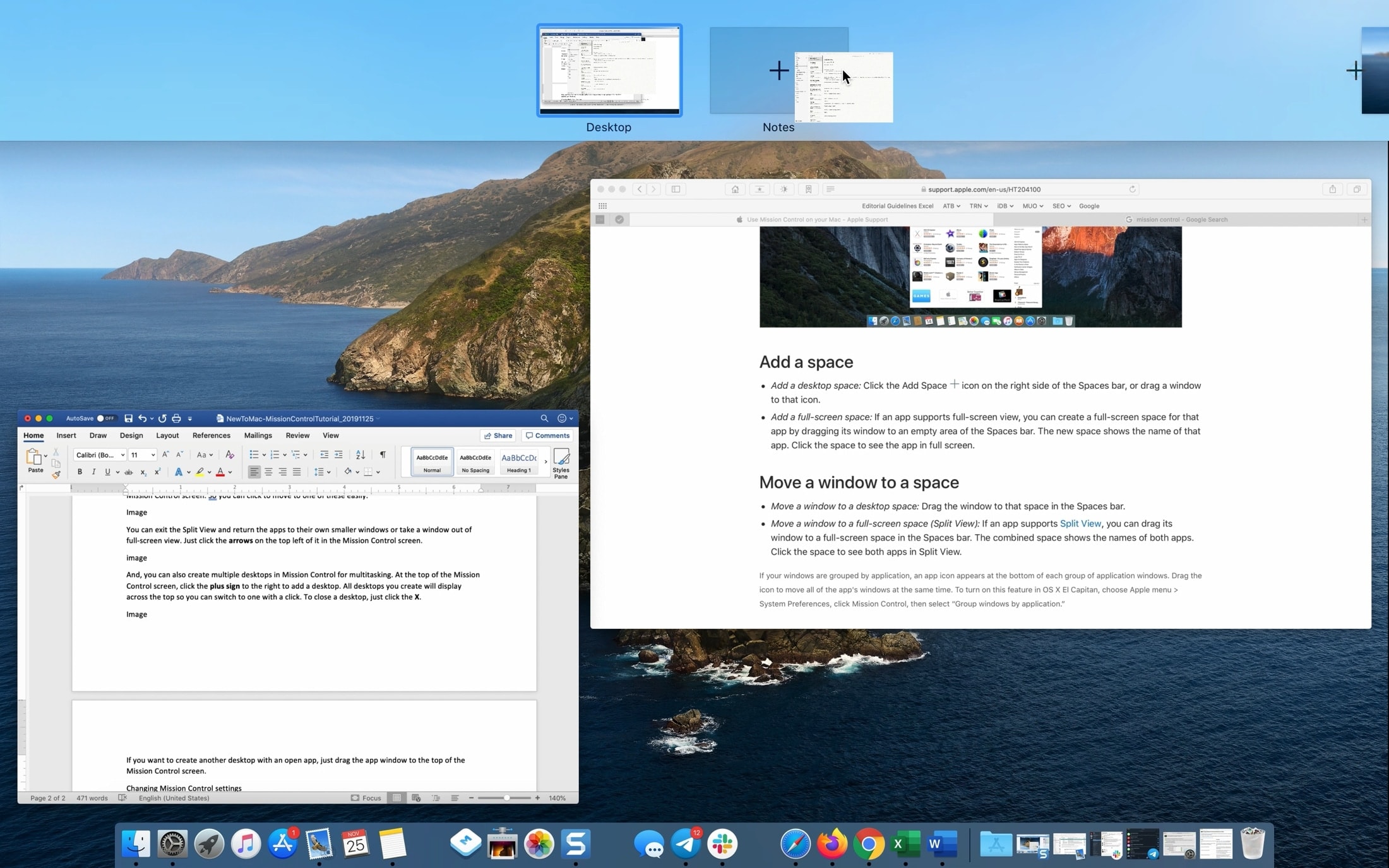

Split View képernyőket is létrehozhat a Mission Control alkalmazásban. Ehhez az egyik ablaknak előnézet formájában kell lennie a képernyő tetején. Ezt követően csak helyezze a második ablakot az első előnézete tetejére.


Bezárhatja az osztott nézetet és az ablakokat. Ehhez kattintson a nyilakra az előnézeten, vagy egyszerűen húzza lefelé az Osztott nézet előnézetét.
Több munkaállomást (szóközt) hozhat létre a többfeladatos feladatokhoz. A Mission Control képernyő tetején kattintson a jobb oldalon látható pluszra.
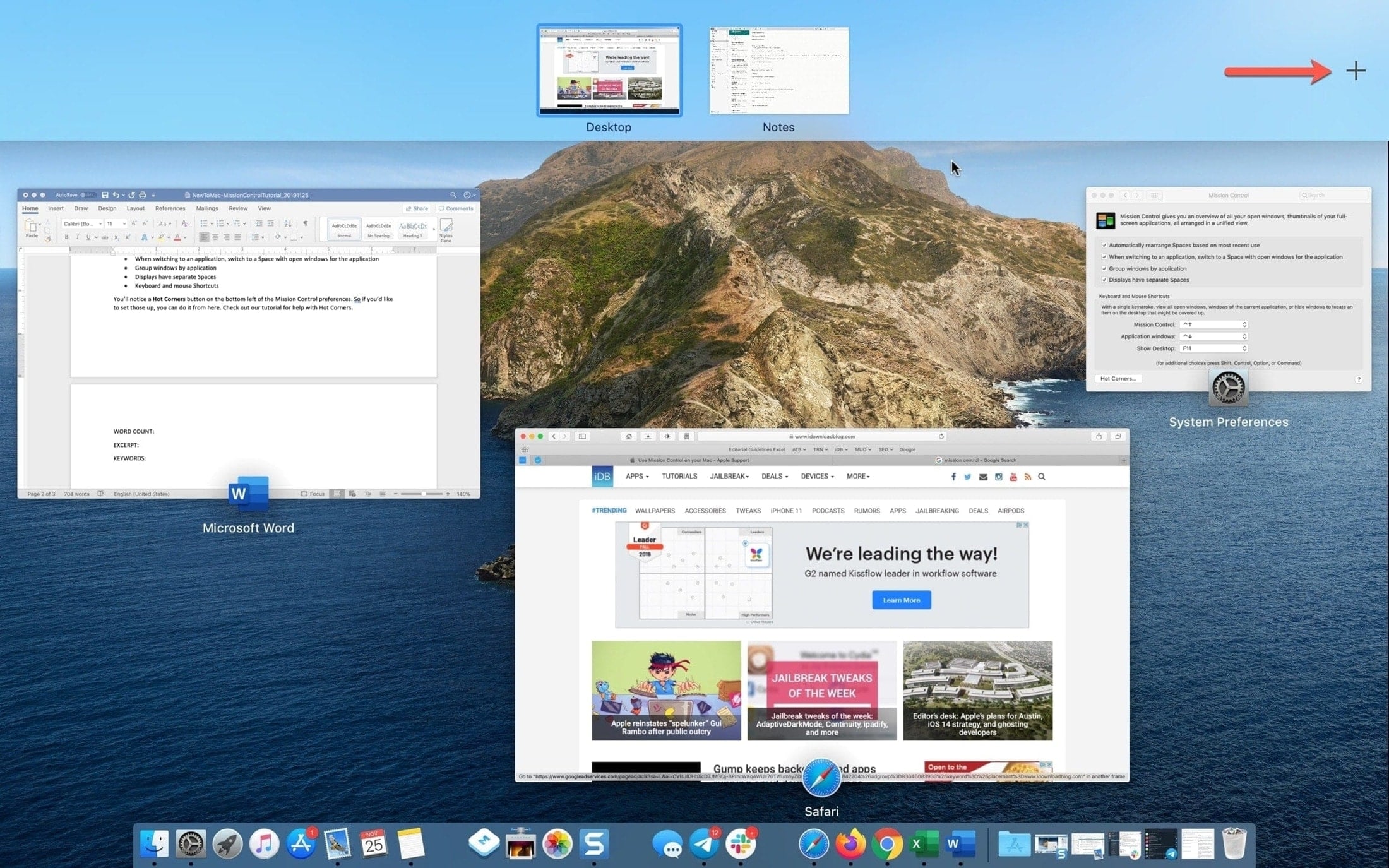

Az összes munkaterület a tetején jelenik meg, így gyorsan válthat közöttük. Ezt akár mozdulatokkal is megteheti.
- Csúsztassa az ujját balra vagy jobbrahárom vagy négy ujját a trackpadon.
- Húzza ujját balra vagy jobbrakét ujjal a Magic Mouse felületén.
- Használjon billentyűkódotellenőrzés+Jobb nyílvagyellenőrzés+Bal nyíl.
Az asztali számítógépek átrendezéséhez tartsa lenyomva az egyiket, és húzza át egy másik helyre. Bezárásához kattintson az "x" ikonra az előnézet bal felső sarkában.

A Mission Control beállításainak módosítása
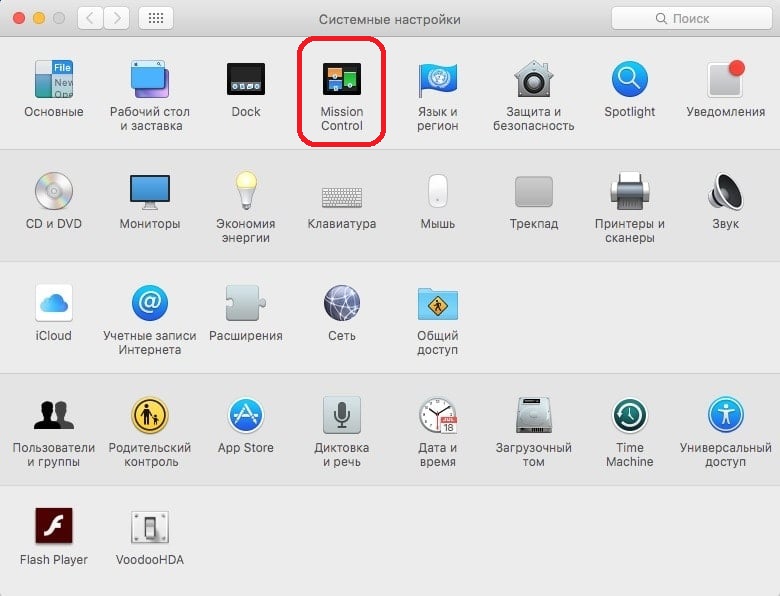
A legtöbb más macOS-funkcióhoz hasonlóan testre szabhatja a Mission Control alkalmazást is. Ehhez lépjen a Rendszerbeállítások elemre, és válassza a Mission Control szakaszt.

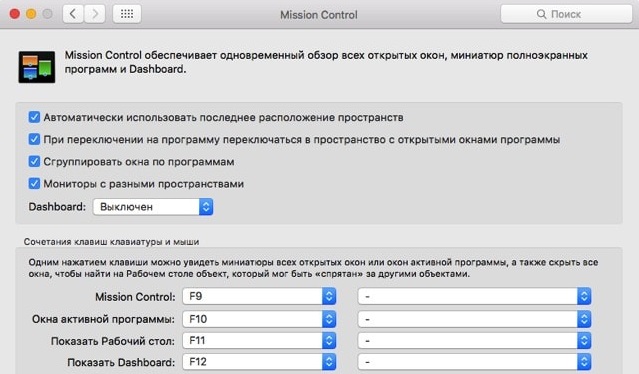
Engedélyezheti vagy letilthatja a következő lehetőségeket:
- Automatikusan használja a tér utolsó helyét.
- Programra váltáskor váltson nyitott programablakokkal rendelkező helyre.
- Csoportosítsa az ablakokat program szerint.
- Különböző terekkel rendelkező monitorok.
- Billentyűzet és egér parancsikonok.

Alul van egy Hot Corners gomb is. Külön cikkünk van róluk.
A Mission Control egyike azoknak a funkcióknak, amelyeket hasznosnak talál, csak miután elkezdte használni őket. Most már tudod, hogyan kell csinálni.