Előfordult már, hogy meg kellett változtatnia a formátumot a munkához vagy más okbólbármi Mac-en?
hirdetés
hirdetés
Ha igen, segítünk. Így módosíthatja a dátum, az idő, a mértékegységek és a pénznem formátumát Mac-en.
Formátumok módosítása
Amikor megváltoztatja valaminek a formátumát, változásokat észlelhet a Finder ablakaiban és a programokban, például a Mailben. Ha módosítania kell az időformátumot a menüben, kattintson a ikonraalma>Rendszerbeállítások>dátum és idő.
A speciális beállítások eléréséhez a Rendszerbeállításokban válassza a lehetőségetNyelv és régiómajd kattintson a gombraemellett.
hirdetés
hirdetés


Dátum formátum
Válasszon egy lapotDátumokés nézze meg, milyen formátum van jelenleg használatban. Itt mindent saját ízlése szerint szabhat.
A drag and drop segítségével megváltoztathatja az év, a hónap és a nap helyzetét, valamint kiválaszthatja a menüből, hogy hogyan jelennek meg.
Ha végzett, kattintson a gombrarendben.
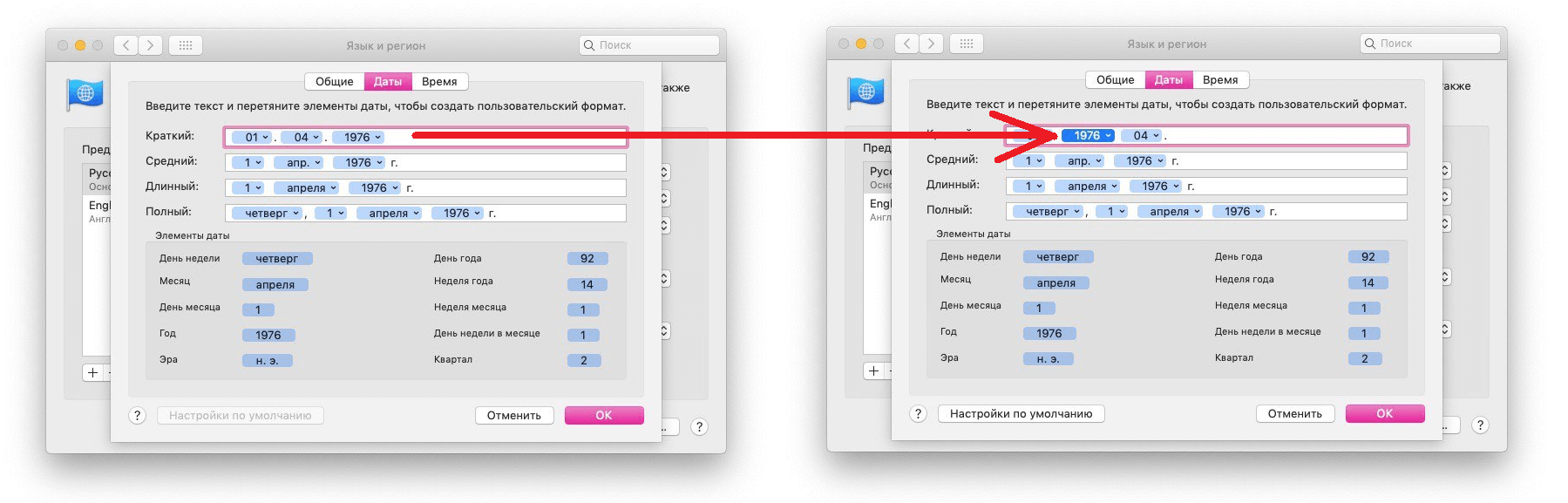

Ügyeljen arra, hogy mindent a kívánt módon állítson be. Ügyeljen a dátumok közötti írásjelekre. Az egyes mutatók menüjében számos lehetőséget talál.
formátum idő
Válasszon egy lapotIdőés ugyanazt fogod látni.
A menüre kattintva 12 vagy 24 órás időformátumot választhat. A nullákat a számok előtt is eltávolíthatja. Ezen felül módosíthatja az időzónák megjelenítésének módját.
Ha mindent konfigurált, kattintson a gombrarendben.


formátum egységek mérések és valuta
Válasszon egy lapotlegfontosabbahol megváltoztathatja a számok, a pénznem és az egységek formátumát.
- Számelválasztók: Itt konfigurálhatja a vessző megjelenítését tört számokban.
- Valuta: Kiválaszthatja az alapértelmezett pénznemet a sok közül.
- Intézkedések rendszere: Itt kiválaszthatja a különböző országok mértékegységeit.
Kattintsonrendbena módosítások mentéséhez.
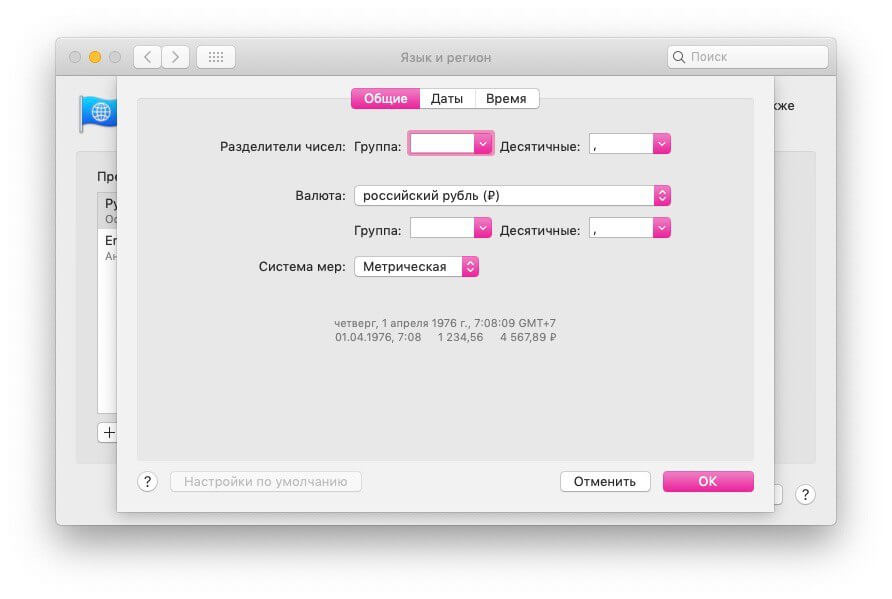

A módosítások visszavonásához lépjen vissza a beállításokhoz, és kattintson a gombraAlapbeállításoka megfelelő lapon.
Néhány opció megváltoztatásával sokkal kényelmesebbé teheti Mac-élményét.