Проблема нехватки свободного места имеет обыкновение возникать в самый неподходящий момент: например,
Hogyan lehet engedélyezni a "Nem használt szoftver ürítése" funkciót
Az IOS 11 új „Tároló” beállítási képernyőt vezet beiPhone. " Itt ajánlásokat talál a lemezterület felszabadításához az iCloud könyvtárának mozgatásából a régi üzenetek mellékleteinek törléséhez.
hirdetés
hirdetés
Közöttük van a „Kihasználatlan szoftver ürítése” is.
1. lépés: Откройте Настройки и выберите «Основные».
2. lépés: Выберите пункт «Хранилище iPhone/iPad».
hirdetés
hirdetés
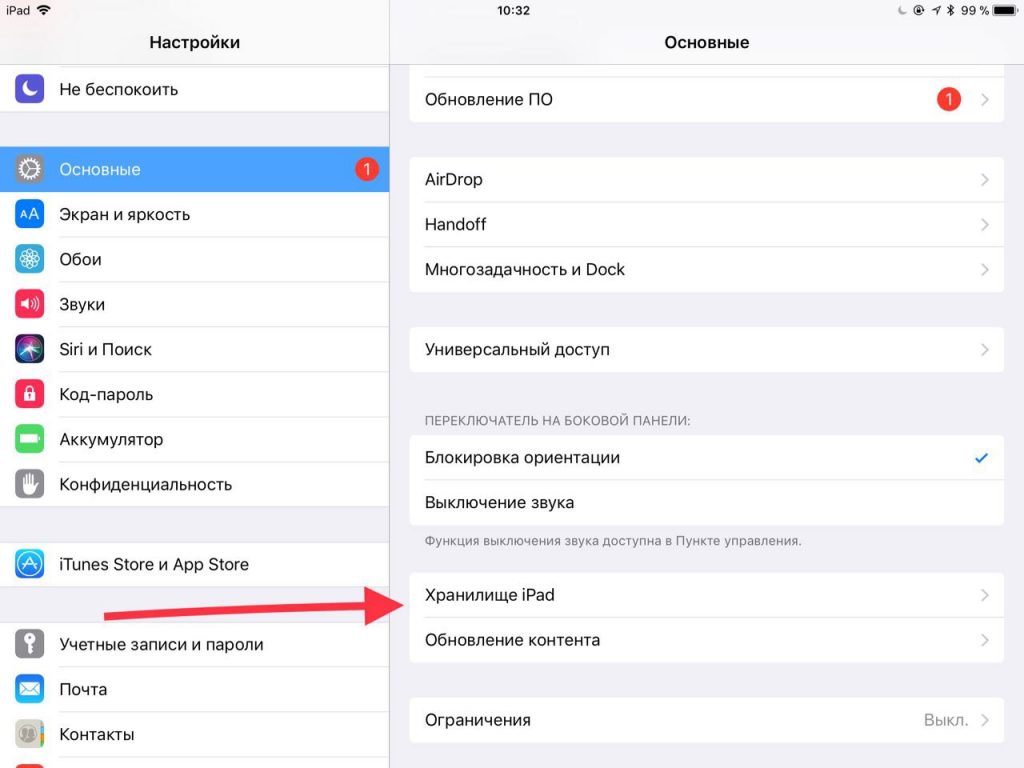

3. lépés: Найдите секцию «Сгружать неиспользуемые» и щёлкните «Вкл».
Ha nem találta, ugyanaz a kapcsoló érhető el az „iTunes Store és App Store” beállítások szakaszában.


Hogyan működik?
Ha a telefonja elfogyszabad hely a funkció engedélyezése után, a fel nem használt alkalmazásokat automatikusan felismeri és törli rajta. Az alkalmazás adatait és a kapcsolódó dokumentumokat ez nem érinti.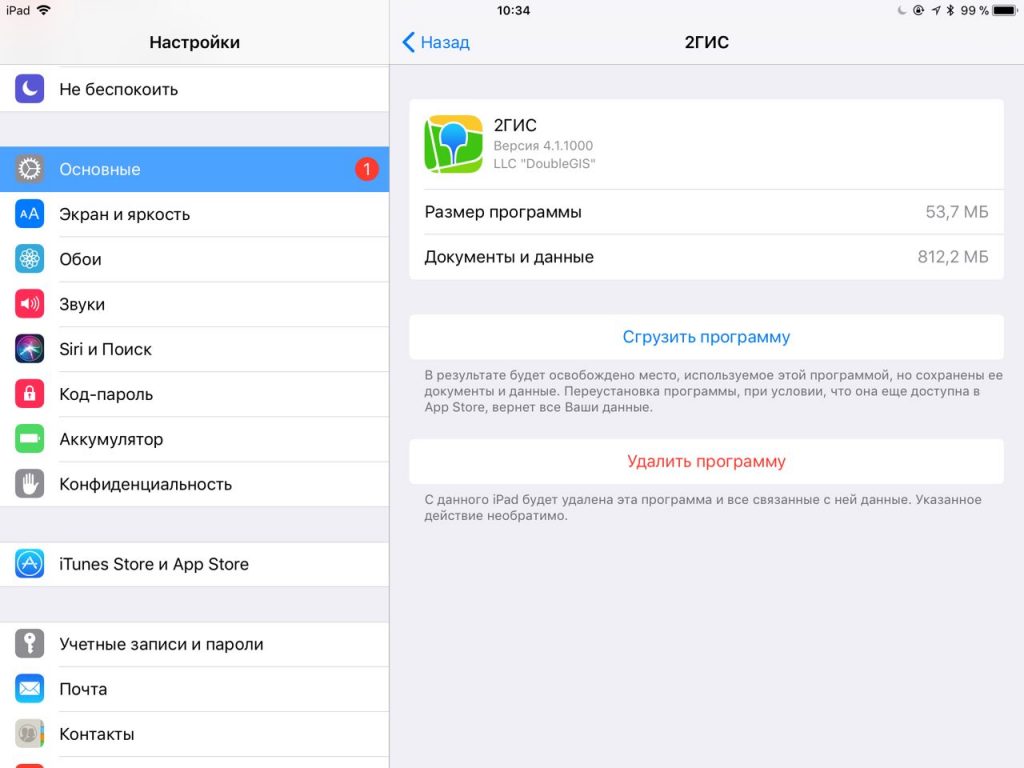


Az alkalmazásokat azok gyakorisága alapján töröljük.használat. Ez csak azokat az alkalmazásokat fenyegeti, amelyeket hosszú ideje nem használt, ezért ne aggódjon: a mindennapi alkalmazásai biztonságosak és megbízhatóak maradnak.
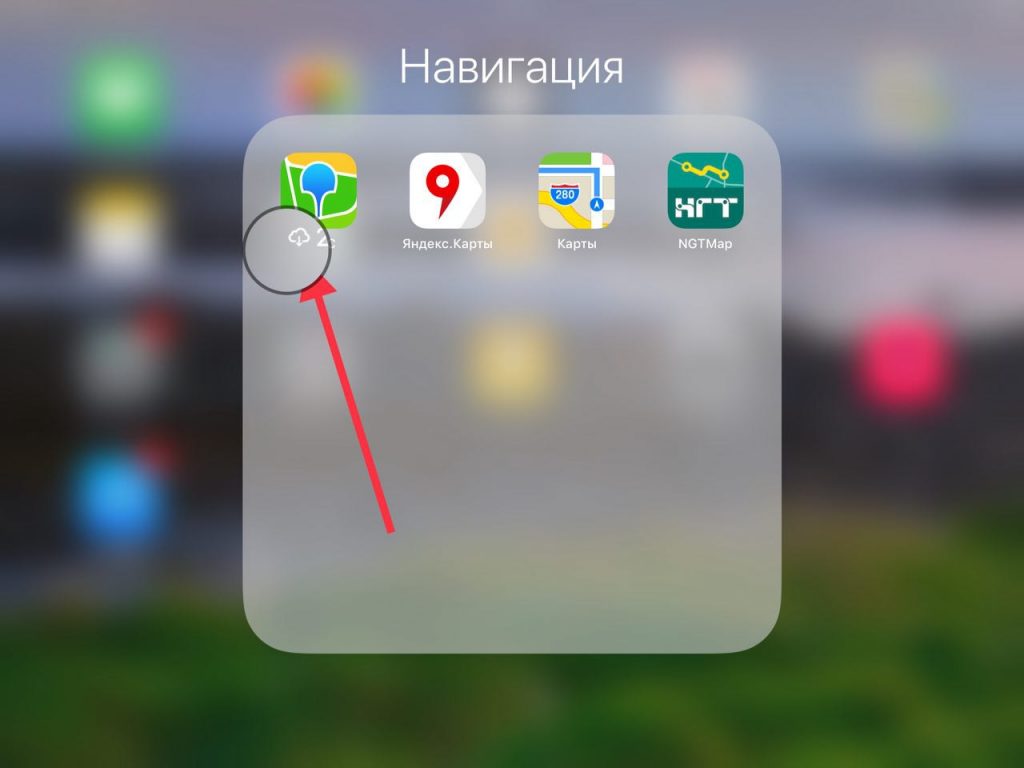
Az alkalmazás eltávolítása után az ikon bekapcsolA kezdőképernyő megmarad. Ennek ellenére elsötétül, és egy letöltési ikon jelenik meg az alkalmazás neve mellett. Ha rákattint, elindul a program letöltése az App Store-ból.
Hogyan lehet letölteni a nem használt alkalmazásokat manuálisan
Ha nem bízik a nem használt alkalmazások automatikus észlelésének algoritmusában, akkor ezt meg is csinálhatja. Van mód az egyes alkalmazások kézi letöltésére.
1. lépés: Перейдите в Настройки > Основные > Хранилище iPhone.
2. lépés: Пролистайте раздел «Рекомендации». Вы увидите список приложений, отсортированный по занятому ими пространству на диске.
3. lépés: Выберите приложение, чтобы перейти на экран с подробностями.


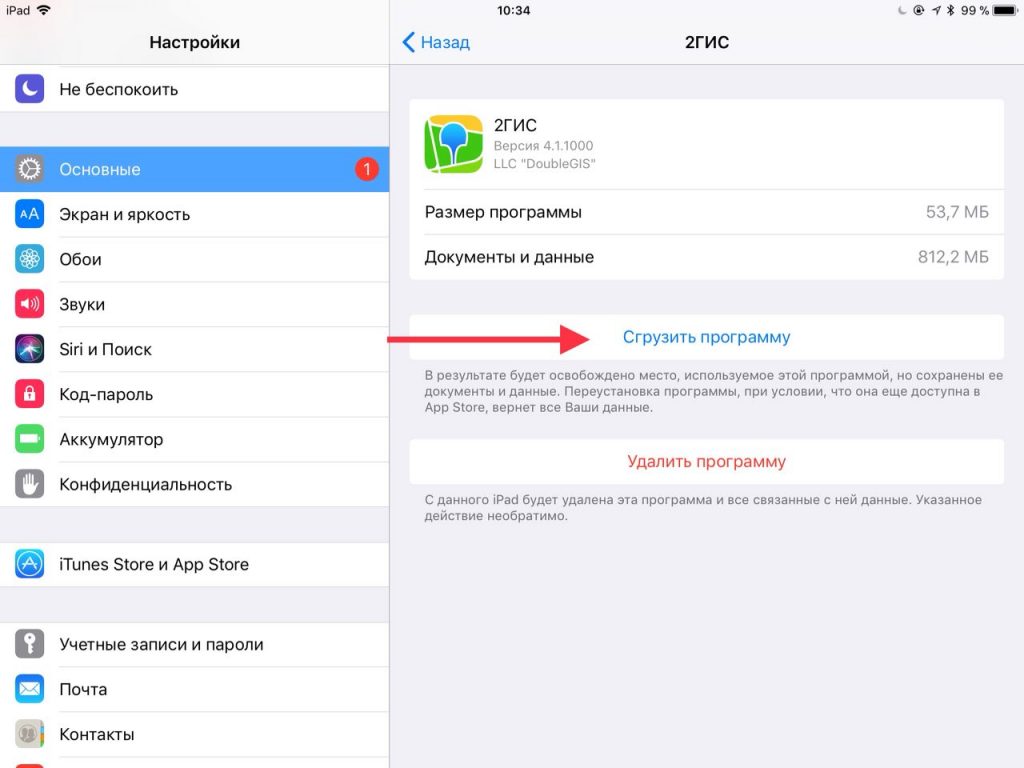
4. lépés: Нажмите «Сгрузить программу».

5. lépés: Подтвердите операцию во всплывающем окошке.
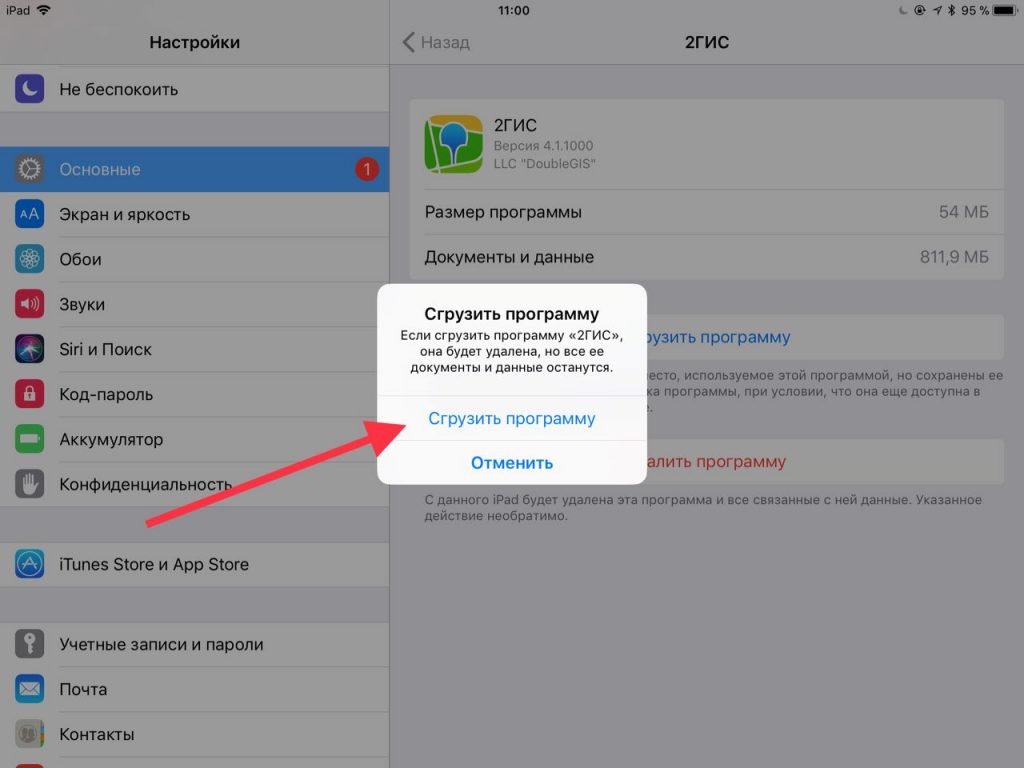

Az alkalmazás törlődik a telefonról. A „Program letöltése” gomb helyett megjelenik egy gomb az újratelepítéshez.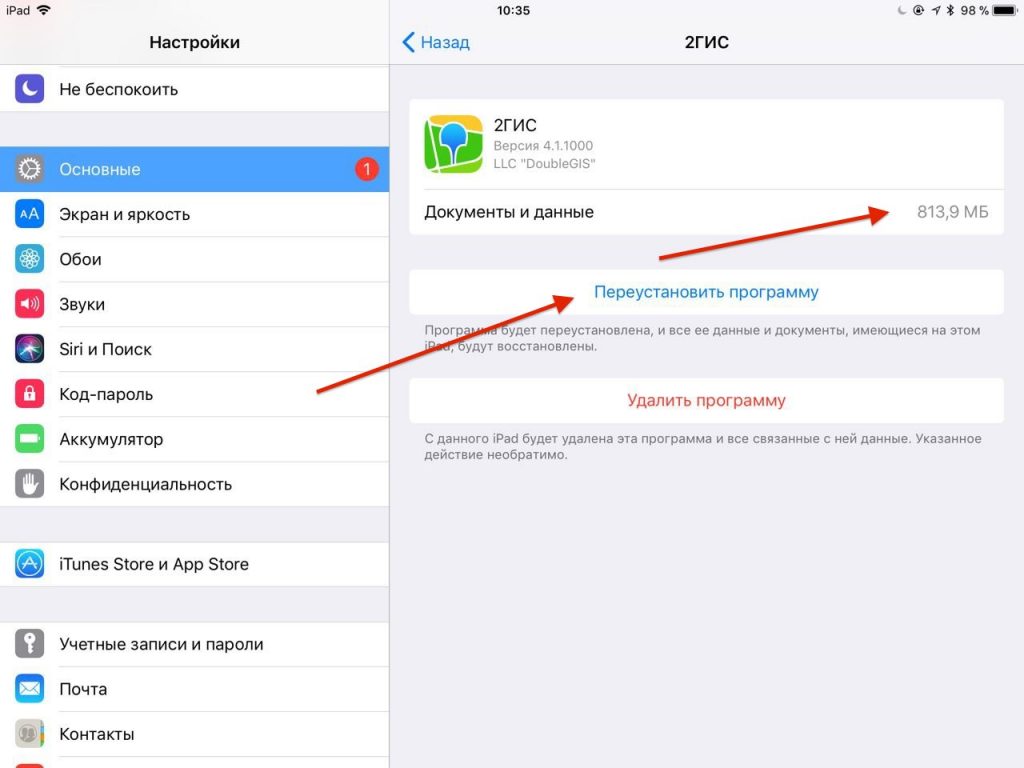

Kattintson rá az alkalmazás visszaállításához. Ugyanez megtehető a kezdőképernyőn lévő alkalmazásikon segítségével.

Hogyan kezeli a lemezterületet?
És milyen lépéseket tesz a hely felszabadítása érdekében? Ossza meg őket az alábbi megjegyzésekben.