Az új Mac-felhasználóknak sok mindent meg kell szokniuk, különösen, ha korábban Windowst használtak. macOS rendszeren
hirdetés
Ma elmondjuk Önnek, hogyan kell konfigurálni és használni a szokásos üzenetküldő alkalmazást Mac rendszeren.
Az üzenetek beállítása a Mac rendszeren
Ha még nem indította el az Üzenetek alkalmazást Mac számítógépen, akkor először be kell írnia az Apple ID adatait. Használja ugyanazt az Apple ID-t, amelyet az iCloudhoz, az App Store-hoz és más eszközökhöz kötött.
Most be kell állítania a fiókadatait.
hirdetés
hirdetés
1)A menüsoron válassza aüzenetek>beállítások.
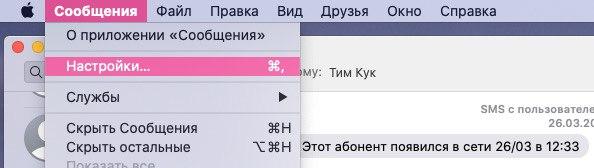

2)Válassza ki a szakasztiMessage.
3)Itt láthatja a fiókjához társított Apple ID-jét, telefonszámát és postafiókját. Kiválaszthatja, hogy mások hogyan lépjenek kapcsolatba Önnel az Üzeneteken keresztül.
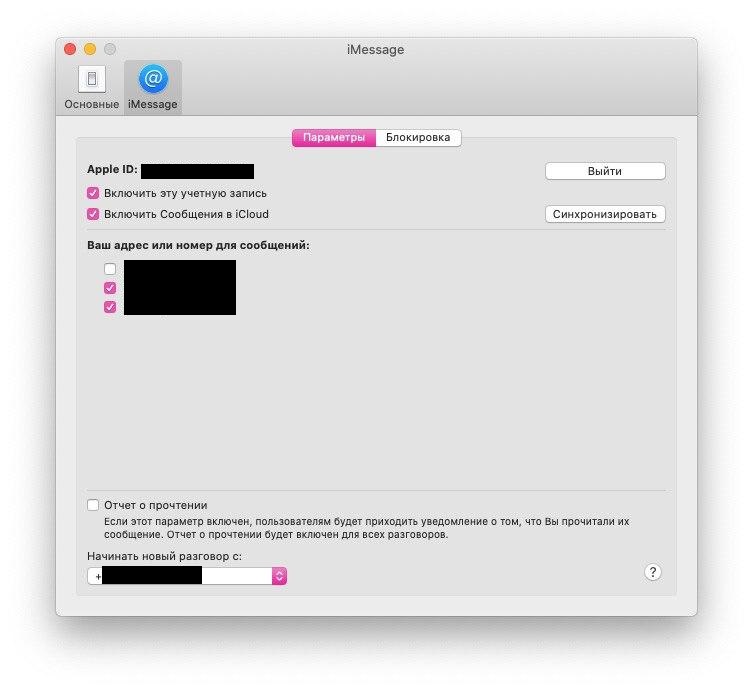

4)Az ablak alján kattintson a menüreÚj beszélgetést indíthatés válassza ki a használni kívánt telefonszámot és postafiókot.
Hogyan továbbíthatjuk az üzeneteket az iPhone készülékről
Ha már használja az Üzeneteket az iPhone készüléken, konfigurálhatja azokat a Mac-hez is. Ez nagyon kényelmes, ha Mac-nél dolgozik, és nem akarja, hogy az iPhone elvonja magától.
1)Nyissa meg az alkalmazástbeállításokiPhone-ján, és válassza ki a lehetőségetüzenetek.
2)Válasszon ittHívásátirányítás.
3)Kapcsolja be a Mac melletti kapcsolót. Ha más eszközök is vannak a listában, például iPad, akkor nekik is továbbíthatja az üzeneteket.


Most, amikor üzenet érkezik az iPhone-jára, megjelenik a Mac-en, ahonnan válaszolhat.
A beállításokhoz bármikor visszatérhet, és letilthatja ezt a funkciót, ha zavar.
Az üzenetbeállítások módosítása
Beállíthatja az üzenetek tárolási idejét, az értesítések típusát, és kiválaszthatja a fájlok mentésének helyét az Üzenetek alkalmazásból.
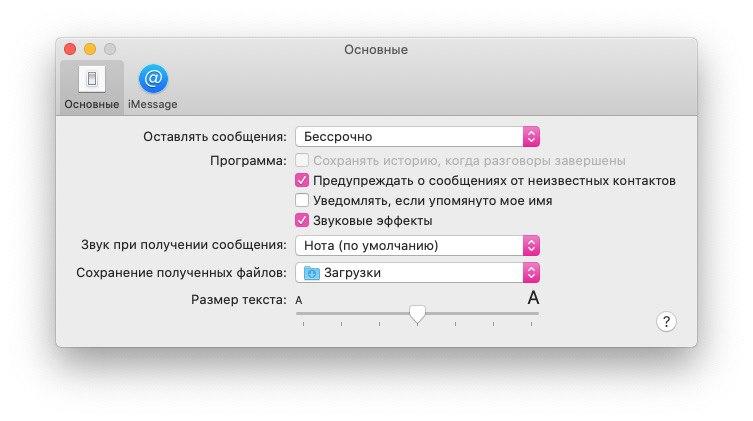

A menüsoron válassza aüzenetek>beállításokmajd válassza ki a lapotlegfontosabb.
- Hagyjon üzeneteket: Válassza ki, mennyi ideig tárolja az üzeneteket a Mac rendszeren: 30 nap, 1 év vagy határozatlan időre.
- Program: Testreszabhatja a program lehetőségeit az ízlése szerint.
- Hang egy üzenet kézhezvételekor: Itt kiválaszthatja az értesítési hangot.
- A fogadott fájlok mentése: Válassza ki, hogy mentse az üzenetekben kapott fájlokat.
- Szövegméret: A csúszka segítségével állítsa be az üzenetek betűméretét.
Hogyan lehet üzeneteket küldeni
Üzenet küldéséhez kattintson a gombraÚj üzeneta program bal felső sarkában. Írja be a címzett nevét, és válasszon a javasolt névjegyek közül. A jobb oldalon lévő pluszjelre is kattinthat, és onnan kiválaszthat egy névjegyet.


Most írja be az üzenet szövegét, és nyomja meg a gombotvisszatérés/belép.
Gyors válaszok
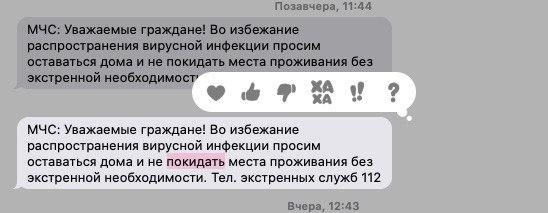
Az üzeneteknek kényelmes Tapback funkciója van. Ez lehetővé teszi, hogy gyorsan válaszoljon az üzenetekre hüvelykujjával felfelé, hüvelykujjával lefelé vagy kérdőjel segítségével.
1)Tartsa lenyomva a gombotellenőrzésés kattintson ráüzenet mezőbe.
2)KiválasztVálasz Tapback.
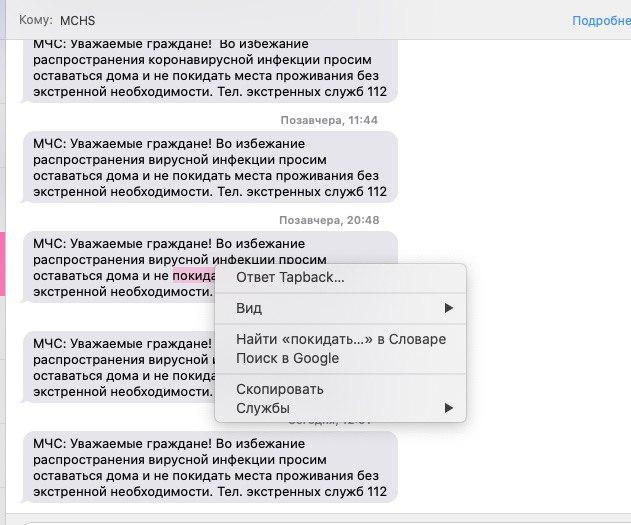

3)Most válassza ki a megfelelő ikont a válaszához.

Kapcsolattartási tevékenységek
A program jobb felső sarkában egy gomb láthatóTovábbi információ. Itt gyűjt információt arról a kapcsolattartóról, akivel párbeszédet folytat.


Megoszthatja a képernyő képeit egy partnerrel, kezdeményezhet hívást a FaceTime segítségével, stb. Itt láthatók a párbeszédpanel mellékletei is.
Engedélyezheti a Ne zavarja és az értesítések olvasását is.
Ha a kapcsolattartó megosztott veled egy helyet, megnézheti annak jelenlegi helyét a térképen.
hirdetés
hirdetés
Hogyan lehet üzeneteket törölni
Egyes üzeneteket és a teljes párbeszédablakokat egyszerre törölheti. Ezután nem állíthatók vissza.
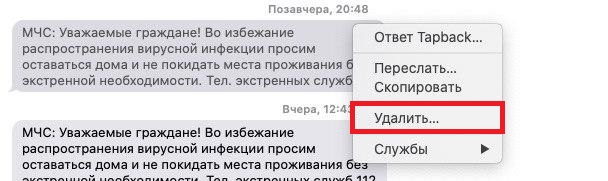
Tartsa lenyomva a gombotellenőrzéséskattintson egy üres helyrea törölni kívánt üzenetben. Válassz egy lehetőségettöröla menün.

hirdetés
hirdetés
Egy teljes beszélgetés törléséhez válassza ki a beszélgetést a bal oldali menüből, és kattintson az ikonraX. A menüsorból is választhatfájl>töröl.
Az üzenetek kilépése
Ha nem akar üzeneteket fogadni a Mac számítógépen, kijelentkezhet a fiókjából.
Nyissa meg a programotüzenetek, a menüsoron válassza aüzenetek>beállításokmajd válassza ki a lapotiMessage. Kattintson az Apple ID melletti elemreJelentkezzen ki.


Az üzenetek használata Mac rendszeren nagyon kényelmes. Most már tudja, hogyan kell ezt csinálni, és láthatja magát is.