Ha családja közösen használja a számítógépet, be kell állítania a szülői felügyeletet a gyermekek számára. Ez
Hozzon létre felhasználói fiókot
1. lépés:Kattintson az Apple logóra a menüben, és válassza a Rendszerbeállítások lehetőséget.
hirdetés
hirdetés
2. lépés:Válassza a Felhasználók és csoportok lehetőséget.
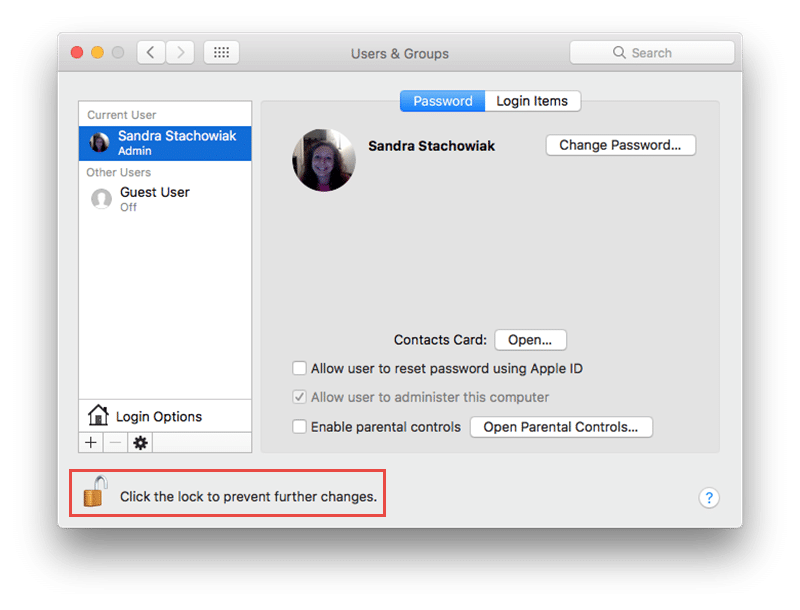
3. lépés:Kattintson a lakat ikonra a módosítások engedélyezéséhez, és adja meg jelszavát, amikor a rendszer kéri.

hirdetés
hirdetés
4. lépés:Új felhasználó hozzáadásához kattintson a "+" gombra.
5. lépés:Az Új fiók legördülő listából válassza a Szülői felügyelet által kezelt lehetőséget.


6. lépés:Töltse ki a gyermek fiókjához tartozó többi információt, majd kattintson a Felhasználó létrehozása lehetőségre.
hirdetés
hirdetés
A szülői felügyelet megnyitása
1.opció:Ha most hozott létre felhasználói fiókot, kattintson a "Szülői felügyelet" gombra a felhasználói képernyőn.
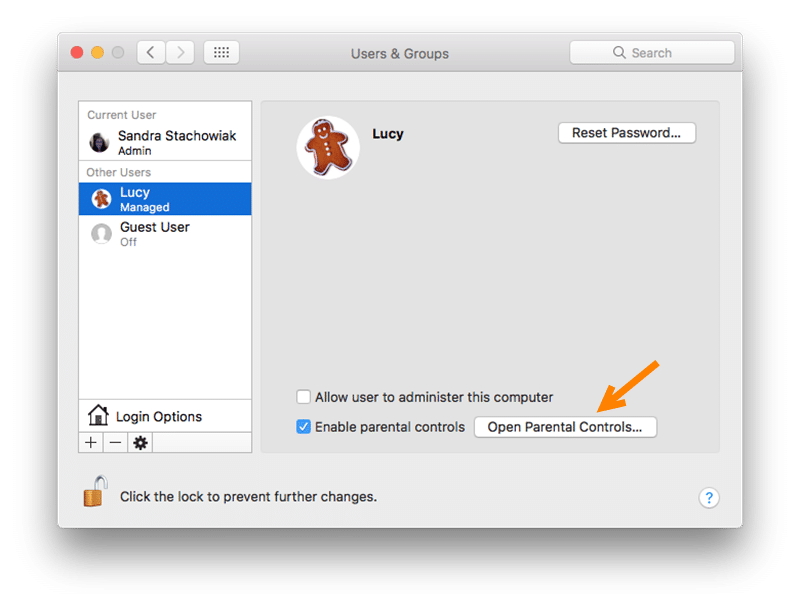

2. lehetőség:Ha már létezik felhasználói fiók,Kattintson az Apple logóra a menüben. Ezután válassza a Rendszerbeállítások > "Szülői felügyelet". Kattintson a lakat ikonra a módosítások engedélyezéséhez, és adja meg jelszavát.
Bármelyik esetben is, a módosítások előtt mindenképpen válassza ki a megfelelő felhasználót a bal oldalon.
A vezérlők testreszabása
Programok - A programhoz való hozzáférés kiválasztása
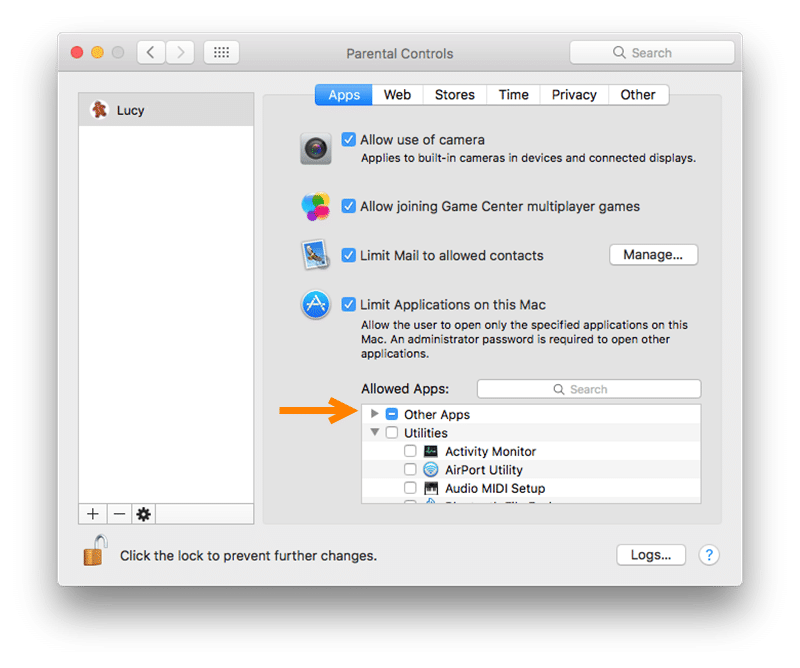
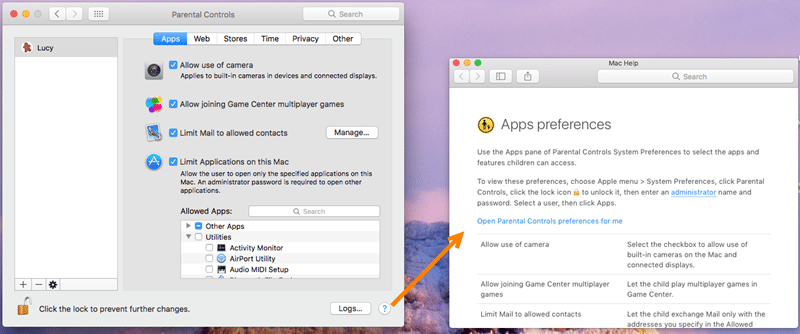
A kezelőszervek első szakasza lehetővé teszi, hogy meghatározza, mely programokhoz férjen hozzá gyermeke Mac számítógépén. Csak jelölje be vagy törölje a jelölőnégyzeteket.
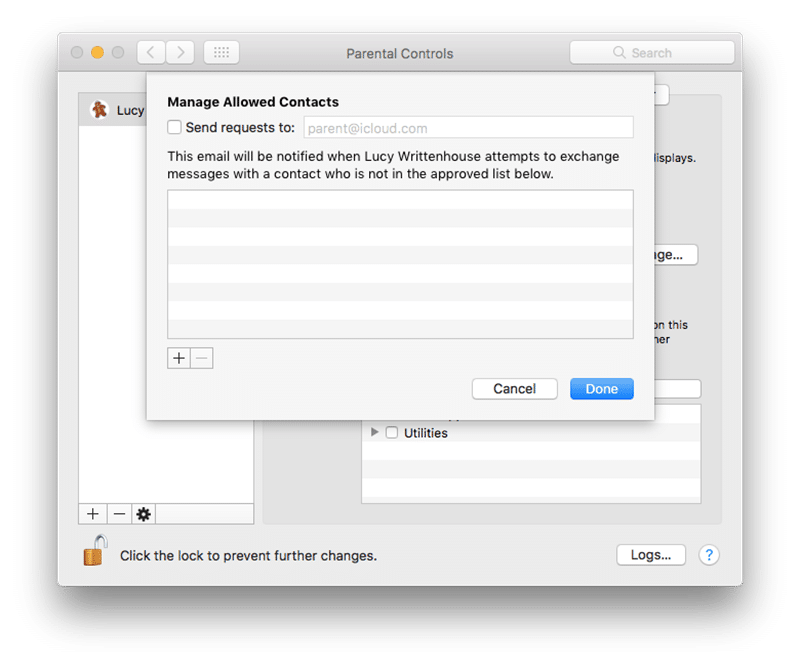
Ha a Mail korlátozásáról dönt, kattintson a gombra"Kezelés" az engedélyezett névjegyek listájának megadásához. Megadhat egy e-mail címet is, amely értesítést kap, ha a felhasználó megpróbál üzeneteket váltani valakivel, aki nem szerepel a megengedett névjegyzékben.

Ha úgy dönt, hogy korlátozza aMac gépen kiválaszthatja az engedélyezett programokat az Engedélyezett programok ablakban. Csak kattintson az Egyéb programok és segédprogramok melletti nyílra a kiválasztott programok listájának megnyitásához.

Web - A böngésző korlátozásainak beállítása
Válasszon a három megjelenő lehetőség közülkorlátlan, testreszabható vagy egyedi hozzáférés a webhelyekhez. Mivel ez a gyermeke számára történik, akkor valószínűleg a harmadik lehetőséget választja - hozzáférés bizonyos webhelyekhez.
hirdetés
hirdetés
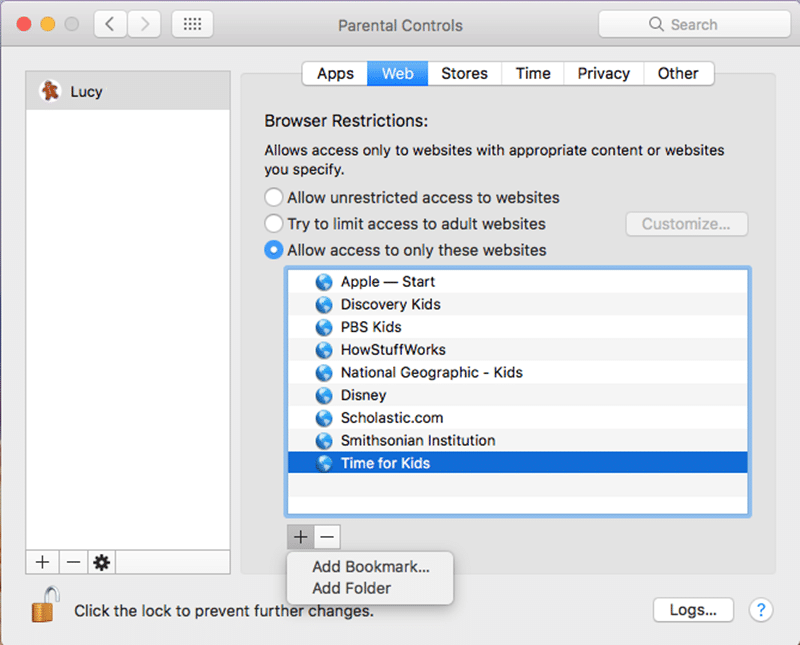

Kattintson a + gombra, és válassza a Könyvjelző hozzáadása lehetőséget egy hivatkozás megadásához, vagy Mappa hozzáadása új mappa létrehozásához.
Ha törölni szeretne egy hivatkozást vagy mappát a listáról, jelölje ki, majd kattintson a "-" gombra.
Üzletek - az üzletek letiltása vagy korlátozása
A következő részben kikapcsolhatja az iTunes Store, az iTunes U és az iBooks Store elérését. Szükség szerint jelölje be vagy törölje ezeket a négyzeteket.
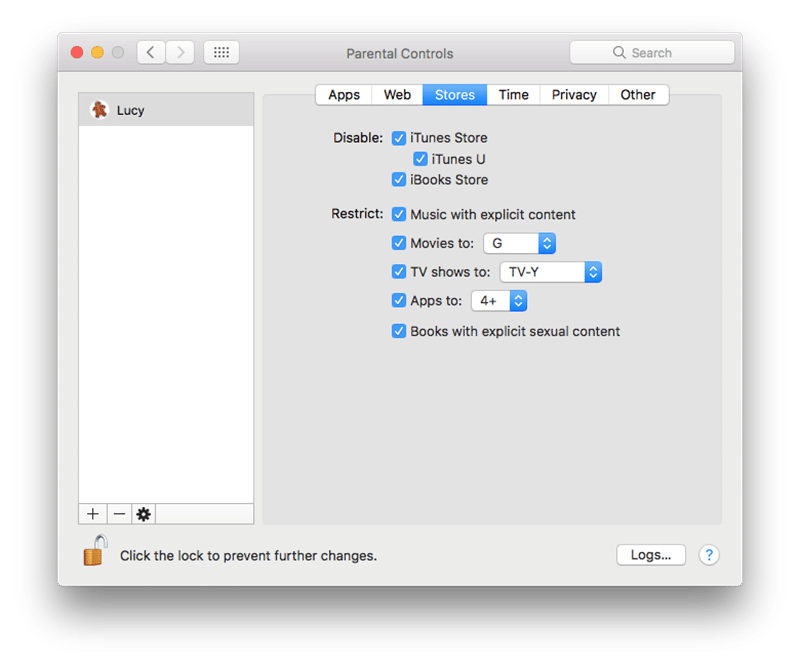

Ezután korlátozhatja az olyan adathordozókat, mint afilmek, zene és könyvek. Ismét jelölje be vagy törölje a jelölőnégyzeteket, ha szükséges. És vegye figyelembe, hogy a filmek, a tévéműsorok és a programok mind besorolási és életkor-opciókat kínálnak.
Idő - A számítógépen végzett munka korlátozása
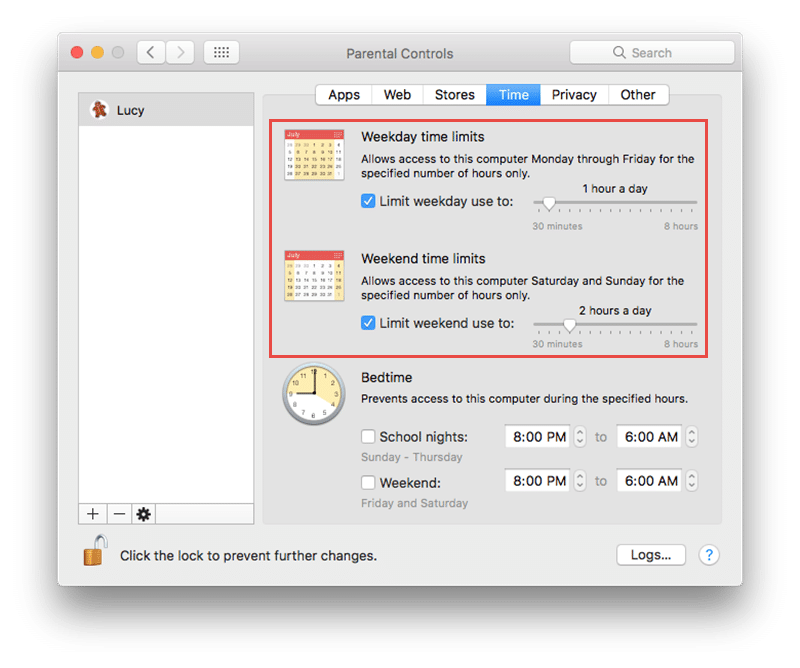
Gyermekének csak a számítógép használatáta megadott időpontban egyéni ütemtervet állíthat be. Ennek célja annak biztosítása, hogy a házi feladatot időben elvégezze, aludjon és csökkentse a számítógép túlzott használatát.
Korlátozások hétköznap és hétvégén
Tekintse meg az egyik vagy mindkét mezőt, majdállítsa be a napi számítógépes idő mennyiségét. 30 perc és nyolc óra között választhat minden egyes opcióhoz, 30 perces lépésekben.

Éjszakai beállítások
Az órák számának korlátozásával együttamelyet gyermeke mindennap használhat, korlátozhatja annak használatát. Az iskolai napok és ünnepek előtti időkre nézze át az egyik vagy mindkét mezőt, majd állítsa be az egyes időszakok beállításait.


Adatvédelem - Az Adatvédelmi beállítások kezelése
Először is kezelheti a programokathozzáférés kérése olyan elemekhez, mint a hely, fotók és névjegyek. A beállítások elvégzéséhez kattintson az "Adatvédelmi beállítások módosítása" gombra.
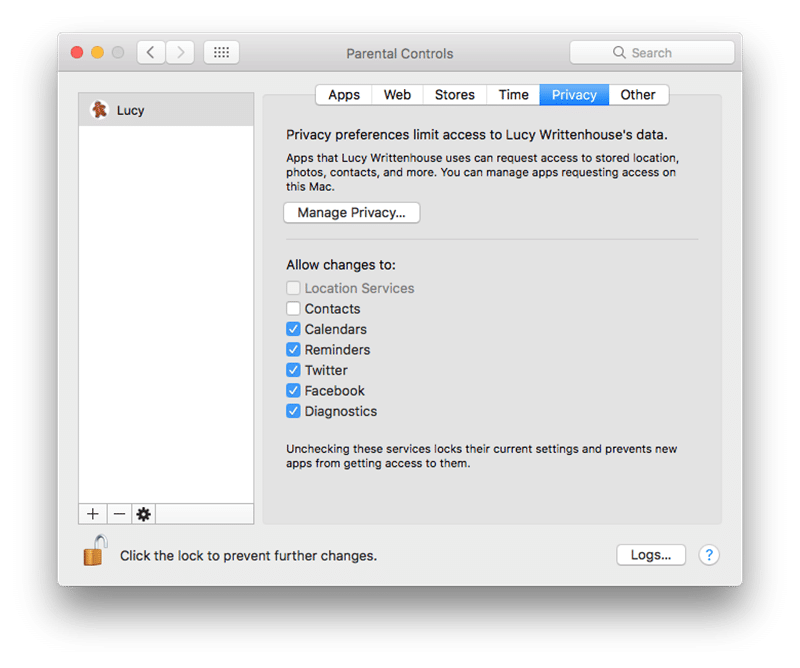

Másodszor kiemelhet néhányatprogramokat az aktuális beállítások zárolásához. Ez azt jelenti, hogy az új programok nem fognak hozzáférni, és olyan programokat tartalmaznak, mint a naptár, az emlékeztetők, a diagnosztika és a közösségi hálózatok.
Egyéb - Egyéb beállítások
A Szülői felügyelet utolsó szakaszában engedélyezheti vagy letilthatja egyes funkciókat. Ez magában foglalja a Sirihez való hozzáférést, a nyomtatóbeállításokat, a CD- és DVD-írást és még sok mást.
További tippek
Ha kérdése van, vagy további információt szeretne egy adott vezérlővel kapcsolatban, kattintson a jobb alsó sarokban található kérdőjelre.
Gyermeke tevékenységének megtekintéséhez kattintson a "Naplók" elemre a jobb alsó sarokban. Válasszon egy időtartamot fentről, majd kattintson a Programok vagy Web elemre.
Amikor elvégezte az összes beállítást, mindenképpen kattintson újra a zár ikonra a módosítások lezárásához.

Most, hogy konfigurálta a szülői felügyeletet,nyugodtan érezheti magát, amikor gyermeke megosztott Mac-et használ. És ne feledje, ezeket a vezérlőket bármikor módosíthatja. Hasznosnak találja a szülői felügyeletet gyermeke számára?