Az iOS 11 Apple billentyűzete támogatja az üzenetek begépelését segítő speciális módot
Így sokkal könnyebb az üzeneteket egy kézzel írni, mert a tömörített billentyűzet megfelel a normál 4 hüvelykes iPhone méretének.
hirdetés
hirdetés
Ezzel a móddal könnyebben elérhető az összes betű nagy iPhone készüléken, és ideális az akadálymentesség problémáinak megoldására is. Ezenkívül az üzemmódot mind a jobboldali, mind a baloldali számára tervezték.
Így lehet engedélyezni és használni az egykezes módot az iPhone készüléken, iOS 11 esetén.
Az egykezes mód engedélyezése a Beállításokban
Az egykezes mód a Beállítások alkalmazáson keresztül engedélyezhető és konfigurálható.
hirdetés
hirdetés
1)Nyissa megBeállításokaz iPhone-on.
2)MenjAlapvető → Billentyűzet → Egykezes üzemmód.
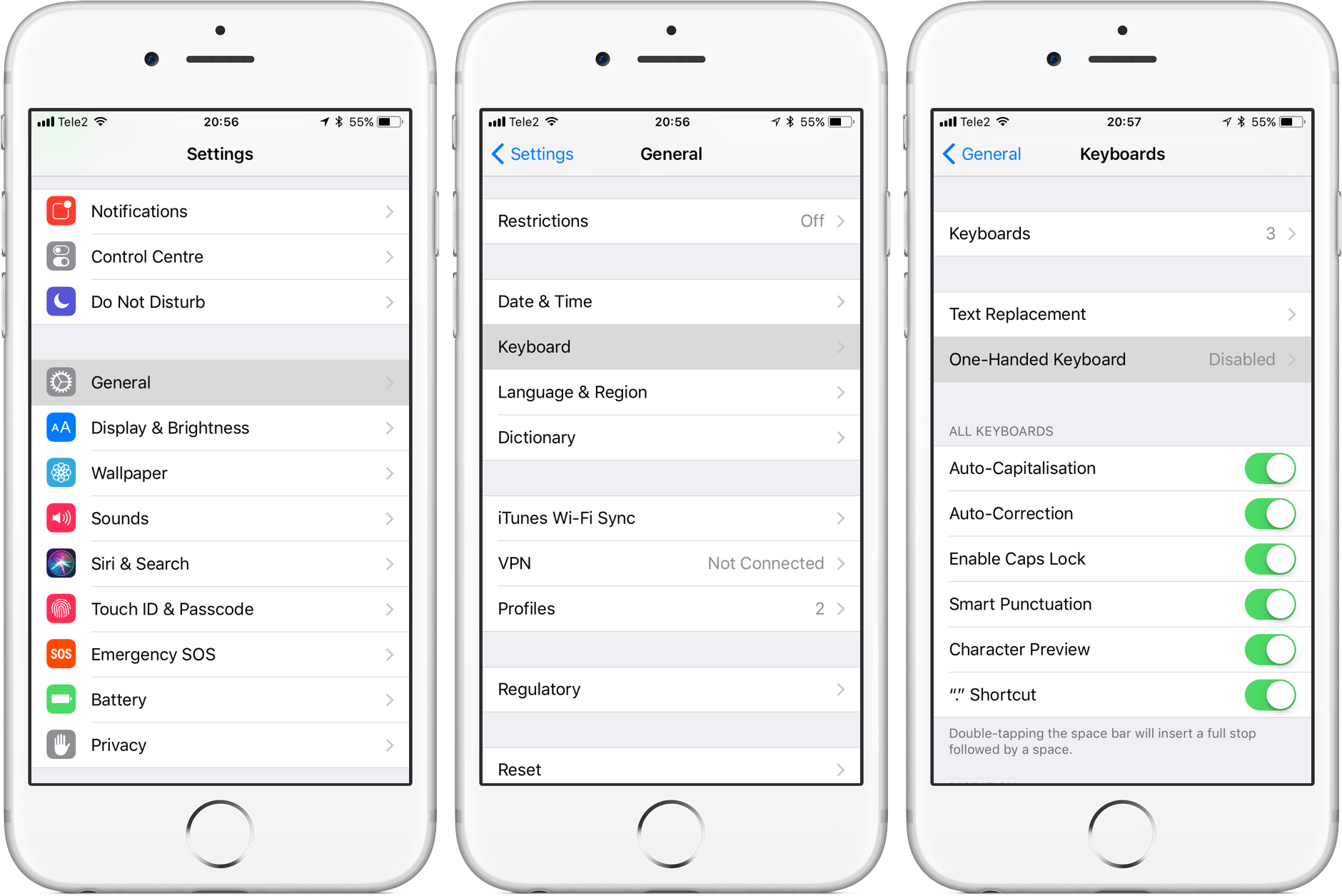

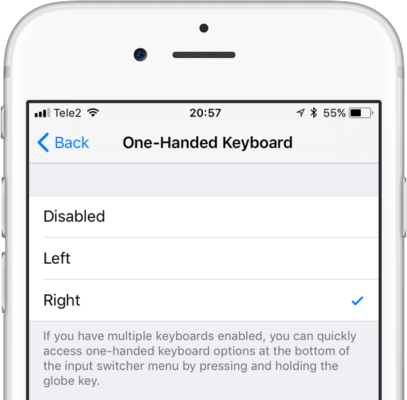
3)Válassza ki a megfelelőt az alábbi lehetőségek közül:
- Letiltás- Kikapcsolja az egykezes működést.
- Bal kézre- A bal oldali sarokban nyomja meg a billentyűzetet.
- A jobb kézhez- A billentyűt a jobb sarokban nyomja meg.

hirdetés
hirdetés
Bármikor engedélyezheti vagy letilthatja az üzemmódot, választhat a jobb és a bal kéz között, és az iOS kapcsoló menüjében is átkapcsolhatja az üzemmód beállításait.
hogyan gyors bekapcsol a rendszer egykezes művelet
Az iOS kapcsolómenüjében a módbeállítások parancsikonja található.
1)Nyissa meg a billentyűzetet iPhone-ján.
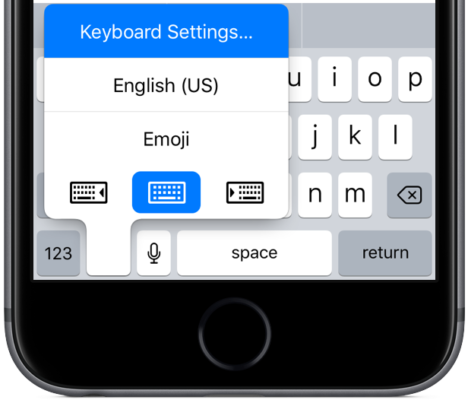
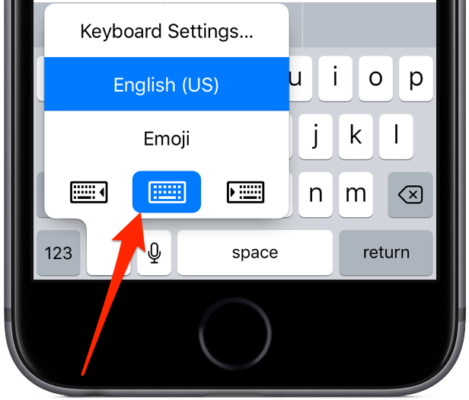
2)Ha csak egy billentyűzet van telepítve, nyomja meg hosszan az emoji ikont a bal alsó sarokban a váltómenü megnyitásához. Ha több billentyűzet van telepítve, tartsa lenyomva a földgömb ikont.
3)Megnyílik egy kapcsoló menü, melynek alján az üzemmód beállítások találhatók.


Kattintson az egyik tájolási ikonra a következő elvégzéséhez:
- Csökkentse a billentyűzetet a bal sarokban- kattintson a bal oldali ikonra.
- Nyomja meg a billentyűzetet a jobb sarokban- kattintson a jobb oldalon található ikonra.
- Normál billentyűzet engedélyezése- kattintson a középső ikonra.
TIPP:A menü tetején található billentyűzetbeállítások kényelmes parancsikont jelentenek, amely néhány koppintást igényel. Azonnal megnyitja a billentyűzetbeállítások szakaszt, ahol néhány beállítást módosíthat.

Ha harmadik féltől származó billentyűzetet használ, akkor az üzemmód aktiválásához ki kell választania a szokásos billentyűt a kapcsoló menüben.
Az egykezes mód használataiPhone
Az egykezes üzemmód akkor kényelmesebb, ha a másik kávéban tartja, vagy csak kicsi keze van.
1)A fenti utasítások szerint kapcsolja be, és válassza ki a bal- vagy jobbkezes módot.
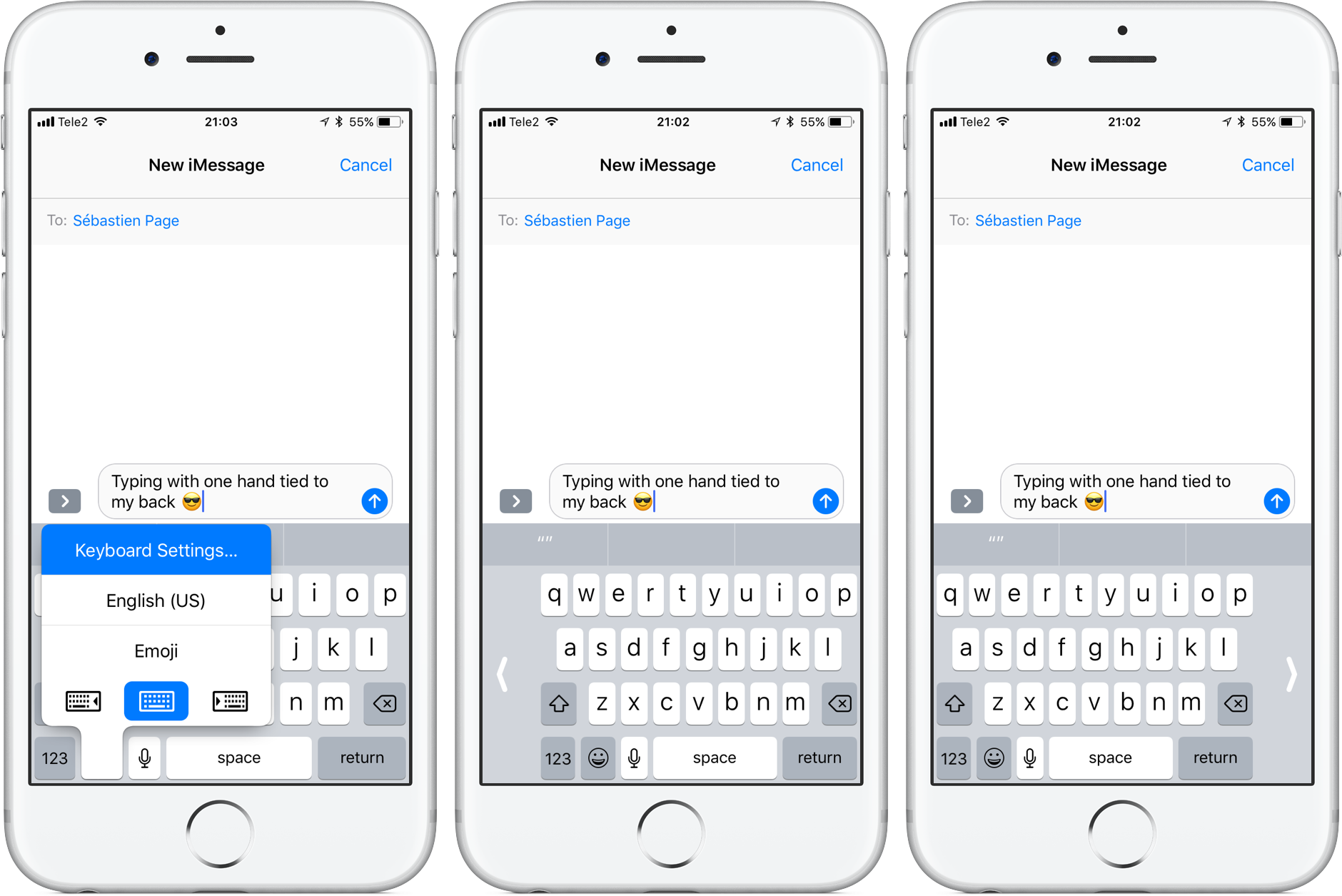

2)Ez az, gépeljen, mint egy profi egy hüvelykujjával.
TIPP:Ha túl lusta ahhoz, hogy bekapcsolja a normál billentyűzetet a menün keresztül, kattintson a billentyűzet mindkét oldalán lévő nyílra a normál méret bekapcsolásához.

Ez minden, reméljük, hogy a nagy eszközök hüvelykujjával történő gépelése sokkal könnyebb lesz. Így sokkal nehezebb lesz leengedni a telefont a kezéből, főleg séta közben.