Az internetes böngészés során gyakori a videó automatikus lejátszása, és sokuk összeomlik
Fontos jegyzet: a Safari legújabb verzióiban (a High Sierra kivételével) az automatikus lejátszás letiltása után minden videóra kattintania kell annak bekapcsolásához. A legtöbb esetben rá kell kattintania a videóra, majd ismét a lejátszás gombra. Az összes videó lejátszása önmagában leáll, de elveszíti a képességét, hogy csak a „lejátszás” gombra kattintva nézzen meg. Ehelyett a videók indításához két lépés szükséges. Megpróbálhatja kikapcsolni ezt a funkciót, és megnézheti, hogy ez kényelmes-e az Ön számára, és ha nem, akkor ugyanolyan könnyű bekapcsolni, ha visszatér a beállításokhoz és engedélyezi az automatikus lejátszást.
hirdetés
hirdetés
Hogyan lehet letiltani a videó automatikus lejátszásátszafaritovábbMac
A beállítás megváltoztatásával leállíthatja az összes videó automatikus lejátszását a Safari-ban, és duplán rá kell kattintania a bekapcsoláshoz.
- Zárja be a Safari szoftvert Mac rendszeren.
- Nyissa meg a Terminal programot a MacOS rendszeren, amely megtalálható az / Alkalmazások / Segédprogramok / mappában.
- Írja be a következő parancsot, ez bekapcsolja a Hibakeresés menüt a Safari-ban:
Alapértelmezések írása com.apple.Safari IncludeInternalDebugMenu 1
- A parancs futtatásához nyomja meg az Enter billentyűt.
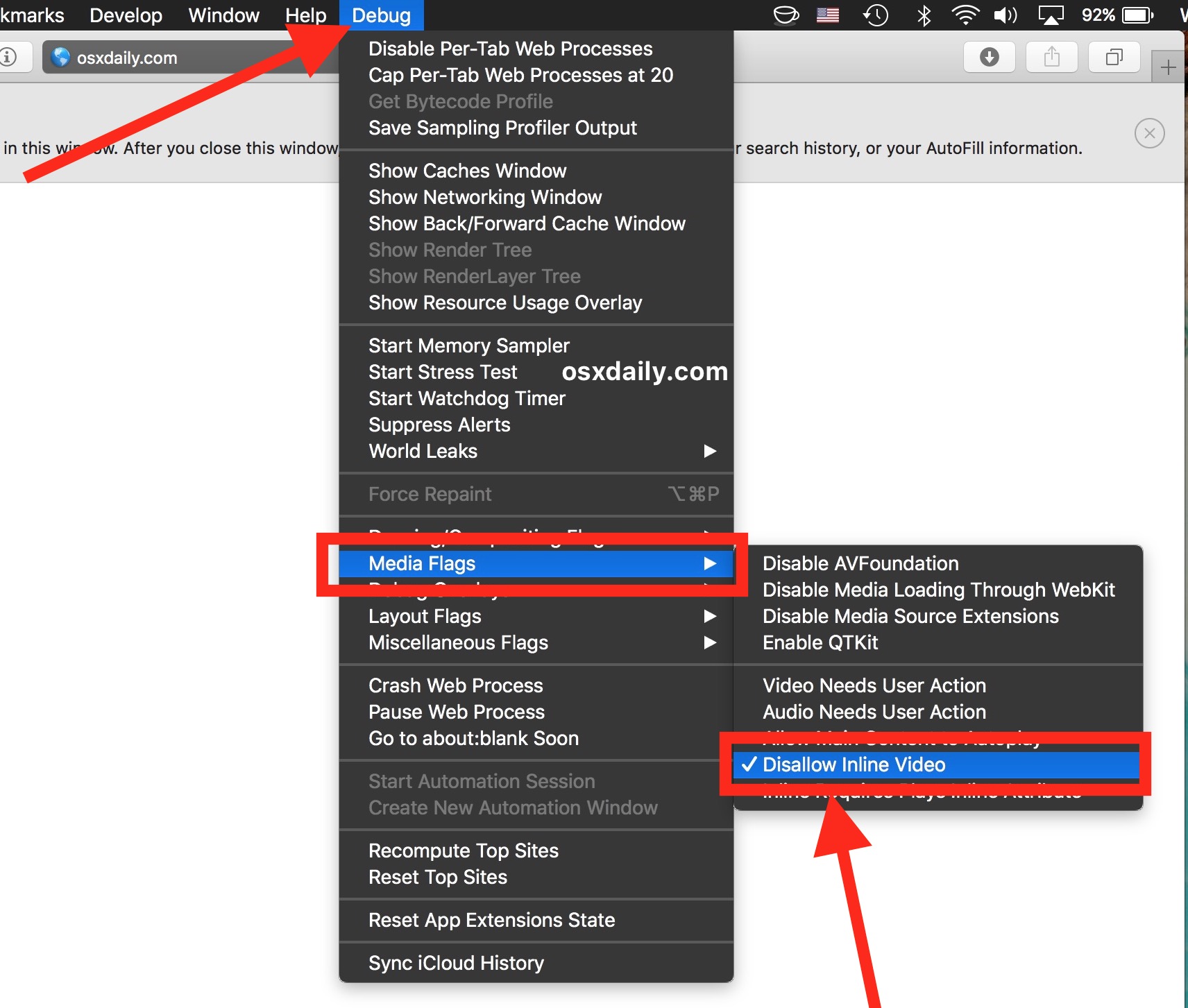
- Nyissa meg a Safari szoftvert Mac számítógépen, és lépjen az éppen aktivált hibakeresési menübe. Válassza a „Média zászlók” fület, majd az „Inline video letiltása” lehetőséget.

hirdetés
hirdetés
- Frissítse az oldalakat, hogy aktiválja a rajtuk lévő beállítást.
Kipróbálhatja magad - nyisson meg minden oldaltautomatikus lejátszással, és már nem indul el. Például bármilyen véletlenszerű videó a YouTube-on vagy a Bloomberg.com ezen az oldalán. A videókat általában a letöltés után azonnal lejátsszák, de ezzel a beállítással leállnak. Most engedélyeznie kell a videó betöltését, majd bekapcsolását.
hirdetés
hirdetés
Ne feledje, hogy az „inline video” kikapcsolása (ebbenautomatikus lejátszás esetén), akkor a Safari-ban letiltja a videó lejátszásának lehetőségét felhasználói engedély nélkül. Még a YouTube-on és a Vimeo-ban lévő videók is automatikusan leállnak, amíg a „lejátszás” gombra nem kattintanak. Egyes felhasználók számára ez túl kényelmetlennek tűnik, és azonnal megpróbálják újra engedélyezni a videó automatikus lejátszását.
Hogyan lehet engedélyezni a videó automatikus lejátszásátszafaritovábbMac
Ha nem tetszett az előző beállításnak, és túl nehéz minden videót manuálisan lejátszani, csak aktiválja újra az automatikus lejátszást:
- A Safari programban nyissa meg a „Hibakeresés” menüt, majd válassza a „Média zászlók” fület, majd a jelölés megszüntetéséhez kattintson ismét az „Inline video tiltása” elemre.


hirdetés
hirdetés
- Frissítse a nyitott oldalakat, és minden visszatér.
Most az összes videót a szokásos módon játsszák, további felhasználói beavatkozás nélkül. De aktiválja a videók automatikus lejátszását is a webhelyeken.
* A macOS High Sierra 10.13 és újabb verziójú Safari még könnyebbé teszi a videók automatikus lejátszásának letiltását. Tehát ez az oktatóanyag a macOS és a Safari korábbi verzióira vonatkozik.
A Safari rejtett Debug menüje még többet tartalmazsok hasznos beállítás, különösen a webfejlesztők számára. Tehát, ha fejlesztő vagy a tervezés, a weboldalak vagy csak a programok területén, akkor hasznos és érdekes lesz felfedezned ennek a menünek a lehetőségeit. A Debug menü beállításainak többsége nagyon fejlett, és biztosan nem általános használatra készült. És ne feledje, hogy ha túl sokat játszik a menübeállításokkal, előfordulhat, hogy a Safari nem működik megfelelően. Tehát csak azokat a beállításokat módosítsa, amelyeket megértett, és amelyeket meg kell változtatnia, ne kattintson szórakozásból a véletlenszerű menüelemekre (vagy legalább emlékezzen arra, hogy hova kattintott, hogy később mindent visszakaphasson).