Ne akarja, hogy iPhone-ja vagy iPadje a háttérben frissítsen vagy adatátvitelt végezzen, miközben Ön nem használja
hirdetés
hirdetés
Csak kapcsolja ki a háttérfrissítést.alkalmazásokat úgy, hogy addig ne működjenek tovább, amíg nem használja az eszközt. Bónuszként észreveheti, hogy ez után a töltés hosszabb ideig tart.
Az Apple szerint a háttér alkalmazás frissítése"Lehetővé teszi számukra a tartalom frissítését, ha a háttérben Wi-Fi vagy mobil internet csatlakozik." Vagyis akkor is, ha nem használja az alkalmazást, folytatja a tartalom letöltését és továbbítását. A funkció letiltásával valószínűleg nem fog észrevenni változásokat.
Az iPhone és iPad alkalmazások háttérfrissítésének letiltása
- Nyissa meg az alkalmazástbeállításoka készülékén
- Kiválasztlegfontosabb.
- szakasz megnyitásaTartalom frissítése.
- KiválasztTartalom frissítéseés jelölje be a mellette lévő négyzetetKi.
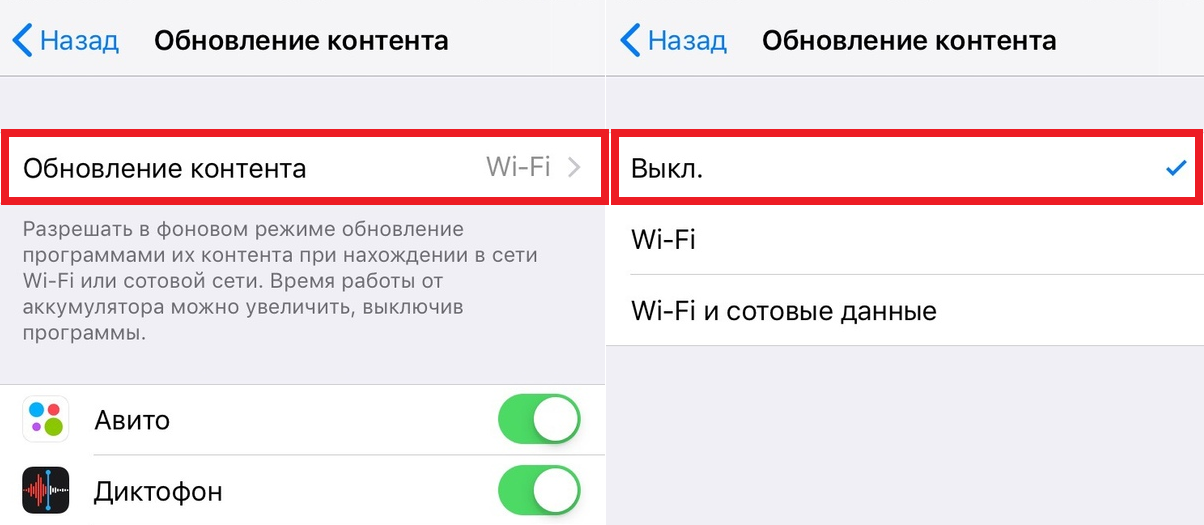

hirdetés
hirdetés
A legtöbb felhasználó ezt nem veszi észremegváltozik a funkció letiltása után. Az alkalmazások megnyitásakor azonnal frissülnek, ami nagyon kényelmes. Sőt, a töltés lassabban fog fogyasztódni. Az energiatakarékosság érdekében többször javasoltuk a háttérfrissítés letiltását.
Ha aggódsz mások miattaz alkalmazás megosztja a személyes adatokat, például a tartózkodási helyét, majd kikapcsolhatja a helymeghatározási szolgáltatásokat. Számos alkalmazás engedélyeket kér, amelyekre nincs szükségük, ezért csak akkor kell hozzáférést biztosítania a földrajzi helyzethez, ha szükséges. Például a Maps alkalmazás nem fog működni anélkül.
Az energiatakarékos mód ideiglenesen letiltja az alkalmazások háttérfrissítését.
A háttérfrissítés engedélyezése az iOS rendszeren
- Nyissa meg az alkalmazástbeállítások.
- Kiválasztlegfontosabb.
- KiválasztTartalom frissítése.
- KattintsonTartalom frissítése, és válassza aWi–FivagyWi–Fi és celluláris adatok.
A háttérfrissítés használata az Ön személyes döntése. Ha gyorsan tölt, akkor jobb, ha letiltja a funkciót. Ha minden megfelel neked, akkor semmit sem érinthet.