Az alapértelmezett böngésző nem módosítható iPhone és iPad készüléken. Ha Chrome böngészőt használ, egyszerűen megteheti
hirdetés
hirdetés
A Chrome-felhasználók szerencséjére most megvan a módja annak, hogy könnyedén megnyithassa a linkeket az iPhone-on és iPad-en a Chrome-ban. Az alábbiakban bemutatjuk, hogyan kell ezt megtenni.
Használja a Csapatok alkalmazást
Először ellenőrizze, hogy a Chrome alkalmazás (ingyenes) telepítve van-e iPhone vagy iPad készülékére.
Most szükséged van a Parancsok alkalmazásra (isingyenes). Valószínűleg már telepítve van. Ha még nem tud róla, akkor ez egy nagyon hasznos alkalmazás, amely automatizálja az eszközön végrehajtott műveleteket.
hirdetés
hirdetés
Szerencsére nem kell magának létrehoznia egy csapatot, mivel az már létezik a Galériában.
1)Nyissa meg az alkalmazástparancsok.
2)Válasszon egy lapotKéptár.
3)Írja be a "Chrome" kifejezést a keresősávba, és válassza kiNyissa megkrómaz eredményekből.
4)KattintsonGyere egy gyors csapatot.
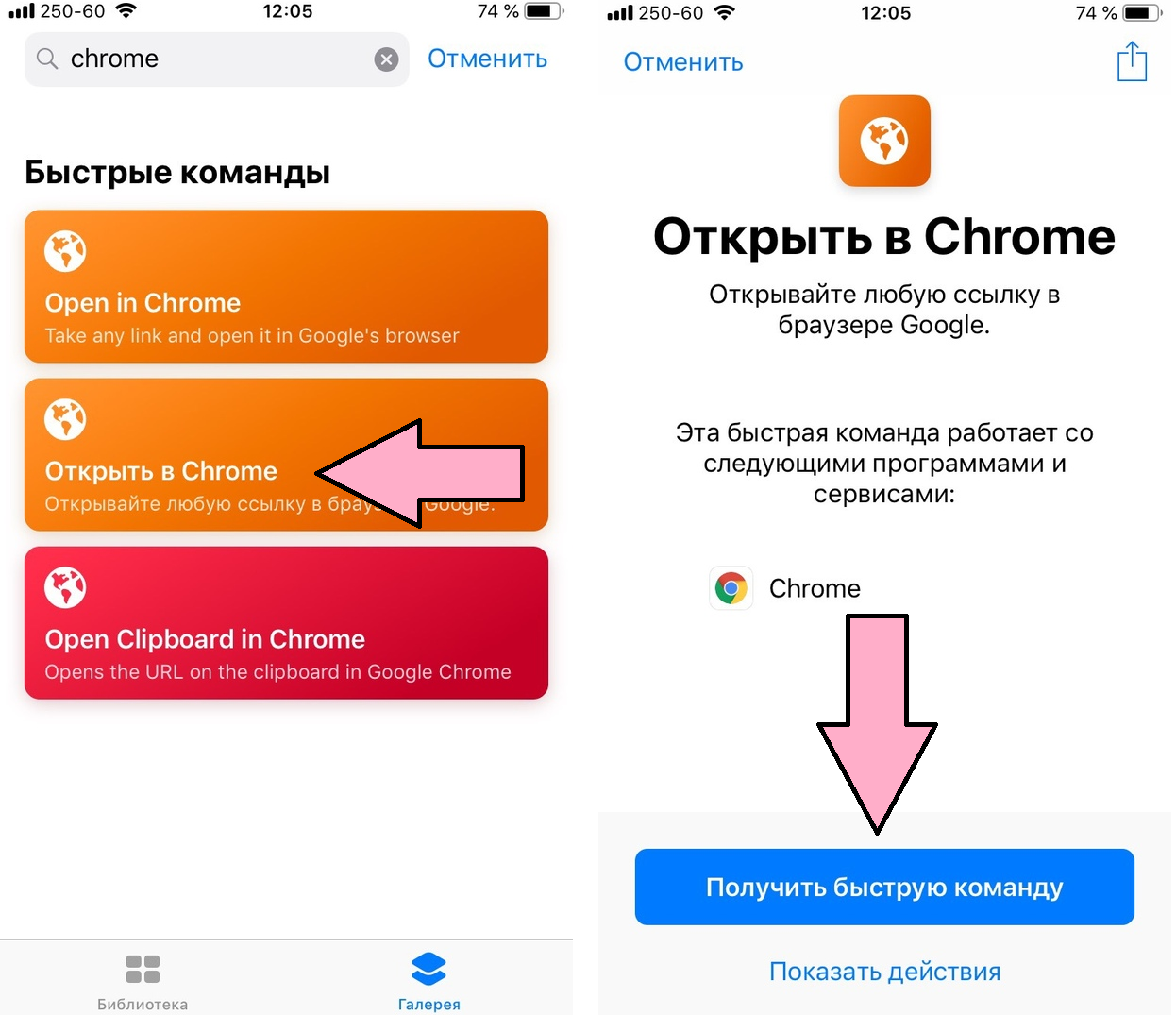

A parancs használatának kétféle módja van, és mindkettőre kitérünk. Ezt követően kiválaszthatja azt, amelyik a legjobban tetszik, vagy használhatja mindkettőt egyszerre.
Vágólap módszer
Az első mód az eszköz vágólapjára és a kezdőképernyőn megjelenő parancsikonra vonatkozik. Ehhez nem kell megnyitnia a Parancsok alkalmazást a gyorsparancs használatához.
1)Nyissa meg az alkalmazástparancsok, keresse meg a kívánt parancsikont, és kattintson...cellájának jobb felső sarkában.
2)Kattintsonbeállítások ikonraa képernyő jobb felső sarkában.
3)KiválasztHozzáadás a kezdőképernyőhöz.
4)Kövesse a képernyőn megjelenő utasításokat a csapat ikonjának hozzáadásához a kezdőképernyőhöz.
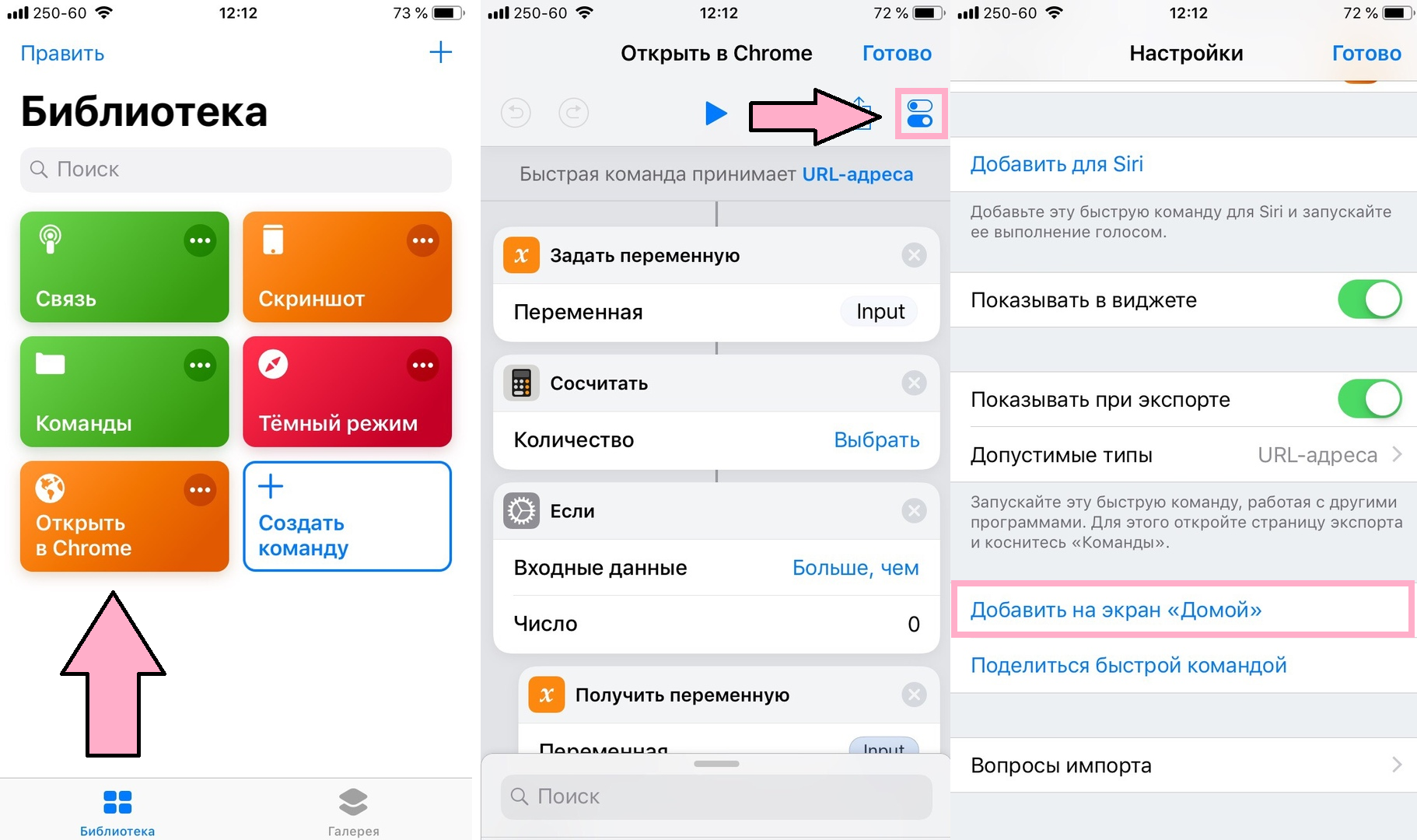

Most bármelyik linket átmásolhatja a vágólapra, majd kattintson a parancs ikonjára a hivatkozás megnyitásához a Chrome-ban.
Például átmásoltunk egy linket a VKontakte-ból, rákattintottunk a parancsikonra, és a link azonnal megnyílt a Chrome-ban.
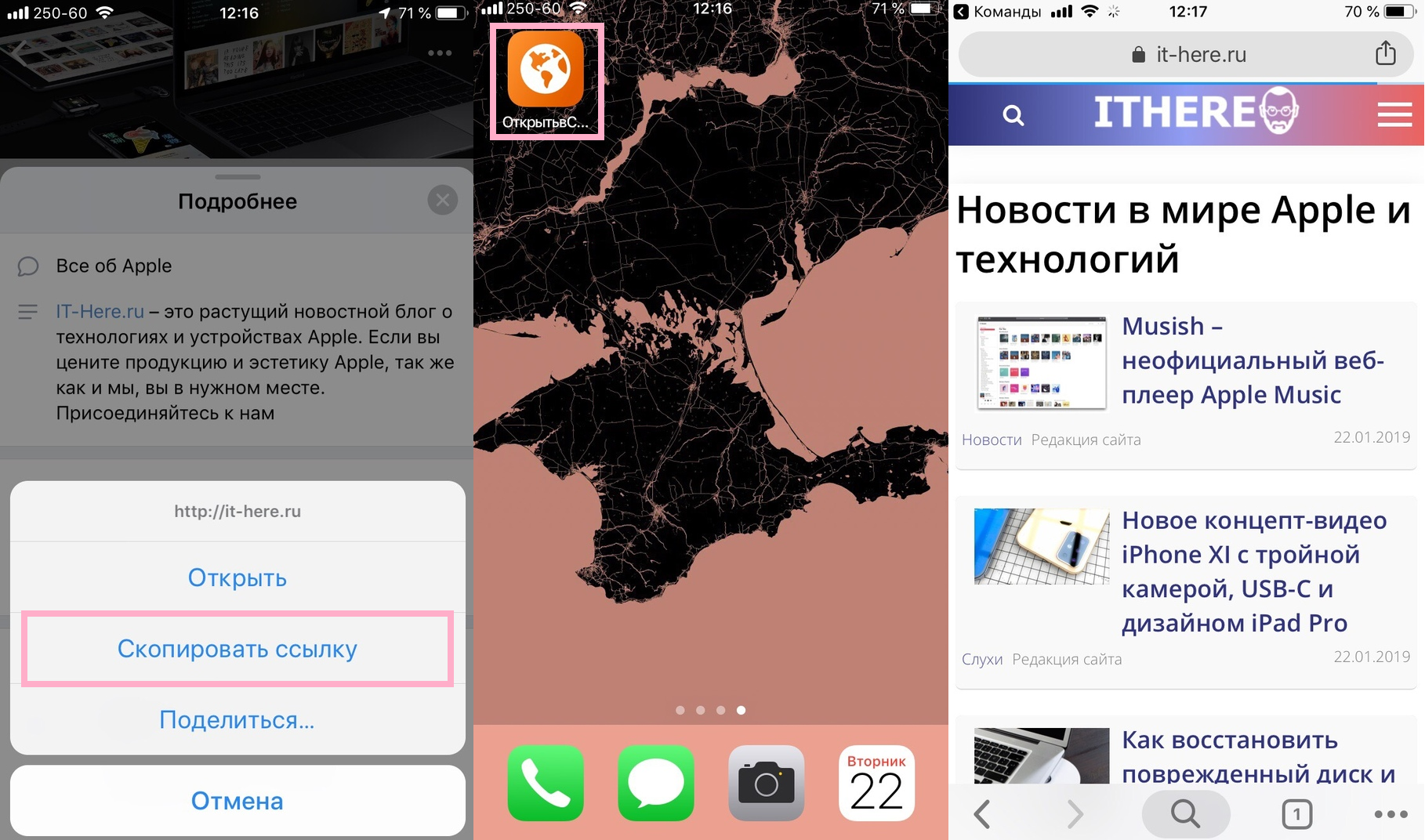

A folyamat megnyitja a Teams alkalmazást is, deez csak néhány másodpercet vesz igénybe, és nem kell semmit tennie. Amikor parancs ikont ad a kezdőképernyőhöz, csak egyetlen érintésre van szüksége a használatához.
Módszer a "Megosztás" menüvel
A második út a Megosztás menühöz kapcsolódik. Ebben az esetben nem is kell lemásolnia semmit.
1)Nyissa meg az alkalmazást a Chrome-ban megnyitni kívánt hivatkozással. Példaként a Safarit használjuk.
2)Kattintson az ikonrarészvénygombra a képernyő alján.
3)KiválasztGyors parancsok... Ha nincs ez a lehetőség, válassza a Tovább lehetőséget, majd kattintson a Gyorsparancsok melletti választógombra. Ha akar, húzhat egy elemet a listán a pozíció megváltoztatásához.
hirdetés
hirdetés
4)Amikor megnyílik a Teams alkalmazás, válassza a lehetőségetNyissa megkróm.
Ezt követően a link megnyílik a Chrome böngészőben.
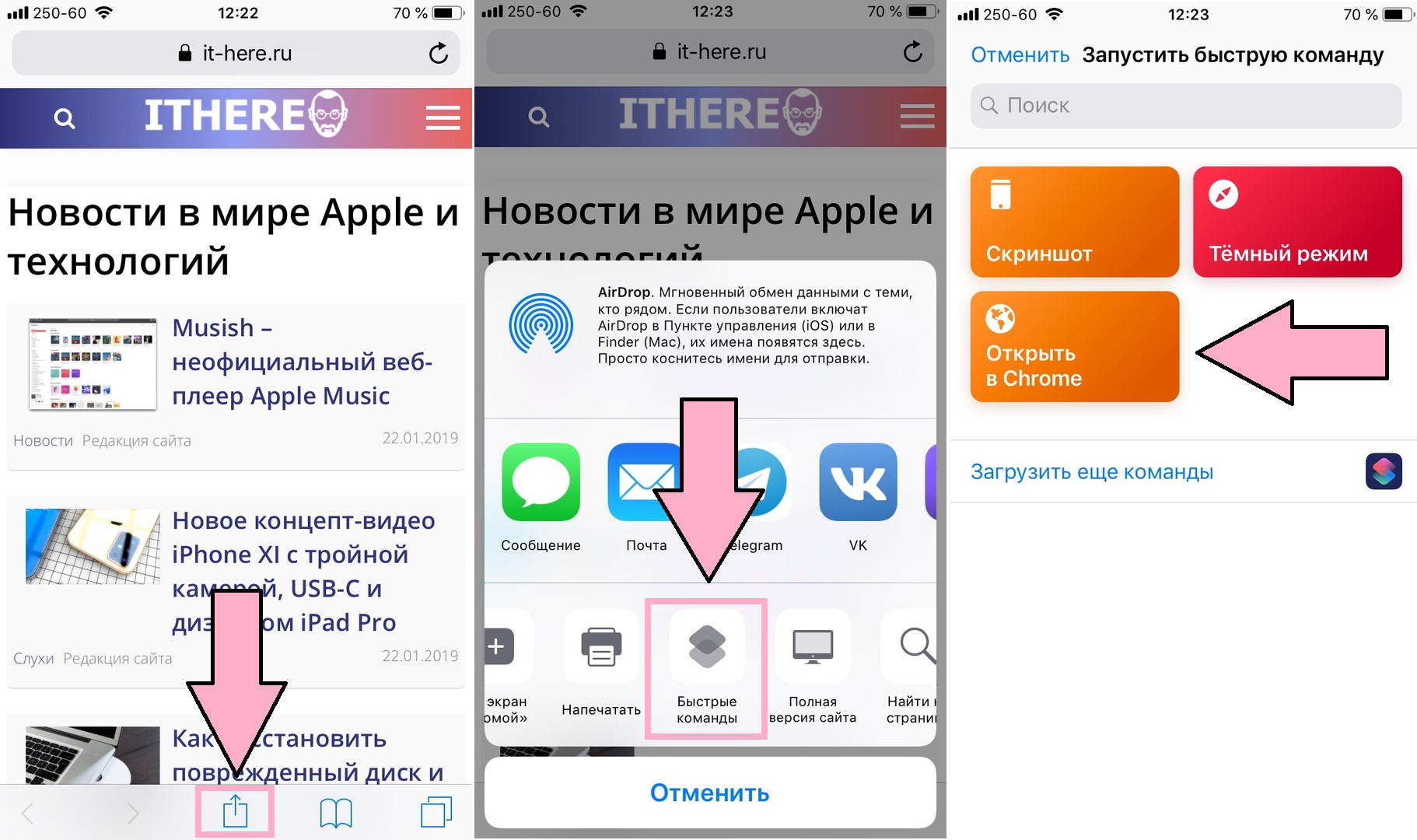

Ez a módszer hosszúnak tűnik, de néhány embernek tetszeni fog.
Ha a Chrome-ot részesíti előnyben a Safari helyett, mostantól használhatja iPhone-ján vagy iPadjén, és könnyedén megnyithatja a linkeket.