Az Apple Smart Keyboard és Smart Keyboard Folio egy földgömbgombbal rendelkezik az emoji könyvtár eléréséhez. Azonban tovább
hirdetés
hirdetés
Hová lett a földgömb kulcs?
A Smart Keyboard Folio 2018-as iPad Pro egyetlen hátránya a háttérvilágítás hiánya, ami lehetetlenné teszi a billentyűzet használatát sötétben.


A Smart Keyboard Folio rendelkezik külön emoji billentyűvel, amely gyorsan megnyitja az emoji katalógust. Az új Magic Keyboard és a legtöbb harmadik féltől származó billentyűzet azonban nem rendelkezik ilyen gombbal.
hirdetés
hirdetés
Az alábbiakban megmutatjuk, hogyan lehet megnyitni az emoji katalógust egy iPaden, fizikai billentyűzettel.
Az emoji katalógus megnyitása iPad-en külső billentyűzettel
Ez lesz a legrövidebb utasítás a világon.
Hangulatjel hozzáadásához az iPad külső billentyűzetével vigye a kurzort a kívánt helyre, és nyomja meg a következő billentyűparancsot:
ellenőrzés(^) + Szóköz
Most használja a fel és le nyilakat az emoji billentyűzet kiválasztásához a listából.
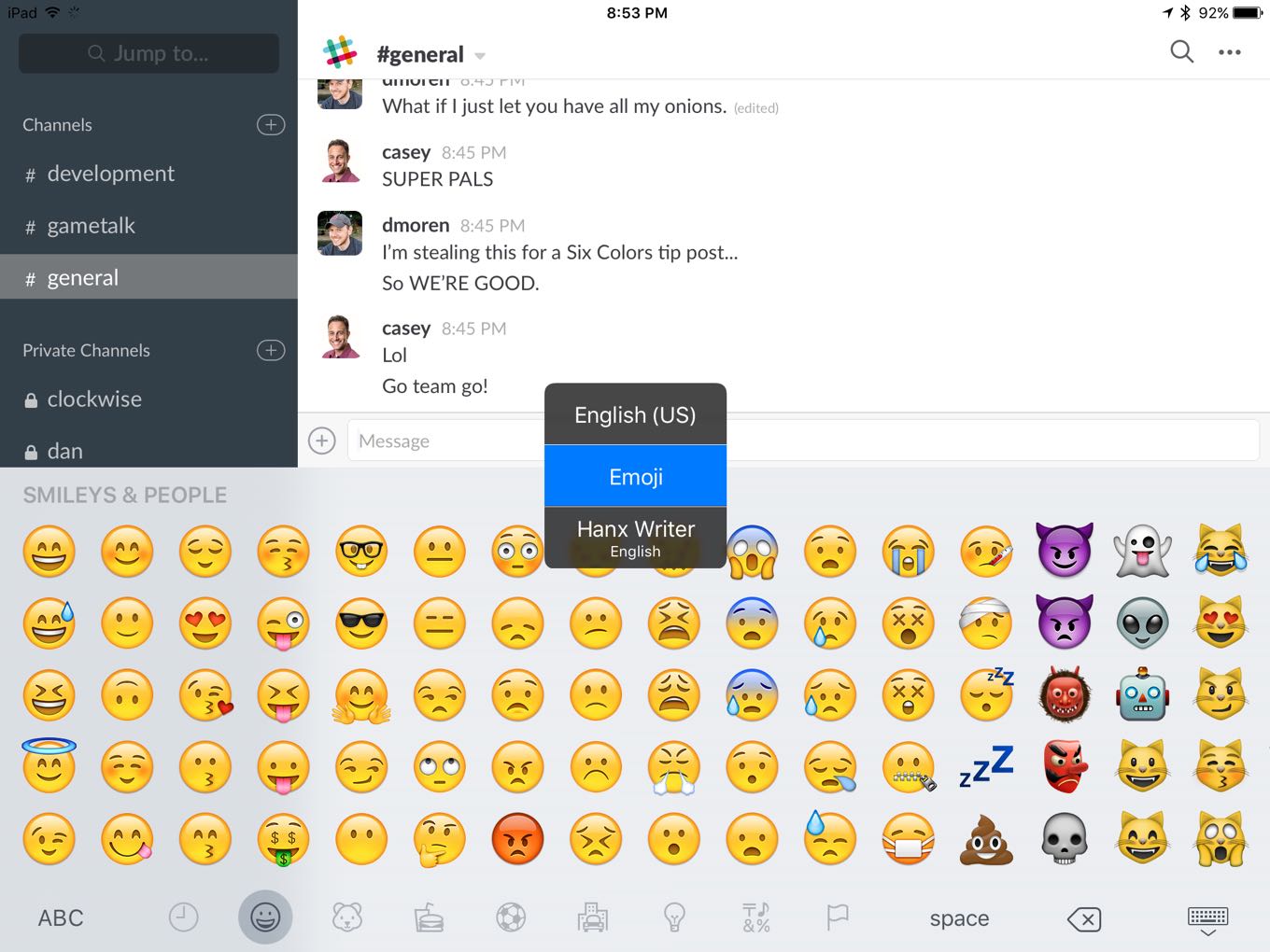
 A macOS-tól eltérően az iOS nem rendelkezik emoji kereséssel vagy kiemelt emoji kereséssel.
Az egérrel, a kezelőpaddal és az iPadOS 13.4 alkalmazással a képernyő megérintése nélkül megnyithatja az emoji katalógust. Sőt, egy külső billentyűzettel teljes mértékben irányíthatja az iPad készülékét.
Ha nem használ hangulatjeleket, akkor egyáltalán nincs szüksége földgömb kulcsra. Ha a billentyűzeten van, megváltoztathatja a funkcióját.
Az emoji katalógus megnyitása a macOS-on
A Mac rendelkezik billentyűparancssal, amely lehetővé teszi az emoji-katalógus bármikor megnyitását. Itt van:
ellenőrzés(^) +parancs(⌘) + Szóköz
E gombok lenyomásával megnyithatja az emoji katalógust.
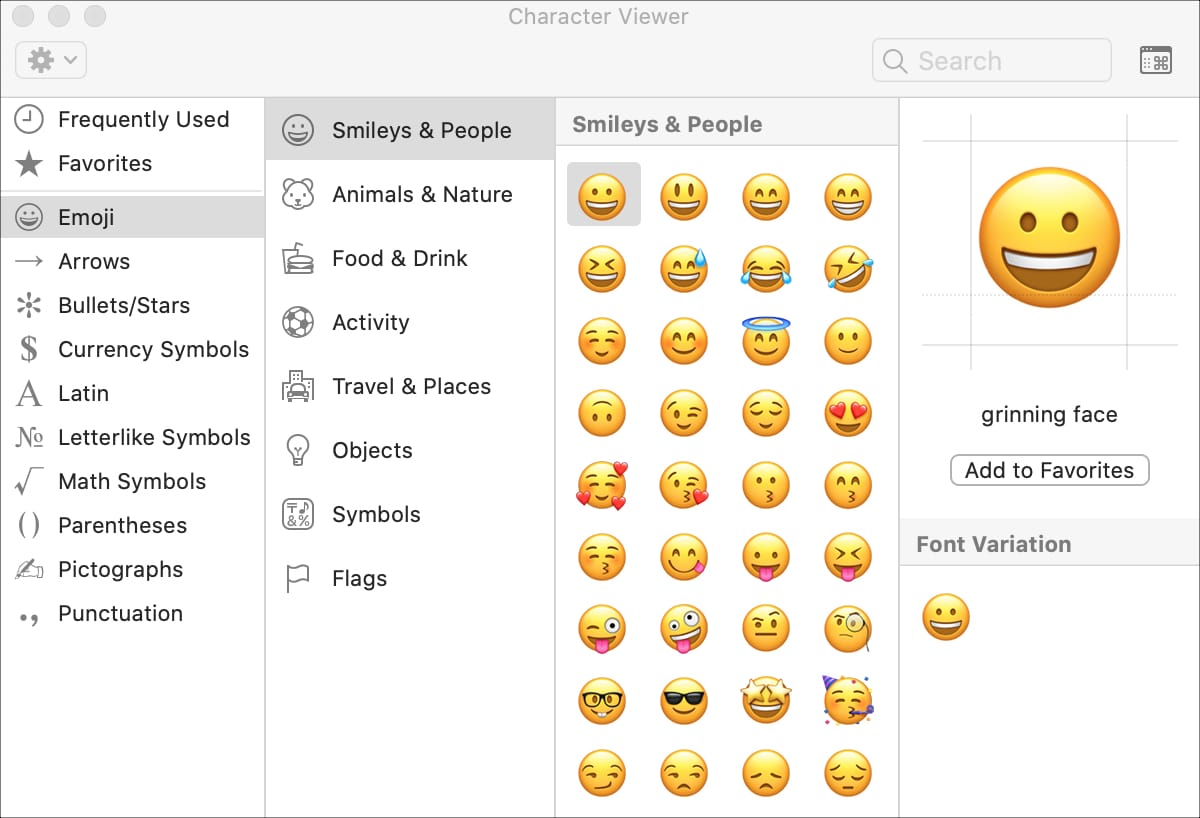
 A macOS hangulatjel-katalógusa praktikusan kereshető.
Az emoji katalógusban megtekintheti az összes elérhető, a legutóbbi és a kedvenc hangulatjelét. Kényelmes keresés is rendelkezésre áll.
Nagyon jó lenne, ha az emoji keresést hozzá lehetne adni az iOS-hez is.