Sokan örülnénk annak, ha ütemezett üzeneteket küldhetnénk iPhone-unkról. Szerencsére most így van
hirdetés
Ez a trükk az üzenetek időzítőjével mind az iMessage, mind az SMS működik. Az időzítő beállítható pár percről néhány napra. Az alábbiakban elmondjuk, hogyan kell csinálni.
Ütemezett üzenetek küldése
- Ha a Team alkalmazást még mindig nem telepítette az iPhone-jára, töltse le.
- Töltse le innen a késleltetett iMessage parancsot, és telepítse a szokásos módon.
- Futtassa a parancsot a Teams alkalmazáson keresztül, majd válassza ki a kívánt kapcsolatot.
- Most írja be az üzenetét.
- Válassza ki az üzenet küldésének idejét.
- Hagyja, hogy a Team alkalmazás a háttérben működjön, hogy az üzenet a megadott időben elküldésre kerüljön.
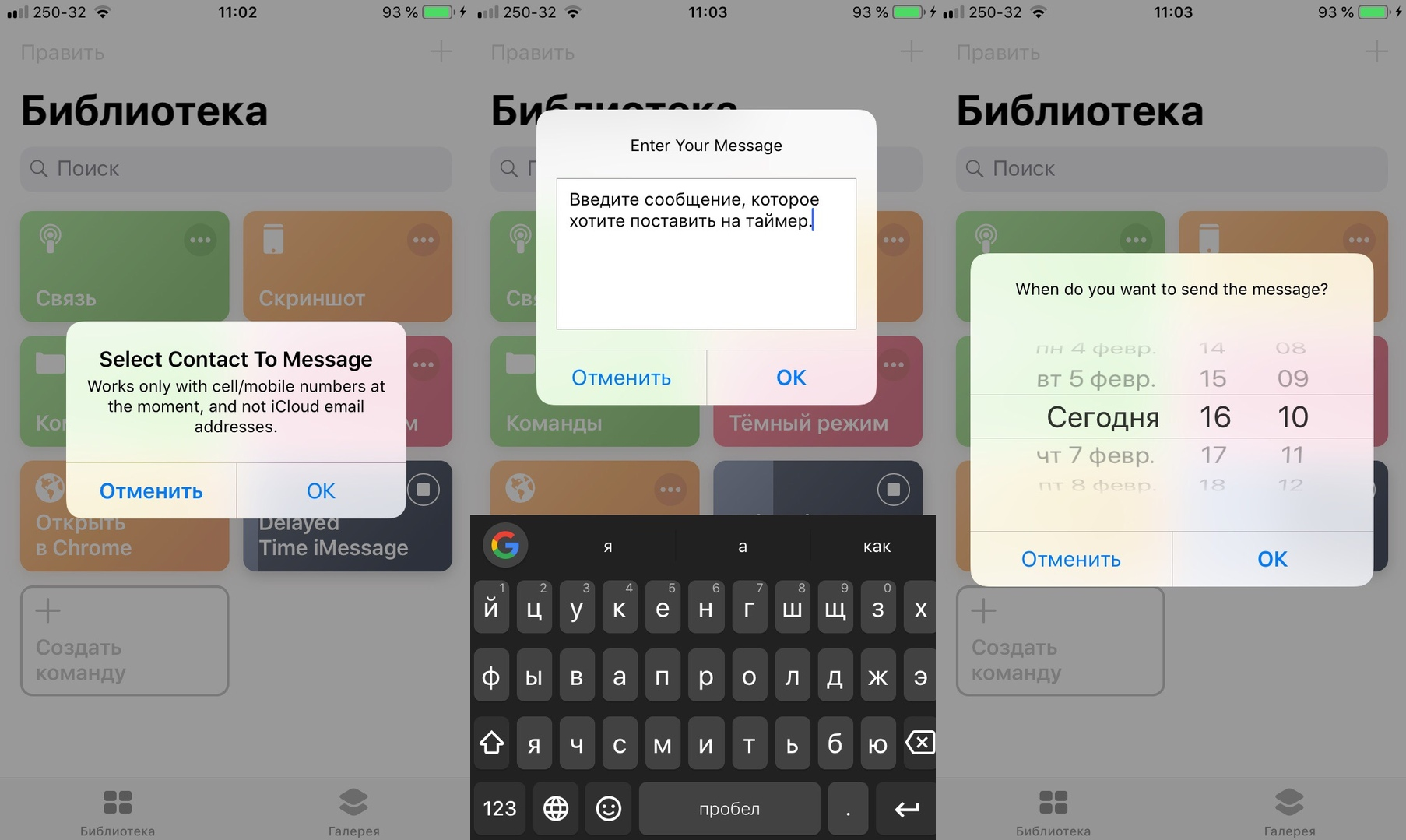

Fontos, hogy ne kényszerítsük a Team alkalmazást bezárásra, különben az üzenet nem kerül elküldésre. Bár ez a módszer nem hivatalos funkció, működik.
hirdetés
hirdetés
A jobb eredmény érdekében ne állítsa az időzítőt túl hosszú ideig, jobb, ha néhány órán vagy percben küld.
Használhatja az alkalmazást is.Emlékeztetők, hogy csak emlékeztesse Önt, hogy küldjön üzenetet a megfelelő időben. Ehhez csak kérje meg Siri-t, hogy emlékeztesse Önt egy bizonyos idõben az üzenetre. Sokan évek óta használják ezt a módszert, és nem rosszabb.
Vannak más gyorsparancsok is, amelyek lehetővé teszik az ütemezés szerinti üzenetek küldését, és használhatják azokat. Mindenesetre megértette az alapelvet, és akkor a döntés a tied.