Használ-e egy vagy több külső merevlemezt a Mac géppel videók, biztonsági másolatok,
hirdetés
hirdetés
A macOS alkalmazás felhívtaA lemez segédprogram lehetővé teszi, hogy néhány kattintással megtisztítsa és újraformázza a külső és a belső lemezeket. A különféle partíciókhoz fájlrendszert is választhat, ha meg akarja osztani a lemezt barátaival a Windows segítségével, vagy saját maga használja.
Ebben a lépésenkénti útmutatóban megmutatjuk, hogyanGyorsan megtisztíthatja és formázhatja a Mac számítógépéhez csatlakoztatott külső merevlemezeket a macOS Disk Utility segítségével. Leírjuk a macOS által támogatott partíciós táblákat és a Lemez segédprogramon keresztül elérhető egyéb fontos műszaki részleteket.
A külső meghajtók tisztítása és formázása Mac rendszeren
1)Indítsa el a Lemez segédprogramot a kívánt módon. (például kereséssel)
hirdetés
hirdetés
2)Az oldalsávon válassza ki a tisztítani kívánt meghajtót vagy partíciót.
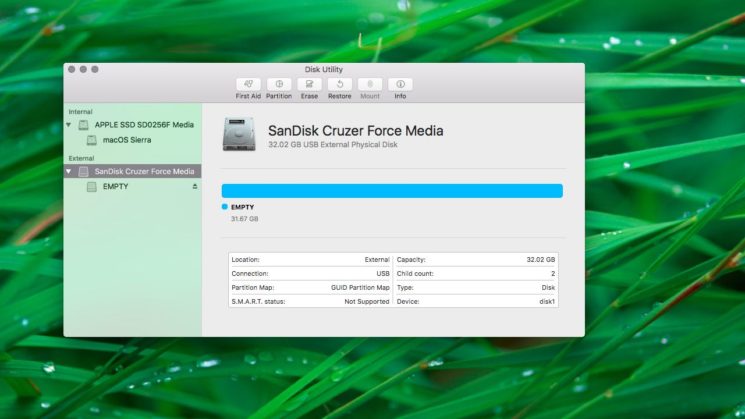

A lemez segédprogram lehetővé teszi a partíciók vagy lemezek tisztítását.
Ha vissza szeretné állítani a teljes lemezt és az összes partíciót, válassza ki az oldalsávban, és ne az egyik partíciót.
Van-e szignifikáns különbség a lemeztisztítás között?és szakasz? Igen, van: A Lemezkarbantartó törli az összes partíciót és a rajta található fájlokat; A partíció törlése az összes fájlt törli, de a többi partíciót nem érinti.
3)Kattintson a gombraTörlia Disk Utility felső sávjában.
Felhívjuk figyelmét, hogy nem tudja törölniaz az eszköz, amelyen a rendszerindító partíció található. Ehhez el kell indítania a Mac-t egy másik meghajtóról, vagy engedélyeznie kell a helyreállítási módot. Ez a speciális mód nem csak a rendszerindító partíció törlését teszi lehetővé, hanem a parancsok végrehajtását a terminálon, a macOS újratelepítését és az egyéb szükséges feladatokat is.
4)Nyissa meg a legördülő listát"Formátum"és válasszon egyet a rendelkezésre álló lehetőségek közül:
hirdetés
hirdetés
- Mac OS Extended (naplózott)Mac formátumot használ, védi a fájlrendszer integritását.
- Mac OS Extended (naplózott, titkosított).Mac formátumot használ, jelszót kér, és titkosítja a lemezen lévő adatokat.
- Mac OS Extended (kis- és nagybetűk érzékeny, naplózott).Mac formátumot használ, és megkülönbözteti a kis- és nagybetűket. Például a „Házi feladat” és „HOMEWORK” nevű mappák két különböző mappának számítanak.
- Mac OS Extended (kis- és nagybetűket érzékeny, naplózott, titkosított).Mac formátumot használ, megkülönbözteti a kis- és nagybetűket, és titkosítja a lemezen lévő adatokat.
- MS-DOS (FAT).PC-formátumot használ legfeljebb 32 GB-os partíciókon.
- ExFAT.PC-formátumot használ a 32 GB-nál nagyobb partíciókon.
Az opciókészlet a lemez típusától függ.
hirdetés
hirdetés


Ha csak a lerakatot tervezi használniA macOS alkalmazásból válassza a naplózási vagy haladó lehetőséget. Ez megóvja az alapértelmezett HFS + hierarchikus fájlrendszer integritását.
A lemezt a PC egyik formátumába kell formázni, hogy a Windows rendszerrel kompatibilis legyen.
Megjegyzés: MS-DOS és ExFAT partíciók esetén a név legfeljebb tizenegy karakter hosszú lehet, a Microsoft fájlrendszer korlátozása miatt.
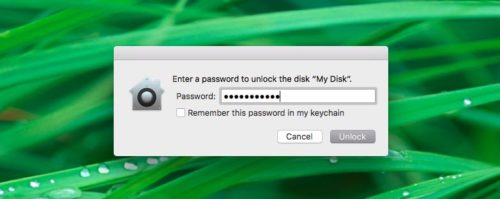
A titkosítás engedélyezéséhez jelszó szükséges.


Feltétlenül írja le és tárolja a jelszótbiztonságos hely: minden alkalommal be kell írnia, amikor a meghajtót csatlakoztatja a számítógéphez. Ha elfelejti a jelszót, akkor nem tudja visszafejteni és elérni a lemezen lévő adatokat.

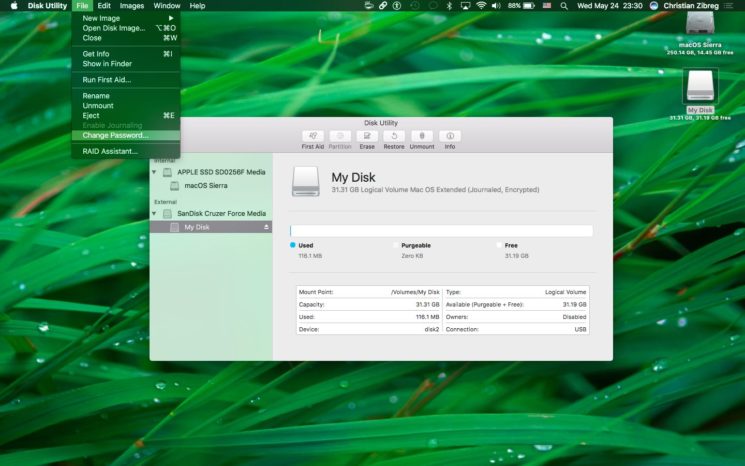
A lemeztitkosítási jelszó megváltoztatásához válassza ki azt az oldalsávon, és kattintson a Jelszó módosítása lehetőségre a Fájl menüben. A letiltásához nyomja meg az Option gombot, miközben kiválasztja a kívánt részt, és használja az opciót“Megfejteni a [szakasz neve]”.

Ha titkosítani szeretne egy meghajtót az adatok törlése nélkül, kapcsolja be az Apple FileVault titkosítást a Biztonsági beállításokban, vagy nyomja meg a Control gombot, miközben kiválasztja a meghajtót a Finderben, és válassza„Titkosítás [szakasz neve]”a felugró menüben.


5)Írja be az új szakasz nevét a megfelelő mezőbe.
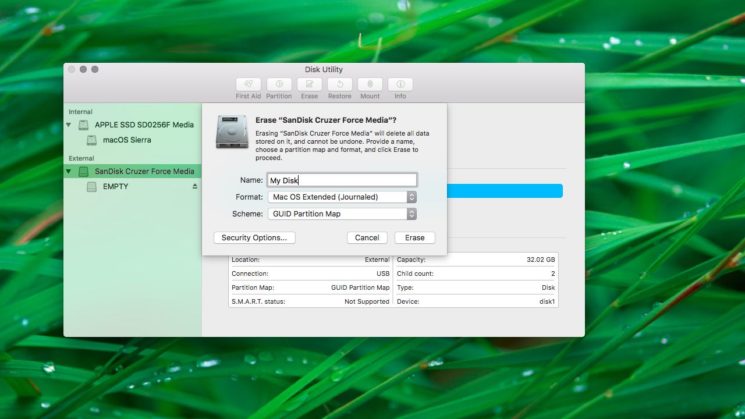

6)Ha egy teljes lemezt töröl, nem csak egy partíciót, válassza ki a kívánt partíciós tábla sémát a legördülő listából.
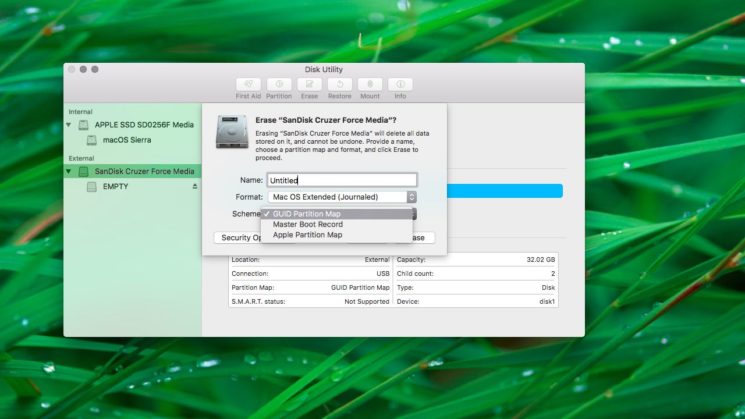

A macOS a következő partíciós táblákat támogatja:
- GUID partíciótérképCsak akkor válassza ki, ha a meghajtót kizárólag Intel-alapú Mac géppel kívánja használni.
- Apple partíciótérképlétezik a régebbi PowerPC-alapú Mac-ekkel (OS X 10.4 és régebbi) való kompatibilitás érdekében.
- Mester indító rekord(vagy „fdisk”) szükséges a Boot Camp-en keresztül telepített Windows rendszerrel vagy egy másik számítógépen, amelyhez külső meghajtót kell csatlakoztatni.
7)A megtisztított fájlok helyreállításának megakadályozása érdekében megnyithatja a Lemez segédprogrambanBiztonsági lehetőségekés a csúszkával jelezze, hányszor lesz felülírva az információ.
A felülírási opciók nem állnak rendelkezésre a flash adathordozók számára, mivel az Apple javasolja a FileVault használatát külső SSD-k használatakor.
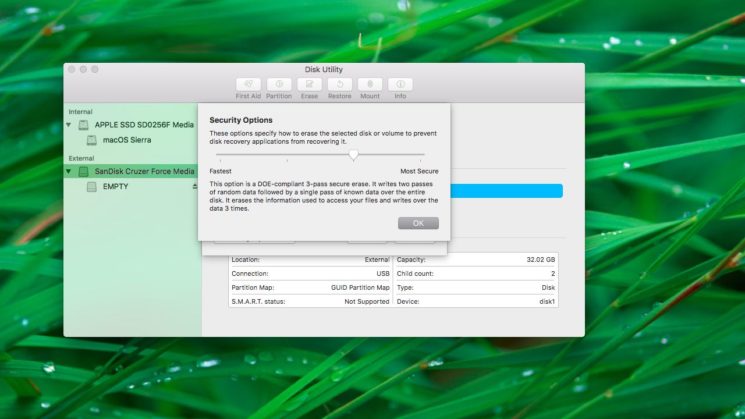

"A leggyorsabb"az átírás nem igazán biztosítjamegfelelő szintű biztonság, hogy az adatok speciális programokkal visszaállíthatók legyenek. A következő opció véletlenszerű adathalmazt ír a lemezre, majd nullákat, így törli a fájlokról szóló összes információt.
Az utolsó két szint háromszor felülírja az adatokat (amely megfelel az Egyesült Államok Energiaügyi Minisztériumának), és hétszer (az USA Védelmi Minisztériumának az 5220-22-M szabványnak felel meg).
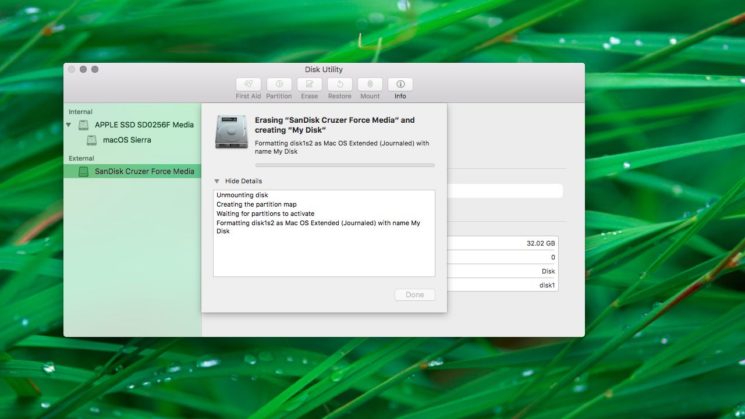
8)Kattintson a gombraTörlia lemez formázásának megkezdéséhez.

hirdetés
hirdetés
Látni fogja, hogy a lemez ikon eltűnik az asztalról. Ne aggódjon, akkor visszatér, amint a Lemez segédprogram befejezi a formázási folyamatot.
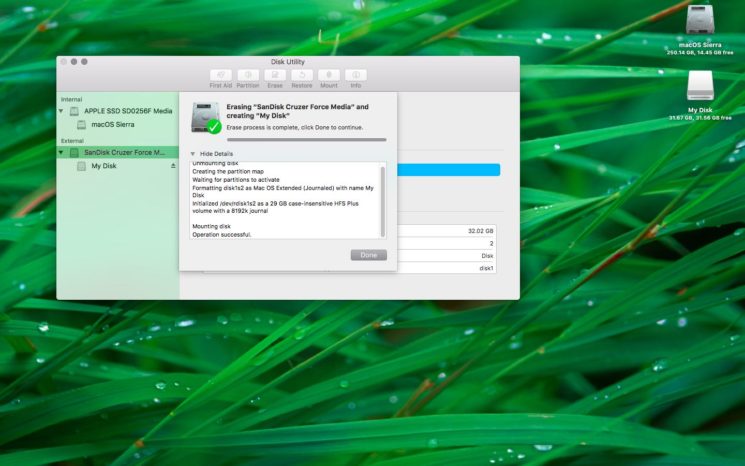

Mint már említettük, ez a művelet az összes adatot törli a lemezről. Teljes szívemből azt javasoljuk, hogy az összes szükséges fájlt mentse egy másik lemezre, mielőtt elindítja.
9)A lemez tisztítása és formázása után zárja be a Lemez segédprogramot.
Gratulálunk, a lemezt megtisztították, formázta és használatra kész. Ne felejtse el leszerelni a külső tárolóeszközöket, miután elvégezte a velük végzett munkát.
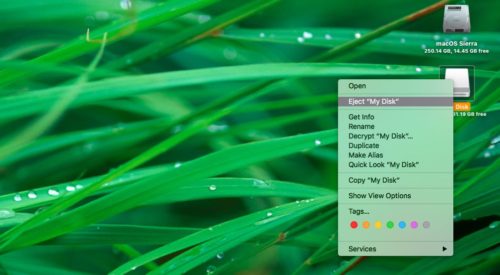

Ehhez kattintson a jobb gombbal vagy az Option gombbal a külső meghajtó ikonjára az asztalon, és válassza a lehetőséget"Kivonat". A kukába is húzhatja.
Ha nem hajtja végre ezeket a műveleteket a meghajtó leválasztása előtt, az adatvesztést okozhat.
Ha bármilyen kérdése van ezzel a kézikönyvvel kapcsolatban, kérdezze meg őket a megjegyzésekben. Ne felejtse el megosztani kedvenc üzenetét sem barátaival!