Ön most kezdett el egy vadonatúj iPhone-t használni, és át kell helyeznie a meglévőt.
Hogyan lehet névjegyeket átvinni Android-eszközről
Szinkronizálás a Google szolgáltatásaival
Az Android OS automatikusan másolatokat készít és szinkronizálja névjegyeit az eszközhöz kapcsolt Google-fiókkal.
hirdetés
hirdetés
Ez azt jelenti, hogy szinkronizálja a névjegyeketegy iPhone-val másodpercek kérdése. Először állítsuk be a megfelelő folyamatot a névjegyek szinkronizálására az Android-eszközön.
Android-eszközén nyissa meg„Beállítások”és válassza ki a menüt"Számlák".
Válassza ki Gmail-fiókját, és győződjön meg arról, hogy az opció be van jelölve"Névjegyek szinkronizálása"... Ez azt jelenti, hogy az összes névjegy szinkronizálva van a Gmail-fiókkal.
hirdetés
hirdetés
Most iPhone-ján nyissa meg a Beállítások alkalmazást.
Válasszon"Kapcsolatok"és csapat"Fiók hozzáadása". Ha már bejelentkezett Google-fiókjába az e-mail alkalmazáshoz, az adott fiók már szerepel ebben a menüben. Ha nem, akkor válassza ki a parancsot"Fiók hozzáadása".
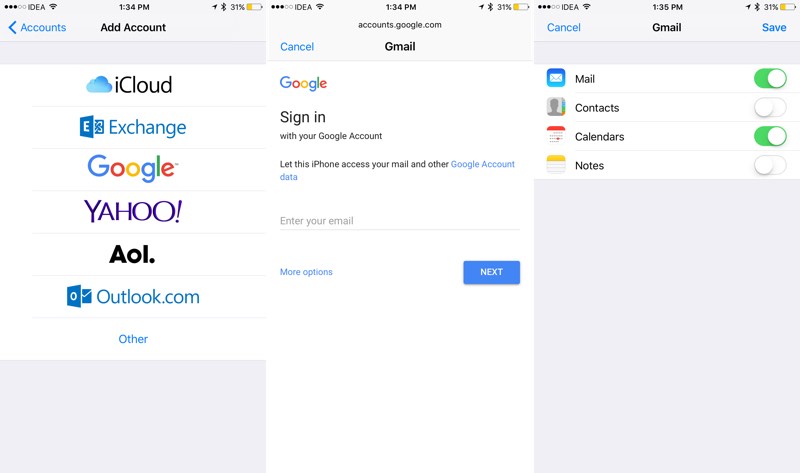

Ezután válassza ki a "Google" szolgáltatást, és adja meg fiókját az azonosító adataival.
A következő képernyőn kapcsolja be az opció melletti kapcsolót"Kapcsolatok"a szinkronizálási folyamat aktiválásához. Ezután kattintson a gombra"Megment". Ezt követően megkezdődik a Google szolgáltatásban lévő névjegyek iPhone készülékével történő szinkronizálása. Néhány másodpercen belül megtalálja az összes névjegyét az alkalmazásban"Kapcsolatok".
Kapcsolattartási adatok átvitele a "Gmail" szolgáltatásból az "iCloud" szolgáltatásba
Ha szükségessé válik a teljes változása névjegyek tárolási helye, akkor az összes névjegyet át kell vinnie a "Gmail" szolgáltatásból az "iCloud" szolgáltatásba. Ha ez a helyzet, kövesse az alábbi utasításokat.
A felsorolt összes lépést meg kell tennieAz előző szakaszban olvashatja el, hogy szinkronizálja-e Android-eszközének elérhetőségi adatait a Google-lal. Ezt követően váltson a PC vagy a Mac használatára.
PC-n nyissa meg a Gmail.com hivatkozást. A felület bal felső részén kattintson a lehetőségre"Gmail"és válassza ki a menüt"Kapcsolatok".


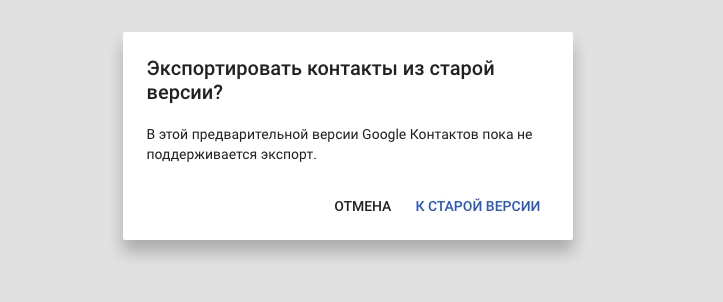
 A Google szolgáltatásban tárolt névjegyek listája új könyvjelzőben nyílik meg. Az oldalsávon válassza a lehetőséget"Több"majd a parancsot"Export". A megjelenő előugró menü azt mondja, hogy ez a funkció csak a szolgáltatás régi verziójában érhető el. Egyetértünk és rákattintunk a gombra"A régi verzióhoz".

A megjelenő menüben jelölje be az első jelölőnégyzet jelölőnégyzetét az összes névjegy kiválasztásához, vagy válassza ki a szinkronizálandó és átviteli névjegyeket.
A kívánt elérhetőségek kiválasztása után kattintson a gombra"Több"És"Export".

Az adatformátumhoz ki kell választani a formátumot"VCard Contacts".


Ezt követően megkezdődik a fájl letöltése a névjegyek összes adatával.
hirdetés
hirdetés
Ezután lépjen az „iCloud.com” szolgáltatásba, és jelentkezzen be fiókjába. Válasszon ki egy könyvjelzőt"Kapcsolatok"... Itt hiányzik a kapcsolattartás. Importáljuk a névjegyeket az imént letöltött Gmail fájlból.
hirdetés
hirdetés
Alul kattintson az ikonra"Beállítások"és válassz egy csapatot"VCard importálása"... A megjelenő menüben válassza ki a most letöltött fájlt.


Egy-két másodperc múlva az összes névjegy megjelenik a megfelelő fülön.
Most térjünk át iPhone készülékére.
Most szinkronizálnia kell a felhőszolgáltatási fiókban tárolt névjegyeit"iCloud"eszközével, hogy megjelenjenek az alkalmazásban"Kapcsolatok".
Nyílás„Beállítások”és lépjen a beállításokhozICloud. Győződjön meg arról, hogy a névjegy-szinkronizálási opció engedélyezve van. Ezt követően, ha futtatja az alkalmazást"Kapcsolatok"akkor megtalálja az összes szinkronizált névjegyet.
Az "Áthelyezés iOS-re" alkalmazást használjuk
Az Apple kiadta saját alkalmazását, melynek neve"Áthelyezés iOS-re"amely lehetővé teszi az adatok továbbításátGoogle-fiókját, az azonnali üzenetküldést és az alkalmazásokat az iPhone-on. Ezt a műveletet csak az iPhone kezdeti beállítása során hajtják végre, amikor kiválasztja a "Adatok áthelyezése Androidról" [Adatok átvitele Andriod eszközről].
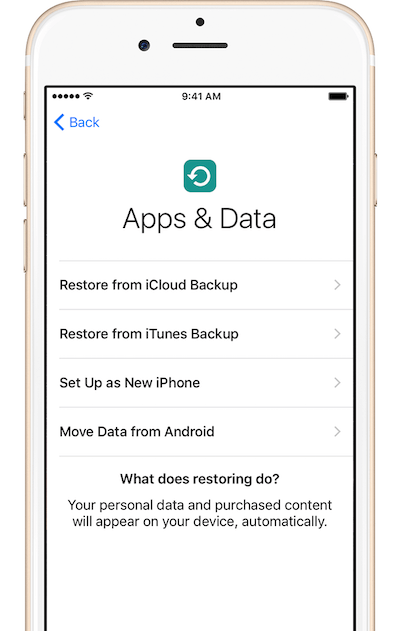

Android-eszközén győződjön meg rólaaz elérhetőségi adatokat szinkronizáltuk. Ezután ellenőrizze, hogy mindkét eszköz ugyanahhoz a "Wi-Fi" hálózathoz van-e csatlakoztatva, majd ezt követően hajtsa végre a két eszköz egymással való párosítását. Ezután a menüben jelölje meg a "Google-fiók" sort mozgatni kívánt objektumként. Indítsa el az átviteli folyamatot, és várjon egy kicsit.
Szomorú tapasztalataim alapján elmondhatom, hogy az alkalmazás"Áthelyezés iOS-re"nem működik jól. Azt javaslom, hogy csak akkor használja ezt az alkalmazást, ha fiókadatait egy szolgáltatásból viszi át"Google"de nem nehézkes fotó- és videofájlok.
Névjegyek átvitele a régi iPhone-ról
Új eszköz beállításakor bekapcsoljuk az "iCloud" szolgáltatás szinkronizálását
Jelenlegi iPhone készülékén meg kell győződnie arról, hogy az összes névjegyadata szinkronizálva van a szolgáltatási szolgáltatásokkalICloud.
Szerviz eseténICloud, menj ide„Beállítások” majd beICloudés győződjön meg arról, hogy az ott megadott azonosító adatok valóban az Öné.
Ezután megbizonyosodunk arról, hogy az opció"Kapcsolatok"tartalmazza.
hirdetés
hirdetés
Most válasszon egy könyvjelzőt"Biztonsági másolat"és válassz egy csapatot"Készítsen biztonsági másolatot". Az iPhone elkezdi szinkronizálni adatait a felhőszolgáltatássalICloud... Ez eltarthat egy ideig.
Ezt követően az új telefon kezdeti beállítása során a szakaszban"Alkalmazások és adatok", válasszon csapatot"Helyreállítás az iCloud másolásból"... Meg kell adnia a fiók adataitrögzíti az "iCloud" szolgáltatásban, és várja meg, amíg az adat-helyreállítási folyamat folyamatban van. A helyreállítási folyamat végén a kapcsolattartók adatai megjelennek az eszközön.
Szinkronizálás a Google Sync Services szolgáltatással
Ha továbbra is használni kívánja a Google szolgáltatásait a névjegyadatok szinkronizálásához, akkor az alábbiakban olvashatja el, hogyan helyezheti át őket új iPhone-eszközére.
Először is ellenőrizze, hogy az adatok szinkronizálása a Google felhőszolgáltatással engedélyezve van-e a régi iPhone-on.
Menjünk a„Beállítások”->"Mail, címek, naptárak"->"Fiókok"->"Gmail"és győződjön meg arról, hogy a lehetőséget"Kapcsolatok"tartalmazza. Győződjön meg arról is, hogy rendelkezik internetkapcsolattal, hogy az adatok szinkronizálhatók legyenek a Google szolgáltatással.
Ezután futtassa az új iPhone-eszközön„Beállítások”, válasszon egy könyvjelzőt"Mail, címek, naptárak"->"Fiókok", és kattintson a parancsra"Fiók hozzáadása".
Válasszon egy szolgáltatást a listábólGoogleés győződjön meg arról, hogy a menü"Kapcsolatok"kattintás előtt kiválasztva"Megment". A felhőfiókjában tárolt összes névjegyadataGooglemegjelenik az új iPhone készülékén.