Ha dokumentumot vagy weboldalt PDF formátumba kell konvertálnia, az első ötlet a
Bármely alkalmazás Mac-en, amely képes nyomtatnilehetővé teszi a PDF formátum használatát a nyomtatáshoz. Egyes alkalmazások a szokásos macOS nyomtatási párbeszédpanelt használják, mások a saját verzióit használják, de mindkét módon könnyen meg lehet kezdeni a dokumentumok és weboldalak nyomtatását PDF formátumban.
hirdetés
hirdetés
A nyomtatás menetePDFA Szabványos nyomtatás párbeszédpanel használataMacOS
Az Apple által készített alkalmazások, például a Pages,A Numbers és a Keynote a szokásos macOS párbeszédpanelt használja a nyomtatási munkához. Sőt, néhány harmadik féltől származó program, például a Microsoft Word ugyanazt a párbeszédpanelt használja.
1. lépés:
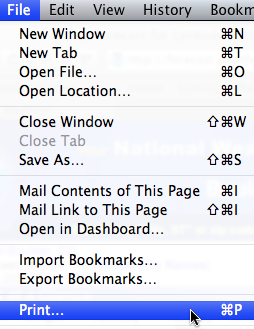
A Word dokumentum PDF formátumban történő nyomtatásához el kell indítania, és a "Fájl" menüből válassza a "Nyomtatás" lehetőséget.
hirdetés
hirdetés

2. lépés:
hirdetés
hirdetés
Megjelenik egy nyomtatás párbeszédpanel. Hívja meg a legördülő listát a bal alsó sarokban található "PDF" gombra kattintva. A megjelenő menüben válassza a „Mentés PDF-ként” lehetőséget.


3. lépés:
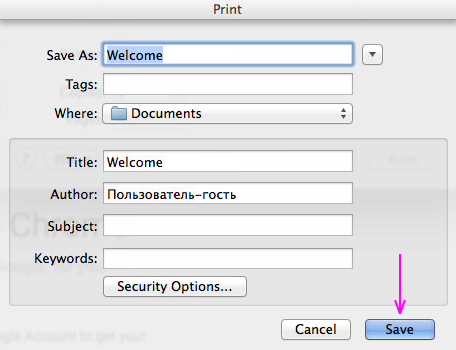
A nyomtatási párbeszédpanelen megjelenik egy ablak.mentse a PDF dokumentumot. A legördülő lista tartalmazza a mentett fájl alapértelmezett helyét. Ha szükséges, változtassa meg a Mentés másként ... bejegyzés mező jobb oldalán található lefelé mutató nyílra kattintva, amely az alapértelmezett fájlnevet jeleníti meg.


4. lépés:
Szükség szerint változtassa meg a fájlnevet az opcióvalMentés másként ... vagy használja az alapértelmezett nevet. A párbeszédpanel közepén található panel segítségével válassza ki azt a könyvtárat, ahová menteni kívánja a PDF fájlt.
Jegyzet:Opcionálisan (opcionálisan) adja hozzá a szükséges információkat a Cím, Szerző, Tárgy és Kulcsszavak mezőbe.
Kattintson a "Mentés" gombra.Most a PDF-et a kiválasztott helyre menti, amely áthelyezhető vagy másolható bármely helyre. Ha egyszerre minden eszközről meg kell nyitnia a dokumentumhoz való hozzáférést, átmásolhatja azt felhőfiókjába.

A nyomtatás menetePDFaz alkalmazás által tervezett nyomtatási párbeszédpanel használatával
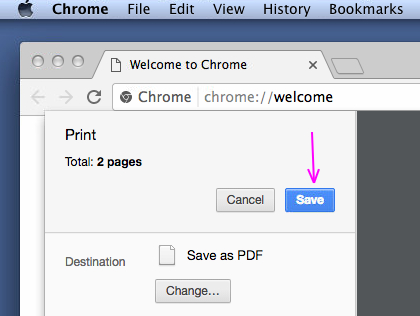
Mint fentebb írtuk, nem minden program működik.standard nyomtatási párbeszédpanellel, de a PDF dokumentumok nyomtatásának támogatása továbbra is elérhető. Ebben az esetben meg lehet kezdeni a nyomtatást mind a saját programablakából, mind pedig a szokásos macOS nyomtatási ablakból, ha egy adott alkalmazáson keresztül meghívja. Oktatóanyagunk a Chrome alkalmazást használja példaként, saját PDF nyomtatási párbeszédpanellel.
1. lépés:
Miután kiválasztotta a "Nyomtatás" opciót a "Nyomtatás" menübenmegjelenik egy párbeszédpanel. Itt jelenik meg a kiválasztott nyomtató neve (alapértelmezés szerint ez a nyomtató). A PDF nyomtatás eléréséhez kattintson a Módosítás gombra.


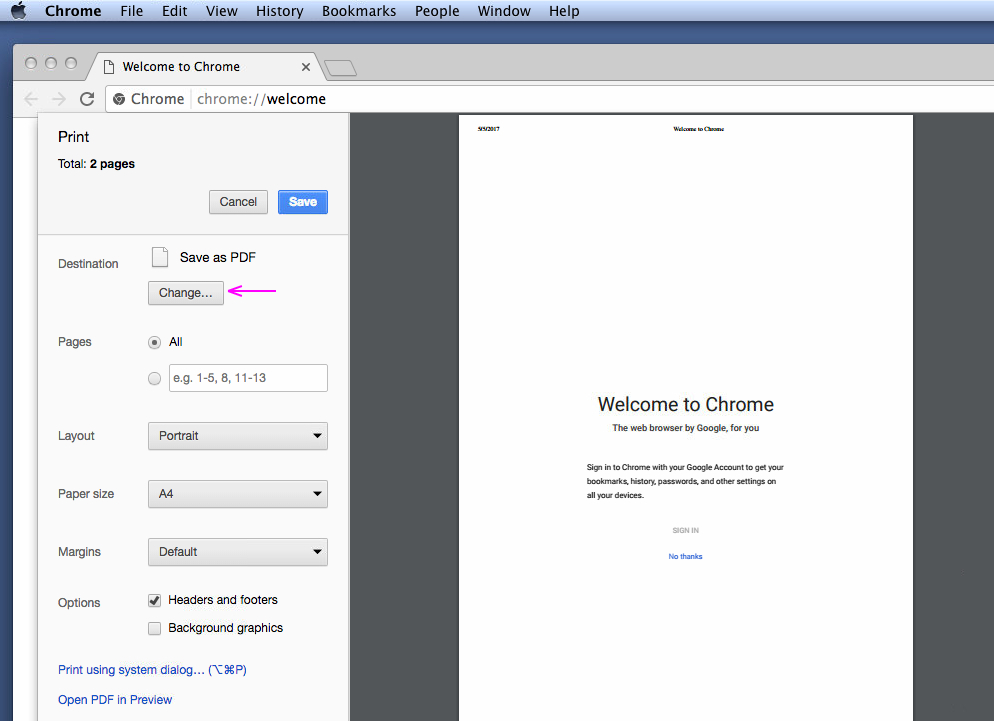

Ha a szokásos macOS párbeszédpanelt kívánja használni a nyomtatáshoz, a cikkben fent leírtak szerint, kattintson erre a lehetőségre (a gomb az ablak alján található).


2. lépés:
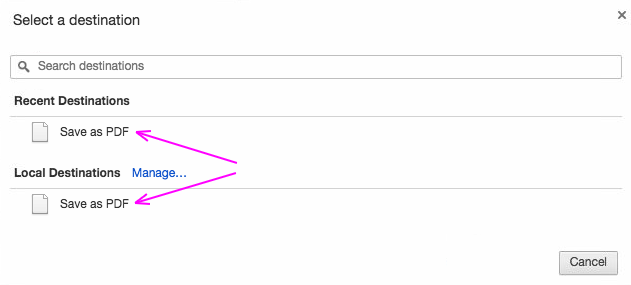
A megjelenő ablakban a könyvtár beállításához válassza a "Mentés PDF-ként" lehetőséget. Most a rendszer emlékezni fog az Ön választására, és felajánlja ezt a lehetőséget a "Legutóbbi" menüben.

3. lépés:
A cél kiválasztása után az ablak automatikusan bezárul, és átirányít a nyomtatás párbeszédpanelre. Kattintson a „Mentés” gombra a PDF-be nyomtatáshoz.

Függetlenül attól, hogy használja-estandard macOS nyomtatási párbeszédpanel vagy harmadik fél verziója, a PDF-dokumentumok Mac-en történő létrehozása szellő lesz számodra. Egyébként a PDF nyomtatása iPhone-ról vagy iPad-ről is nagyon egyszerű.