Külső merevlemezeket, flash meghajtókat, SD-kártyákat és egyéb tárolóeszközöket csatlakoztathat iPhone és iPad készülékéhez
Megmondjuk, hogyan kell csatlakoztatni és ki kell választani egy adaptert a meghajtók eléréséhez iOS vagy iPadOS eszközökről.
hirdetés
hirdetés
Külső meghajtó csatlakoztatása az iPadhez és az iPhone-hoz
A képernyőképeken látható a külső merevlemez csatlakoztatása az iPadhez, de az összes lépés vonatkozik az iPhone-ra.
- Nyissa meg az alkalmazástfájlokiPhone-on vagy iPaden.
- Csatlakoztassa az USB-meghajtót az eszközhöz közvetlenül vagy aaz eszközmodellnek megfelelő adapter segítségével. Az iOS és iPadOS eszközök közül az egyetlen eszköz, amely USB-C porttal rendelkezik, a 2018-tól induló iPad Pro.
- Kattintsonáttekintésha nem a Fájlok alkalmazás főképernyőjén van.
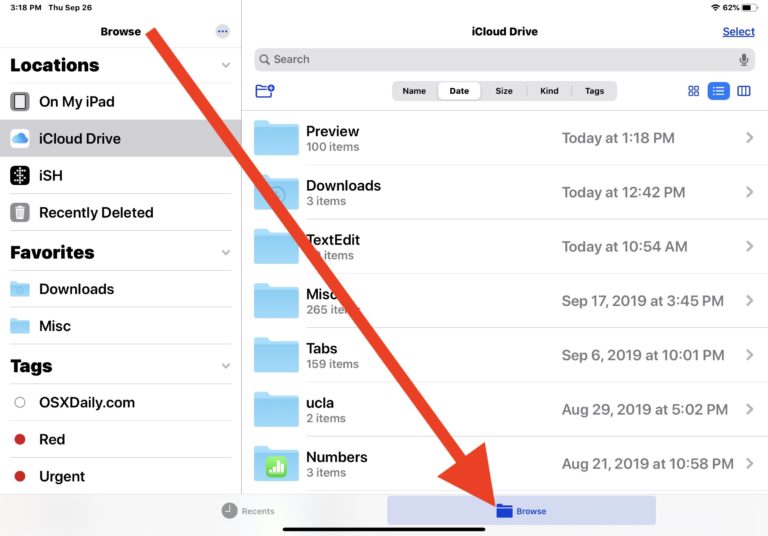
 Forrás: OSXDaily.com
 - A bal oldalon lévő csatlakoztatott eszközök listájában kattintson a meghajtó nevére.
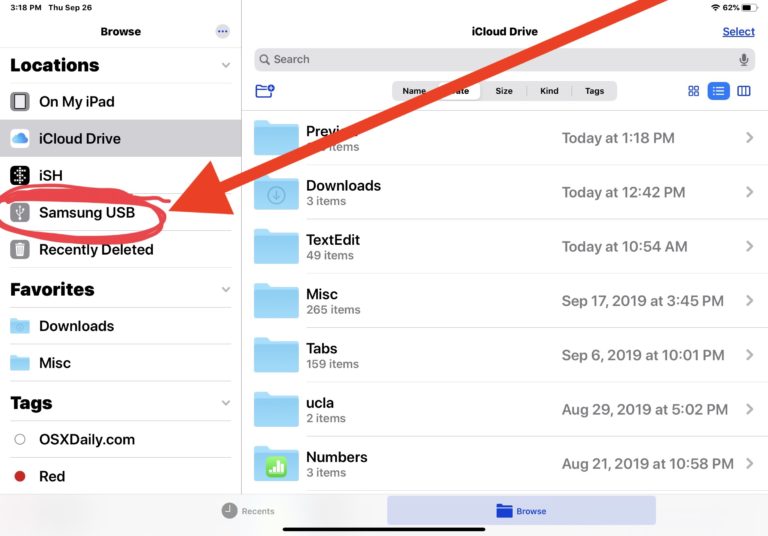
 Forrás: OSXDaily.com
A Fájlok alkalmazásban új mappákat hozhat létre, kivághatja, másolhatja, beillesztheti, áthelyezheti és átnevezheti a fájlokat és mappákat, valamint fájlokat is rendezhet.
hirdetés
hirdetés
Az alkalmazás különböző fájlrendszereket támogat, beleértve az APFS, ExFAT, FAT32, HSF+ fájlrendszereket.
Hogyan válasszunk adaptert a külső meghajtók csatlakoztatásához az iPad vagy az iPhone készülékhez
Az adapter típusa az Ön iPad vagy iPhone modelljétől, valamint attól a készüléktől függ, amelyhez csatlakozni szeretne.
1. iPad és iPhone esetén (villámmal):
- Apple Lightning USB-3 adapter (iPhone, iPad, iPad Air, iPad mini, régebbi iPad Pro esetén használható, USB-C csatlakoztatáshoz)
- Apple Lightning adapter USB-kamerához (kompatibilis iPhone, iPad, iPad Air, iPad mini, iPad Pro-vel 2018-ig, az USB-A csatlakoztatásához)
- Apple Lightning kártyaolvasó SD-kártyákon (iPhone, iPad, iPad Air, iPad mini, régebbi iPad Pro esetén, SD-kártyaolvasókhoz történő csatlakoztatáshoz)
2. iPad Pro (2018-as és újabb USB-C-vel) esetén:
- Apple USB-C-USB-A adapter (együttműködik az új iPad Pro-val az USB-hez való csatlakozáshoz)
- Apple USB-C SD kártyaolvasó (együttműködik az új iPad Pro-val az SD-kártya csatlakoztatásához)
Ha iPadjén vagy iPhoneján van portVillám, szüksége lesz a Villámhoz való adapterekre (1. listaszám). Ha eszközének USB-C portja van, akkor USB-C-alapú adapterre van szüksége (2. listaszám).
hirdetés
hirdetés
Mentéshez megrendelheti az adaptert az AliExpress-en:
- Apple Lightning - USB kamera adapter (USB-A csatlakoztatáshoz)
- Apple Lightning USB-3 adapter (USB-C csatlakoztatáshoz)
- Apple Lightning kártyaolvasó SD-kártyákon (SD-kártyaolvasókhoz történő csatlakoztatáshoz)
Külső adathordozó csatlakoztatása iPhone-hozés az iPad eszközökön iOS és iPadOS 13 operációs rendszert kell futtatni – a korábbi verziókban a Fájlok alkalmazás nem képes külső merevlemezről hozzáférni az adatokhoz.
Az iPad és iPhone Fájlok alkalmazásával nem csak külső meghajtókhoz, hanem SMB-szerverekhez is csatlakozhat.