Egy átlagos felhasználó számára nem az a fontos, hogy tudja, hol van és milyen illesztőprogramok vannak telepítve rá, hanem az, hogy mikor
A telepített Windows illesztőprogramok listájának megtekintése
Erre a célra a Windows rendelkezik egy beépített segédprogrammal, amely felsorolja az összes telepített illesztőprogramot, ami megkönnyíti az életét. Csak annyit kell tennie, hogy beírja a parancsot a parancssorba:
hirdetés
hirdetés
driverquery

 Driverquery parancs. A telepített illesztőprogramok listájának megtekintése
Ez lehetővé teszi, hogy megtekinthesse az illesztőprogramok listáját és mindegyik dátumát. Ha többet szeretne megtudni az illesztőprogramokról, a parancshoz hozzáadhatja a “ kapcsolót./V”, amely a “| több” hogy megakadályozza a lista automatikus görgetését.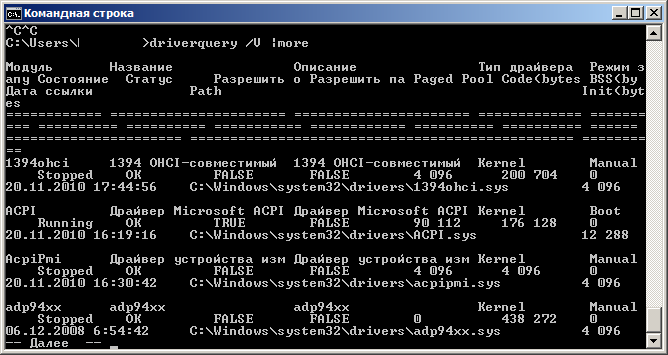
 A lista megszerzésének más módjai is vannaktelepített Windows illesztőprogramokat, feltölt egy CSV-fájlba, és megjeleníti az aláírt illesztőprogramokat. Ha többet szeretne megtudni erről, használja a “/?“.
Az InstalledDriversList használata
Ha megijed mindentől, ami a “parancssor” kifejezéssel kapcsolatos, akkor használhatja az ingyenes InstalledDriversList segédprogramot.
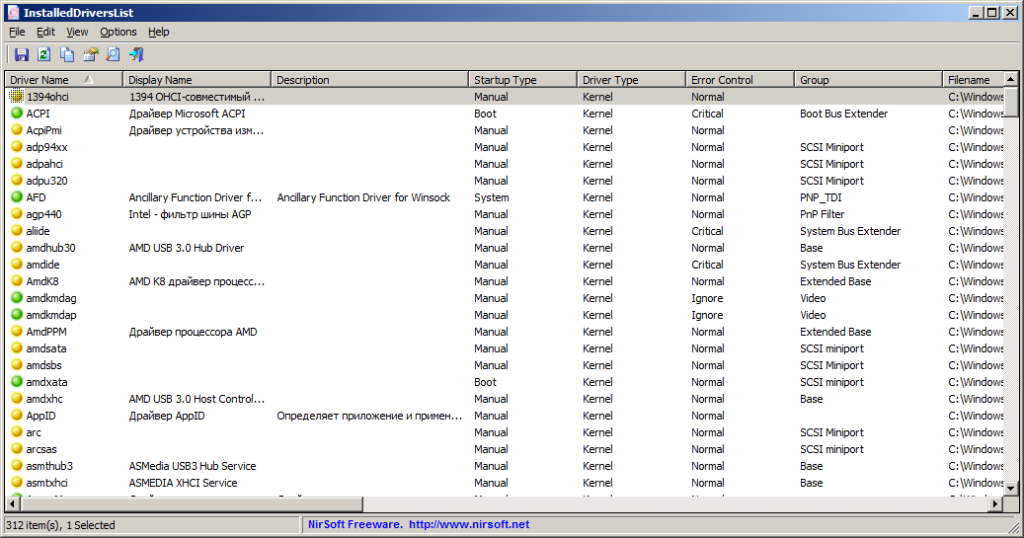
 InstalledDriversList Windows rendszeren
Miután letöltötte az archívumot a programmal,csomagolja ki és futtassa a segédprogramot rendszergazdaként. Megjelenik az összes telepített Windows illesztőprogram listája az összes részlettel. Ha duplán kattint a kívánt illesztőprogramra, további információkat kaphat, például az illesztőprogram dátumát, verzióját és helyét. A zöld ikon azt jelenti, hogy az illesztőprogram jelenleg használatban van, ha az ikon sárga — Az illesztőprogram telepítve van, de nem aktív. Ha egy piros ikont lát, az azt jelenti, hogy problémák vannak az illesztőprogrammal, és ezeket az illesztőprogram letiltásával vagy eltávolításával kijavíthatja.