Vissza kell állítania jelszavát macOS Sierra rendszeren? Lehet, hogy elfelejtette a jogokkal rendelkező fiókjához tartozó fő jelszavát
Az érthetőség kedvéért: Ez a módszer lehetővé teszi a MacOS Sierra rendszert futtató számítógép bármely felhasználójának jelszavának visszaállítását, ideértve az adminisztrátori fiókot is. Mielőtt elkezdené, ne felejtse el, hogy az Internethez csatlakoztatott Mac számítógépeken, amelyekben MacOS Sierra vagy a Mac OS korábbi verziói futnak, a jelszavát az Apple ID segítségével is visszaállíthatja, miután többször tévesen adta meg a jelszót. Néhány felhasználó számára ez talán a legjobb módja annak, hogy visszanyerje a számítógép irányítását. A MacOS még korábbi verziói esetén ezeket a tippeket is használhatja, ha elveszíti a Mac jelszavát, így nem érzi magát szerencsétlenül, mert nem rendelkezik Sierra-val vagy egy másik, modern Mac OS-rel.
hirdetés
hirdetés
Jelszó visszaállítása a MacOS Sierra rendszeren
Itt van a legegyszerűbb módszer a jelszó visszaállítására egy MacOS Sierra számítógépen:
- Indítsa újra a Mac-ot, amint a képernyő újra bekapcsol, vagy amikor hallja a rendszerindítási hangot, nyomja meg egyszerre a COMMAND + R gombot a helyreállítási módba való induláshoz.
- A "MacOS Utilities" képernyőn a "Segédprogramok" legördülő menüben. válassza a “Terminál”
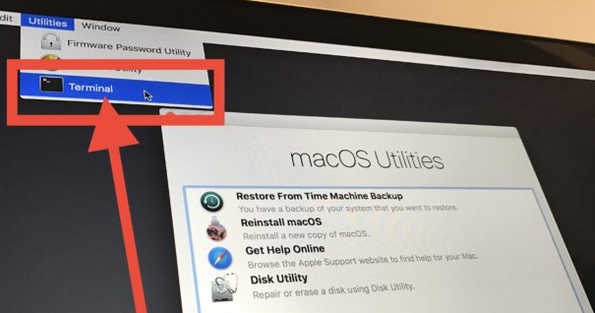

- Az a „Terminál” alkalmazásban gépelje be a következő parancsot:
Jelszó visszaállítása</ p>

- Nyomja meg a Vissza gombot a jelszó megváltoztatásához szükséges segédprogram elindításához, majd válassza ki azt a felhasználói fiókot vagy rendszergazdai fiókot, amelynek jelszavát vissza szeretné állítani.
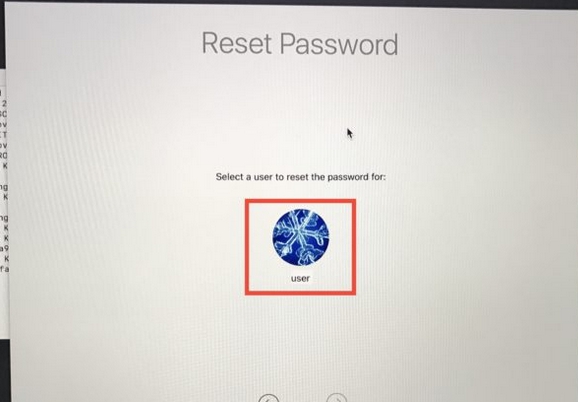

- Írjon be egy új jelszót, erősítse meg az új jelszót, adjon utalást az új jelszóra (ajánlott), majd kattintson a „Tovább” gombra, hogy új jelszót állítson be a kiválasztott fiókhoz.


- Válassza az „Újraindítás” parancsot, majd amikor a Mac újraindul, használja az új jelszót a bejelentkezéshez.
Ez minden! A jelszó megváltozott a kiválasztott felhasználói fiókhoz.
Ez elég előrehaladott, de mégis viszonylag jóegyszerű módon visszaállíthatja a jelszavát. Ha a védelem megkerülésének ezen módszere egyszerűen zavar, akkor további biztonsági intézkedéseket tehet és megakadályozhatja a jelszó egyszerű visszaállítását a firmware jelszavának megadásával..De figyelmeztetni kell erre, haHa elfelejti a firmware jelszót, ez sokkal kiterjedtebb teszt lehet. A „FileVault” opció használata és aktiválása a merevlemezen lévő adatok titkosításához szintén hasznos tanácsok lehetnek azoknak a felhasználók számára, akik aggódnak adataik biztonságával és magánéletével kapcsolatban.