A közelmúltban jelent meg az iOS 9.3.5-höz készült Phoenix jailbreak, és az iOS ezen verzióját futtató összes 32 bites eszköz támogatja.
A Phoenix jailbreak telepítése elég egyszerű. Az alkalmazást a Cydia Impactor programmal kell letölteni az eszközre, majd nyissa meg és indítsa el a folyamatot. A Yalu alkalmazáshoz hasonlóan a Phoenix jailbreak is félig kötött, ami azt jelenti, hogy minden alkalommal, amikor újraindítja a készüléket, újra kell indítania a Phoenix jailbreak-t.
hirdetés
hirdetés
Ebben az útmutatóban megmutatjuk, hogyan kell az iOS 9.3.5-et börtönbe helyezni 32 bites eszközökön a Phoenix használatával.
Mielőtt elkezdené, olvassa el a következő fontos adatokat:
- Ez a jailbreak csak 32 bites eszközökön támogatott, amelyek a következőket tartalmazzák:
- iPhone 5
- iphone 5c
- iPhone 4s
- iPod touch 5
- iPad 2
- iPad 3
- iPad 4
- iPad mini 1
- A 64 bites eszközök nem támogatják a Phoenix jailbreak-t.
- A Jailbreak félig kötve. Az eszköz újraindításakor a jailbreak kikapcsol, és az alkalmazáson keresztül újra telepítenie kell.
- A Jailbreak először nem telepíthető. Telepítési hibák esetén indítsa újra a jailbreak telepítéséig.
A jailbreak használataFőnix MertiOS9.3.5 32 bites eszközökön
1. lépés:Töltse le a Phoenix IPA fájlt a számítógépéreittés a Cydia Impactor program.
hirdetés
hirdetés
2. lépés:Csatlakoztassa iPhone, iPad vagy iPod touch készülékét a számítógépéhez, majd nyissa meg a Cydia Impactort.
3. lépés:Húzza át a Phoenix IPA fájlt a Cydia Impactorba a képernyőképen látható módon.
hirdetés
hirdetés
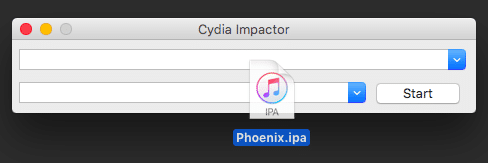

4. lépés:Meg kell adnia Apple ID-jét és jelszavát.Ezt az információt csak az IPA-fájl regisztrálásához osztjuk meg az Apple-lel. Adja meg Apple ID azonosítóját és jelszavát, hogy a Cydia Impactor megkezdhesse az alkalmazás telepítési folyamatát.
5. lépés:Amikor az alkalmazás telepítve van, a főA képernyőn megjelenik a „Phoenix” ikon. Mielőtt megnyitná, lépjen a Beállítások > Alapvető > Profilok (más néven "Eszközkezelés" vagy "Profilok és eszközkezelés").
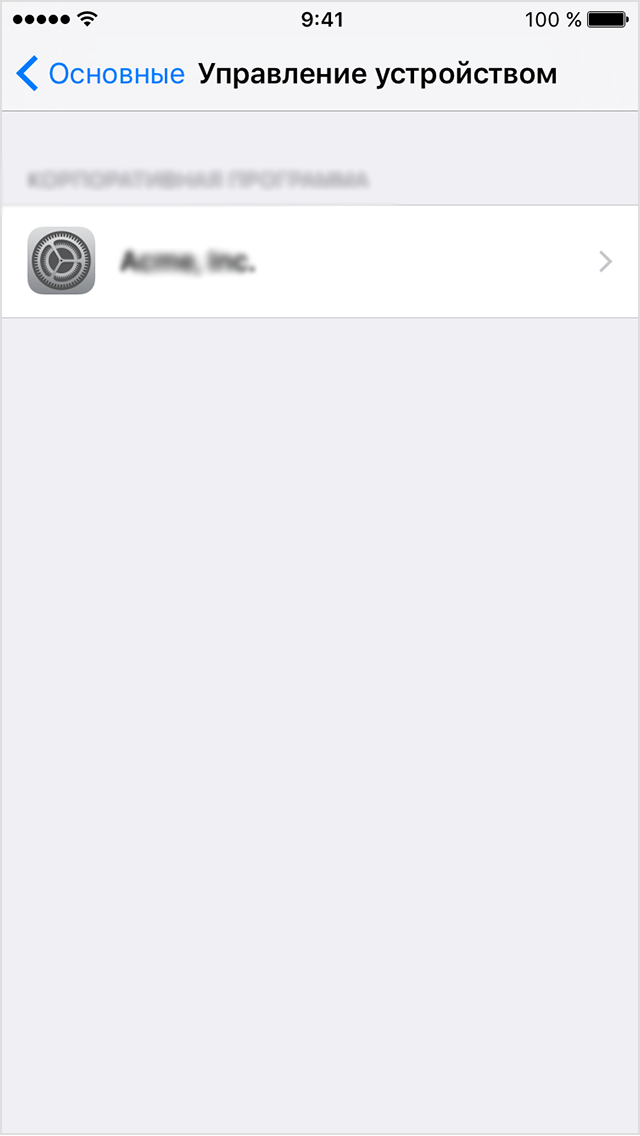

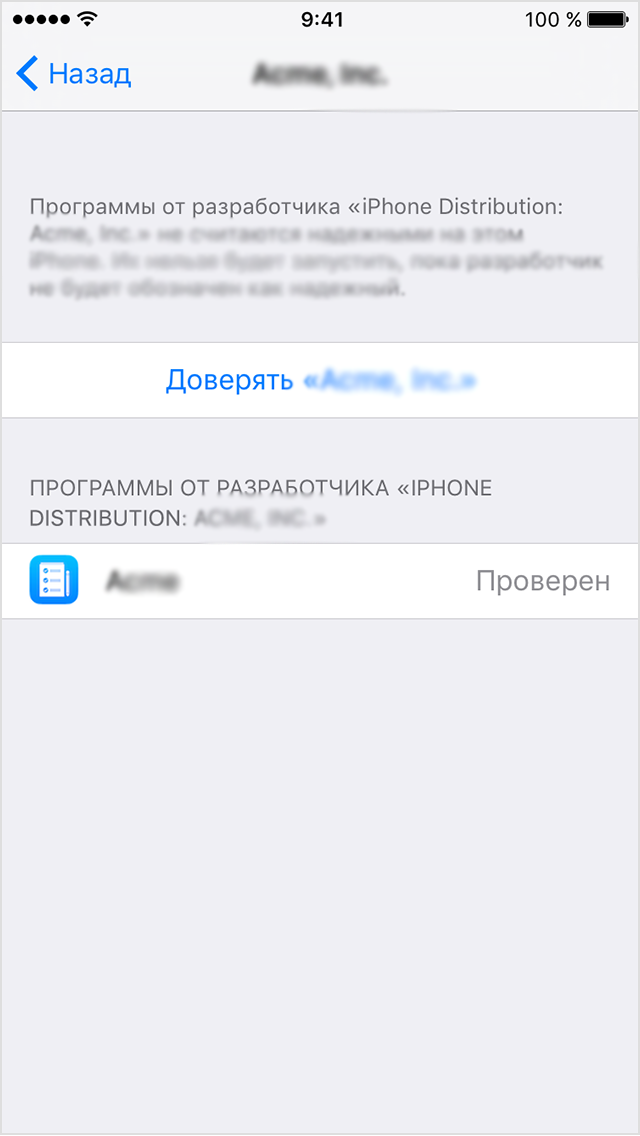
6. lépés:Nyissa meg Apple ID-profilját, és kattintson a „Trust” gombra.

hirdetés
hirdetés
7. lépés:Most térjen vissza a kezdőképernyőre, és indítsa el a Phoenix alkalmazást.
8. lépés:A jailbreak telepítésének megkezdéséhez kattintson a gombraKészít mert jailbreak.
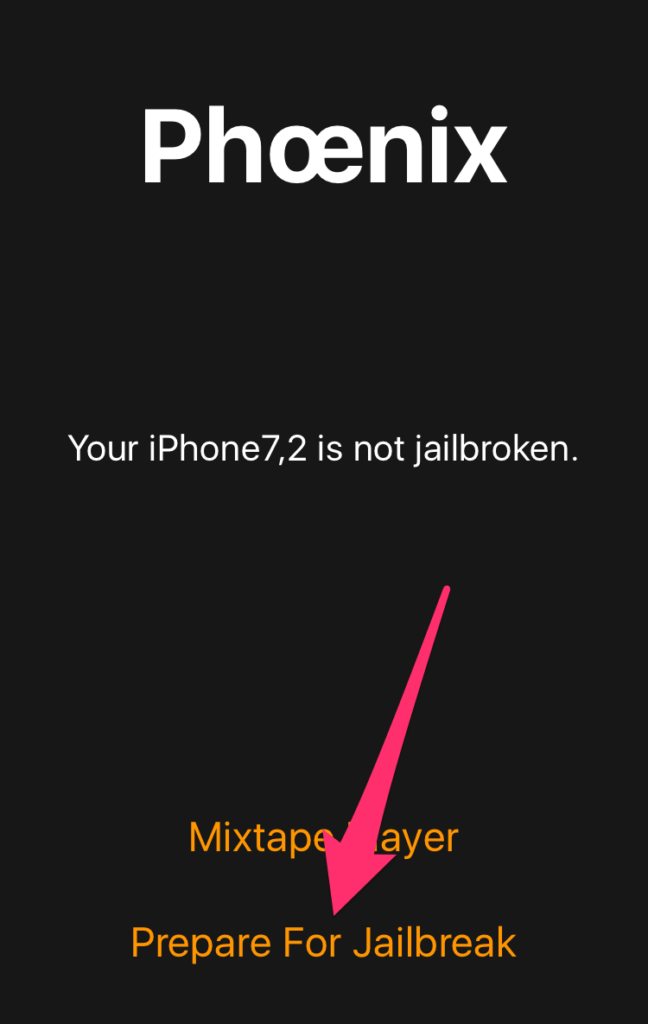

Megkezdődik a jailbreak telepítési folyamata. Ne érintse meg a készüléket, amíg a telepítés sikeresen befejeződik. Amikor ez megtörténik, a készülék újraindul, és a fő képernyőn megjelenik a Cydia ikon. Hiba esetén indítsa újra a telepítést, amíg működik. A webhelyen említettek szerint előfordulhatnak kizsákmányolási hibák, ezért lehet, hogy többszöri próbálkozást kell tennie.
Most már telepítve van a jailbreak az eszközéreaz iOS 9.3.5-ös verzióval, és a Cydia alkalmazás megnyitásával különféle csípeket telepíthet. A Cydia első megnyitásakor kevés időbe telik, amíg az alkalmazás befejezi a telepítést. Amikor a telepítés befejeződött, elkezdheti használni, de ne feledje, hogy csak olyan eszközöket tölthet le, amelyek kompatibilisek az eszközével.
Hogyan működik a félig lekötött jailbreak?
Phoenix - félig rögzített jailbreak. Ez azt jelenti, hogy amikor újraindítja az eszközt, akkor az meghibásodik. Nem fogja tudni használni a telepített csípeket, és a Cydia alkalmazás összeomlik indításkor. A jailbreak újratelepítéséhez egyszerűen nyissa meg a Phoenix alkalmazást és indítsa el a telepítést. A jailbreak újra települ az eszközre.
Amikor az alkalmazás lejárFőnix és hogyan lehet újra telepíteni?
Ha a Phoenix alkalmazást a következővel telepíti:ingyenes Apple ID, 7 nap alatt jár le. A Cydia Impactoron keresztül újratelepítenie kell további 7 napra. Ez a fenti lépésekkel történik. Felhívjuk figyelmét, hogy a Phoenix alkalmazásra csak a jailbreak telepítéséhez van szükség, tehát még a lejárati dátum esetén is a jailbreak működni fog. Töltse le az alkalmazást, ha újratelepíteni akarja a jailbreak-et az eszközön.
Ha a Phoenix-et az Apple Developer ID segítségével telepíti, az alkalmazás csak egy év elteltével jár le.