Ha újra szeretné közzétenni az Instagramon, először engedélyt kell kérnie a fotót vagy videót közzétevő személytől.
hirdetés
hirdetés
- 1) Újraküldés Instagram számára
- 2) InstaRepost
- 3) DownloadGram
- 4) Készítsen egy képernyőképet az újbóli feltöltésre az Instagram-on
- Bónusz: újraküldés az Instagram-ról a VK-n
A legtöbb közösségi média hírcsatornája nagyonfeltöltve: meg vannak töltve barátainak fényképeivel, videóival és szöveges hozzászólásaival, valamint az Ön által feliratkozott márkákkal. Azonban az Instagram nem érinti, mivel a képernyőn csak egy üzenet jeleníthető meg, és ezért a teljes hírcsatorna nagyon kényelmes. Az egyszerű felület segít összpontosítani minden fényképet és videót. Ugyanakkor még mindig hiányzik egy alkalmazás - az újraküldés képessége. Gondoljuk ki, hogyan lehet újból közzétenni a fényképeket és videókat az Instagram-on.
Lásd még:Hogyan lehet újra közzétenni egy történetet az Instagramon
Szerencsére számos megoldás érhető el. Ha még mindig nem tudja, hogyan kell újból elküldeni az Instagram-ot, akkor négy módszerről beszélünk. Ezek a módszerek ingyenesek, de egy vagy több alkalmazást le kell töltenie az App Store-ból vagy a Google Play-ből. Megmondjuk Önnek, hogyan lehet újraküldni az Instagram-ot az iPhone-ról. Android-eszközök esetében a módszerek nem különböznek egymástól.
1) Újraküldés Instagram számára
Töltse le a Repost for Instagram alkalmazást iOS vagy Android számára, hogy újraküldje szöveges üzenetét az Instagram alkalmazásban.
hirdetés
hirdetés
- Nyissa meg a Instagram alkalmazást, és keresse meg az újraküldeni kívánt fényképet vagy videót.
- Kattintson a "…" gombra a bejegyzés jobb felső sarkában. Ezután válassza a „Hivatkozás másolása” lehetőséget.
- Nyissa meg a Repost for Instagram alkalmazást. Az a bejegyzés, amelynek linkjét másolta, automatikusan megjelenik az alkalmazás főoldalán.


- Kattintson a bejegyzés jobb oldalán található nyílra. Itt választhatja ki, hogy az újraküldés ikon hol jelenjen meg a fényképen vagy videón.


hirdetés
hirdetés
- Kattintson az „Újraküldés” lehetőségre, majd válassza a „Felirat másolása és amp; Nyissa meg az Instagramot" az Instagramon való újbóli közzétételhez szöveggel.
- Szerkessze a fotót vagy a videót a szokásos módon, majd kattintson a „Következő” ikonra. Ha meg szeretné őrizni a bejegyzés eredeti aláírását, tartsa lenyomva az aláírás mezőt és válassza a „Beillesztés” lehetőséget.
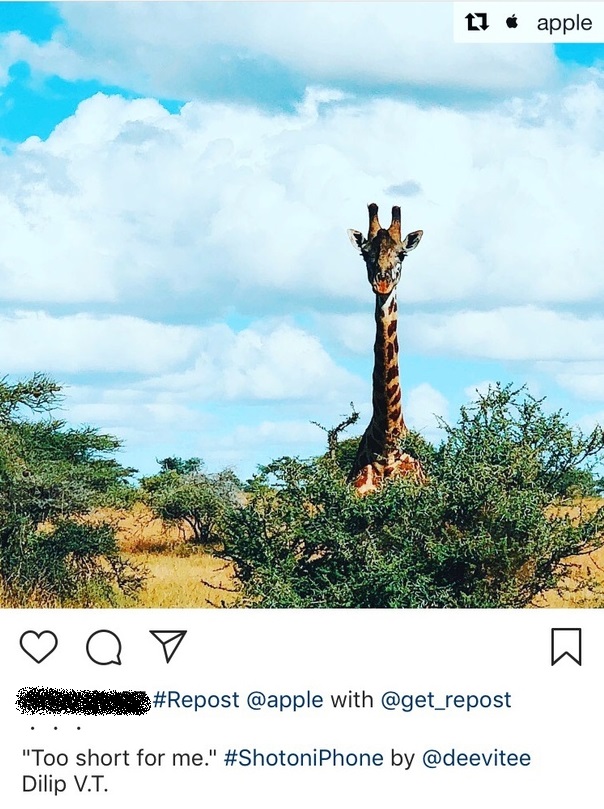
- Amikor készen állsz, küldd el a szokásos módon. Így fog kinézni a szalag:

2) InstaRepost
Töltse le az InstaRepost alkalmazást iOS-re vagy Androidra.
- Nyissa meg az InstaRepost alkalmazást, jelentkezzen be Instagram-fiókjába, és hozzáférést biztosítson az alkalmazáshoz profilinformációkhoz.
- Az InstaRepost a hírcsatorna csak egy részét jeleníti meg, de a felhasználók által végzett keresést használhatja.
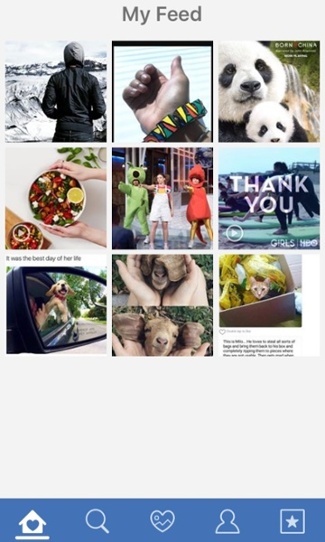

- Amikor megtalálja a kívánt bejegyzést, kattintson a nyílra a képernyő jobb alsó sarkában, majd kattintson duplán a "Újraküldés" elemre.
- Nyissa meg az Instagram oldalt, és szokás szerint adjon hozzá új bejegyzést. A kívánt fénykép vagy videó a készülék fotójában jelenik meg.
- Szerkessze a bejegyzés szokásos módon, majd kattintson a "Következő" ikonra.
- Az eredeti aláírást ugyanúgy illesztheti be, mint az első módszernél. A bejegyzés nem lesz megjelölve az újraküldés ikonnal, de megemlítheti a felhasználót az aláírásban.
3) DownloadGram
A DownloadGram lehetővé teszi, hogy nagy felbontású képekről és videókról mentse az Instagram-ot, majd feltöltse őket a hozzászólásaiba.
- Nyissa meg az Instagram-ot, és keresse meg az újraküldeni kívánt bejegyzést, majd másolja a linkjét.
- Nyissa meg a DownloadGram webhelyet, és illessze be a másolt linket. Ezután kattintson a „Letöltés” gombra.


- A képernyőn megjelenik a „Kép letöltése” második gomb. Kattintson rá.
- Megnyílik egy új lap a képpel teljes méretben. Kattintson rá, és mentse el a Fotók közé.
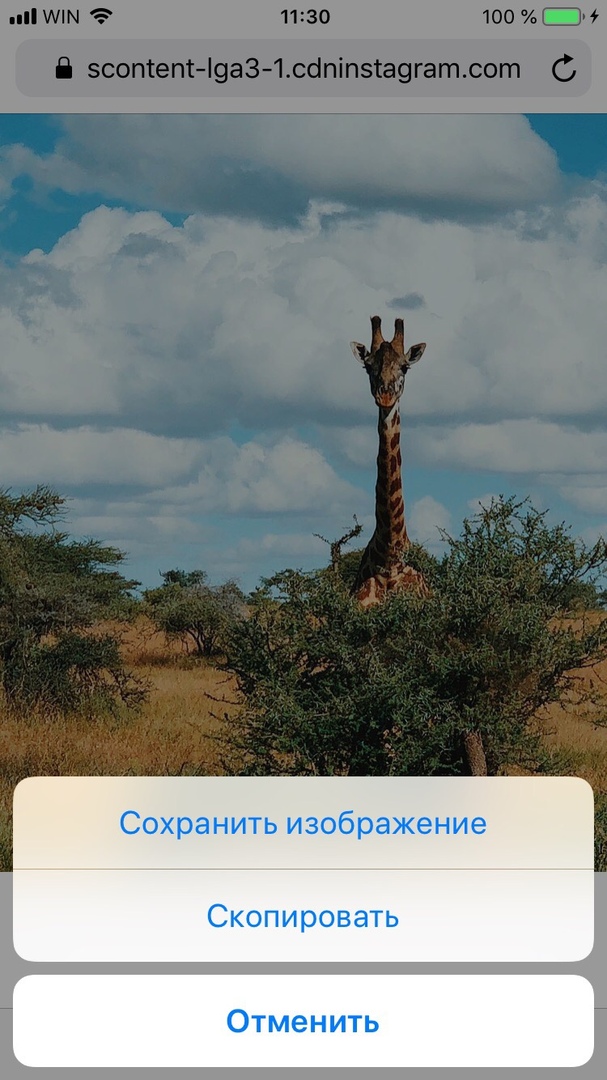

- Visszatérés a Instagram-hoz, és a szokásos módon töltse fel a bejegyzést.
- A fényképet nem jelölik meg újraküldésként, így említheti a szerzőt az aláírásban.
4) Készítsen egy képernyőképet az újbóli feltöltésre az Instagram-on
Ez a módszer nem igényli további alkalmazások telepítését, de csak a fényképek újratöltésére használható.
Keresse meg az újraküldeni kívánt fényképet, és készítsen egy képernyőképet róla.
hirdetés
hirdetés
- iOS: Tartsa lenyomva a Kezdőlap gombot és a bekapcsoló gombot, hogy a vaku megjelenjen a képernyőn.
- Android: Tartsa lenyomva a bekapcsológombot és az egyik hangerőgombot.
Töltse fel a bejegyzés a szokásos módon az Instagram-ba úgy, hogy kiválaszt egy képernyőképet a Fotóból. A fotó szerzőjét megemlítheti a bejegyzés aláírásában.
Bónusz: újraküldés az Instagram-ról a VK-n
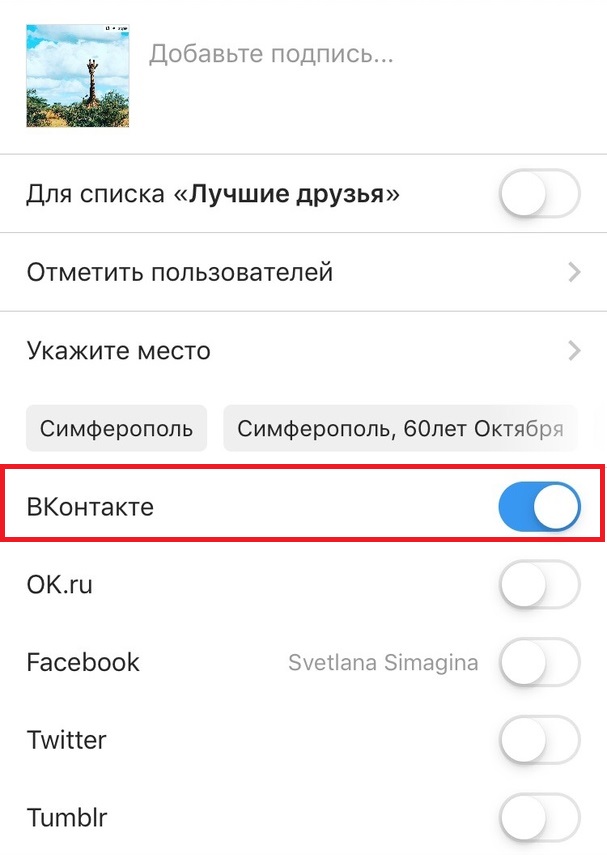
Bejegyzés megosztása az Instagram-onVKontakte, használhatja a fenti módszerek egyikét, de egy üzenet közzétételekor kattintson a VKontakte melletti kapcsolóra, hogy a felvétel megjelenjen a VK falán.

Most már tudod, hogyan kell újból újraírni a rekordokatInstagram, és diverzifikálhatja profilját a barátok, rokonok és más fiókok tartalmával. A fenti módszerekkel könnyedén és gyorsan újratelepítheti a videókat és fényképeket profiljába.