A YouTube az egyik legjobb webhely, ahol mindenféle videót találhat, legyen az utasítások, filmelőzetesek, ismertetők stb.
Vannak harmadik féltől származó alkalmazások, amelyek lehetővé tesziktöltsön le YouTube-videókat az iPhone-ra, de lehet, hogy nem szeretné megtartani őket. Szerencsére van egy egyszerűbb módszer arra, hogy videókat töltsön le közvetlenül a YouTube alkalmazásból, és mentse azokat az iPhone kamerájába.
hirdetés
hirdetés
YouTube ++ - a YouTube alkalmazás továbbfejlesztett változata,beleértve többek között a videók letöltésének és mentésének lehetőségét. A programban az a jó, hogy nincs szükség jailbreakre, és beépül a hivatalos YouTube alkalmazásba.
Ebben az oktatóanyagban megmutatjuk, hogyan tölthet le és menthet YouTube-videókat iPhone vagy iPad eszközre.
hirdetés
hirdetés
A YouTube ++ telepítése iPhone vagy iPad készülékekre
1. lépés:Ha telepítve van a hivatalos YouTube alkalmazás, akkor el kell távolítania.
2. lépés:Töltse le a következő fájlokat a számítógépére:
- YouTube ++ iPA
- Cydia ütközésmérő
3. lépés:Csatlakoztassa iPhone-ját a számítógépéhez USB-n keresztül, és nyissa meg a Cydia Impactor-t.
4. lépés:Fogja meg a YouTube++ IPA fájlt az egérrel, és húzza a Cydia Impactor ablakba.
5. lépés:Apple-tanúsítvány létrehozásához és aláírásához meg kell adnia Apple ID-jét és jelszavát. Ha nem szeretné megadni ezeket az információkat, hozzon létre egy alternatív Apple ID-t, és használja azt.
6. lépés:Az Apple ID megadása után azonnal megkezdődik a YouTube++ telepítése az eszközre a Cydia Impactor segítségével. A telepítés befejezése után a YouTube alkalmazás ikonja jelenik meg a kezdőképernyőn.
7. lépés:A YouTube elindítása előtt látogass el a Settings=>General=>Profiles oldalra. Néha ennek a menüelemnek a neve „Eszközkezelés” vagy „Profilok és eszközkezelés”.
8. lépés:Nyissa meg az Apple ID-jének megfelelő profilt, és kattintson a „Trust” gombra.
Hogyan tölthetünk le Youtube-videókat az iPhone kamerára a YouTube ++ használatával
1. lépés:A YouTube++ telepítése után látogasson el a kezdőképernyőre, és indítsa el a YouTube-ot.
2. lépés:Nyissa meg a letölteni kívánt videót. Közvetlenül alatta egy új Mentés gomb jelenik meg. Néha Letöltésnek hívják.
3. lépés:Kattintson a Letöltés (Mentés) gombra, és válassza a ++ gombbal történő mentést (Mentés ++-szal). A megjelenő menüből válassza ki a kívánt felbontást.
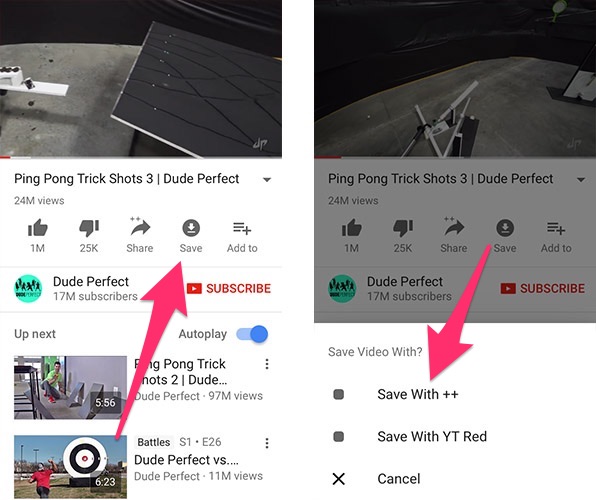

4. lépés:Látogassa meg a Letöltések lapot a letöltési folyamat előrehaladásának megtekintéséhez. A videó letöltése után bármikor megtekintheti, akár offline állapotban is.
5. lépés:A letöltött videó készülékre mentéséhez kattintson a mellette lévő három pontra, és válassza a Mentés a tekercsbe lehetőséget.
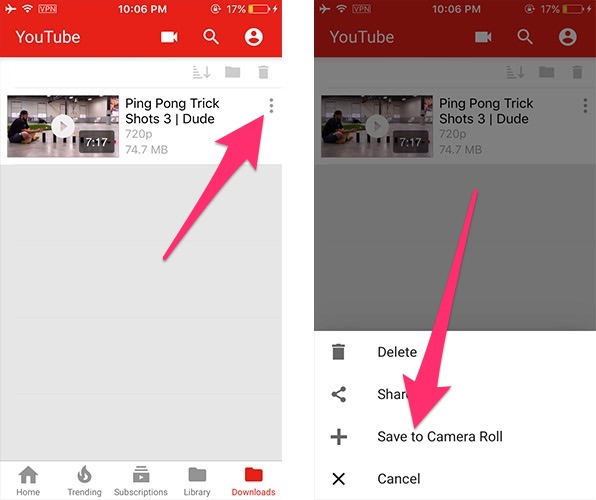

6. lépés:Mentés után a videó megtekinthető lesz a szabványos „Photo” alkalmazás „Camera Roll” részében.
hirdetés
hirdetés
Ezen az egyszerű módon letöltheti ésmentse el a YouTube-videókat iPhone-ra harmadik féltől származó alkalmazások nélkül. Ne feledje - 7 nap után újratelepítenie kell a YouTube ++ szolgáltatást, ha nincs Apple fejlesztői azonosítója.
Probléma merült fel egy videó letöltése közben? Tudassa velünk a megjegyzéseket.