„iPhone keresése” – Az Apple rendszere az összes eszköz helyének nyomon követésére. Bár az alkalmazás
Az iOS 13-ban az Apple átnevezte a “Find My iPhone” alkalmazást. a “Locator“-ban.
A Find My funkció engedélyezése vagy letiltásaiPhone"
1. lépés: Nyisd kibeállításokiPhone-ján vagy iPadjén.
hirdetés
2. lépés: Kattintson a sajátjáraalma IDa képernyő tetején.
3. lépés: Válassza kiiCloudés görgessen le a lehetőséghezmegtaláljaiPhone.
4. lépés: A következő képernyőn nyomja meg a kapcsolót a funkció be- vagy kikapcsolásához.
hirdetés
hirdetés
A Find My funkció engedélyezéseMac"
Mac számítógépeken a szolgáltatás neve Mac található, és a Rendszerbeállítások között található. A szolgáltatás engedélyezésével nyomon követheti Mac-jét az iPhone alkalmazásában.
1. lépés: A rendszerbeállításokban lépjen a következőre:Védelem és biztonság.
2. lépés: Kattintson a bezárás ikonra az ablak alján, és írja be a rendszergazdai jelszót.
3. lépés: Jelölje be az elem melléHelymeghatározó szolgáltatások.
4. lépés: VisszatérRendszerbeállításokés menj odaiCloud.
5. lépés: Jelölje be a mellette lévő négyzetetmegtaláljaMacés erősítse meg a műveletet.
A Mac keresése most aktív. A számítógép helyét az iPhone alkalmazásban találhatja meg.
Hogyan kell nyomon követniiPhone,iPad,Mac,alma Watch ÉsAirPods egy böngészőn keresztül egy számítógépről
Amikor bekapcsolja a szolgáltatást az összes készülékeneszközöket, akár az interneten keresztül nyomon tudja követni mindegyikük helyét. Ehhez nem is kell iPhone. Csak az Apple ID-n kell bejelentkeznie az iCloud-ba.
1. lépés: Ugrás a webhelyreiCloud.coma számítógépeden.
2. lépés: Ezután nyomja meg a gombotmegtaláljaiPhone.
3. lépés: Itt egy térkép jelenik meg, amely minden eszközén megjelenik.


4. lépés: Kattintson a gombrakészülékekaz ablak tetején, és válassza ki a helyetakit tudni akarsz. Minden eszközt megtalál – az Apple Watchtól az AirPods-ig. Ami az AirPodokat illeti, megtekintheti azt a helyet, ahol utoljára csatlakoztak az okostelefonhoz, és hangot is lejátszhat rajtuk.
hirdetés
hirdetés
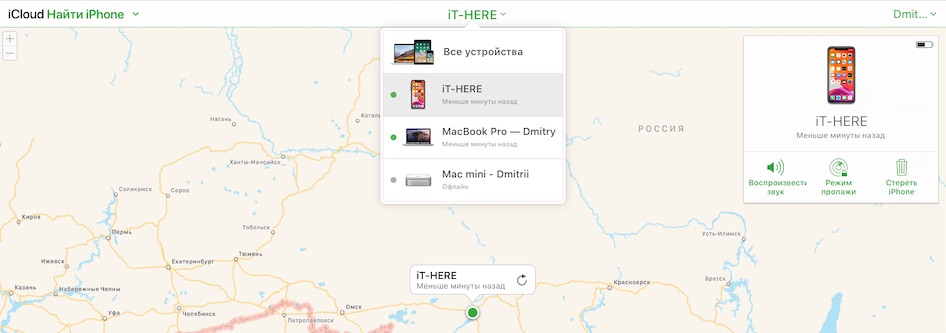

5. lépés: Nem csak a helyet megtudhatjaeszközöket, de hangot is lejátszhat rajta, visszaállíthatja vagy visszaállíthatja az eszközt. Ha elveszíti a készüléket, elkészítheti úgy, hogy amikor be van kapcsolva, a képernyőn megjelenik egy szám, amelyre fel lehet hívni. Beállíthatja az összes adat teljes megsemmisítését is. Ezt akkor kell megtenni, ha eszközét ellopták.
A Find alkalmazás használataiPhone
1. lépés: Mint az iCloud webhelyen, az alkalmazásban is megjelenik egy térkép, amely tartalmazza az összes eszköz helyét.


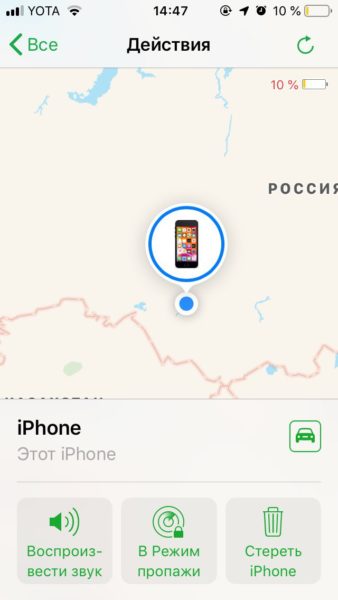

2. lépés: Válasszon ki egy eszközt a listából a pontos helyének megtekintéséhez.
3. lépés: A műveletek menüjében mindent megtehetsz, ami az oldalon található.
4. lépés: Ha elvesztette eszközt, de a helyére vonatkozó információkat kap, a készülék ikonjára kattintva nyomon tudja követni az eszköz helyét a Maps alkalmazásban.