Az új Clips alkalmazás felváltja az iMovie videószerkesztőt? Nem igazán. A klipek alkalmazás generációs
Ez a cikk bemutatja, hogyan hozhat létre és szerkeszthet videókat a Clips alkalmazás segítségével, az Apple legújabb alkalmazásával, amelyet elsősorban szórakozásra terveztek.
hirdetés
Mi az új alkalmazásklipeket?
Az Új klipek egy szórakoztató és egyszerű alkalmazásApple videók készítéséhez és szerkesztéséhez. Az iPhone alkalmazás egyértelműen szelfi videók készítésére van adaptálva - amikor megnyitja az alkalmazást, az elülső kamera indul. Az iPad verziója a bemutatókra összpontosít. A Clips iPhone és iPad verzióinak funkcionalitása azonban alapvetően ugyanaz: az, amit létrehoz, és hogyan használja, az rajtad múlik. Az Apple szerint a Clips "egy új iOS alkalmazás, amely szórakoztató videókat hoz létre és megoszthat szövegekkel, effektusokkal, grafikákkal".
Ha iOS-t használó iPhone-t birtokolsziOS 10.3 vagy újabb verzió esetén letöltheti a Klippek alkalmazást az App Store-ból. A Clips egyik kétségtelen előnye az, hogy akár 30 perces videókat is felvehet (ez lehet egy vagy több kapcsolódó klip).
Hogyan kell letölteniklipeket+ kompatibilis eszközök listája
Mint fentebb említettük, ha vaniOS 10.3 vagy újabb verzióval rendelkező eszközön letöltheti a Klippek alkalmazást az App Store-ból. Ez azt jelenti, hogy az alkalmazás kompatibilis mind az új, mind a régi eszközökkel, beleértve (de nem korlátozva ezekre) az iPhone 5, iPhone 6s, iPhone 7 és iPad Air, iPad Pro és iPad mini 4 készülékeket. Klippek letöltése iPhone vagy iPad készülékre :
hirdetés
hirdetés
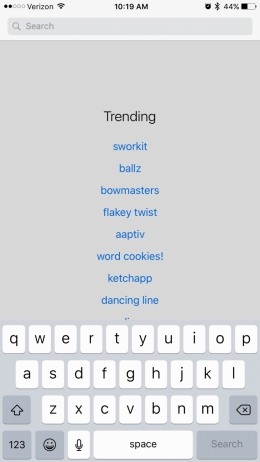
- Nyissa meg az App Store-t.
- Kattintson a „Keresés” lehetőségre, és írja be a „Clips Apple” kifejezést.
- Az első megjelenő alkalmazás a Clips.

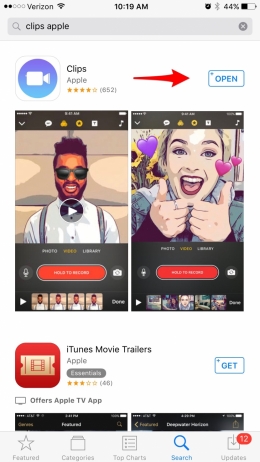

- Kattintson a felhő ikonra egy lefelé mutató nyíllal.
Megkezdődik az alkalmazás letöltése.
Az alkalmazás használataklipeketa videó felvételéhez és megváltoztatásáhoziPhonevagyiPad
Amint elindítja a Klippek alkalmazást az iPhone készüléken, a kamera szelfi módban nyílik meg, azaz. rád nézve. Tehát néhány alapvető információ a klipekről:
- Alul egy nagy piros gombot fog látni, melynek felirata „Hold to Record”. Amint világossá válik, a videó rögzítéséhez meg kell tartania.


- Alapértelmezés szerint a videó rögzítésre kerül. A "Fotó" lehetőséget is kiválaszthatja a piros gomb fölött, és készíthet egy fotót, amelyet hozzáadni kell a videóhoz.
- Fényképeket vagy videókat közvetlenül az eszközről is feltölthet, ha megérinti a Fényképtár lehetőséget.
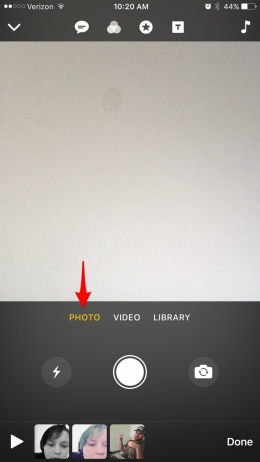

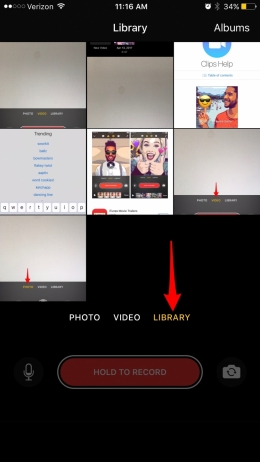

- Kompozit klipeket és fényképeket készíthet(vagy válassza az iPhone készüléken a kész könyvtárat). Mindaddig, amíg a teljes felvételi idő nem haladja meg a 30 percet, tetszőleges számú képet és klipet adhat hozzá. Összefonódnak egy új videóba.
- A videószerkesztési szabályok leírásában ez a cikk megmutatja, hogyan cserélhetők a videót alkotó klipek és fotók.
- Mivel a létrehozott videó sok apró videóból és fényképből áll, külön szerkesztheti az összetevőket, vagy azonos stílusúvá teheti őket az egységes átfogó képhez.
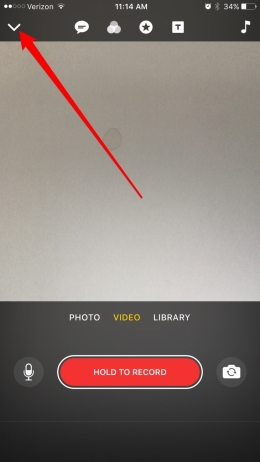
- Kattintson az alkalmazás bal felső sarkában lévő nyílra a szerkeszteni kívánt videó kiválasztásához vagy új videó létrehozásához.


- Internetkapcsolat szükséges az összes klipek funkció eléréséhez.
Ezek azonban a klipek alkalmazás fő jellemzőiszámos további szolgáltatás is létezik. Ezek közül a legjelentősebb a Live Titles, amely lehetővé teszi a hangfelvétel valós idejű feliratozással történő felvételét. Az alkalmazás további funkciói, amelyeket az utasítás szövege szintén magában foglal majd, a videószűrők, effektusok, képernyővédők, a zene hozzáadására, a videók szerkesztésére és a barátoknak küldésére való képesség.
"Élő fejlécek"
Ha az "Élő címek" opció engedélyezve van, a klipekfeliratokat hoz létre a felhasználó hangjával szinkronban. A funkció nem működik tökéletesen. Olyan feltételeket kell létrehozni, amelyekben minimális idegen zaj lesz (például a Vörös téren történő felvétel egyáltalán nem fog működni); nagyon világosan és normál ütemben kell beszélnie. A mai napig az alkalmazás nem képes jól kezelni a hanghangokat és az ékezeteket. Ha azonban a Clips hibát észlel a felismerésben, a felirat szerkeszthető. Tehát a "Live Titles" opció használatához és az automatikus feliratok szerkesztéséhez a következőket kell tennie:
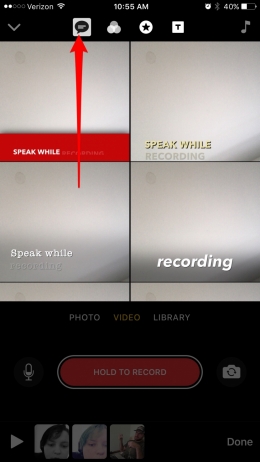
- A futó alkalmazásban kattintson az első felső ikonra (egy felhő formájában szöveggel).
- Válasszon a hét lehetséges betűtípus és stílus közül a felirathoz.
- Ugyanebben a menüben kikapcsolhatja az „Élő címek” funkciót.
- A kívánt stílusra kattintva a felvételi képernyőre lép.
- Fényképezéshez tartsa lenyomva a piros gombot. Ahogy kimondja a szavakat, az alkalmazás feliratokká fordítja azokat.

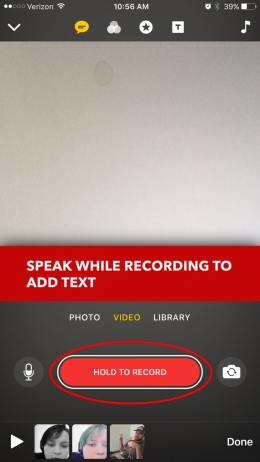

- Engedje el a gombot a felvétel leállításához.
- A képernyő alján a filmsáv látható. Az imént felvett videó lejátszásához és a feliratok megfelelőségének ellenőrzéséhez válassza ki a létrehozott videót, és játssza le.


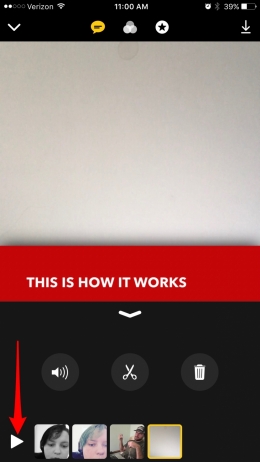

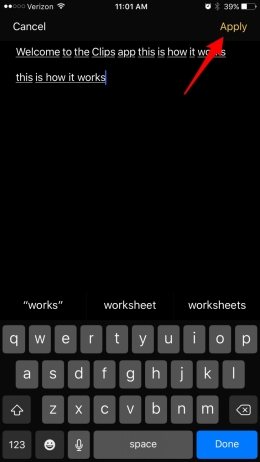
- Ha hibákat talál, kattintson a szünet ikonra, majd kattintson duplán a szövegre. Megnyílik egy szerkesztési ablak.
- Végezzen el minden szükséges módosítást a szövegben, és kattintson az "Alkalmaz" gombra.
- Ha a feliratok megfelelőnek tűnnek, kattintson a videó alatti nyílra, hogy visszatérjen a rögzítési képernyőre.



- Ha felül szeretné írni a videót, kattintson a kuka ikonra a törléshez. A következő utasítások ismertetik az egyes klipek szerkesztését és összeállítását.
Először videofelvétel is készíthető, majd a felhőre kattintva a szöveggel kiválaszthatja a kívánt felirat típusát.
Szűrők
A használt szűrők részleteifotókat küld az Instagram-ba, és a Klippek alkalmazás saját szűrőket kínál a fényképek és videók számára. Különböző szűrőket használhat az egyes videoklipekhez, vagy fordítva, egyetlen stílust adhat az összetevőknek. A szűrők száma jelenleg korlátozott, de az Apple egy frissítést tervez kiadni az alkalmazáshoz. Remélhetőleg a jövőben bővül a rendelkezésre álló lehetőségek. A szűrőt felvétel előtt és után is fel lehet használni; ehhez szüksége van:
hirdetés
hirdetés
- Kattintson a felső ikon második elemére, amely három átfedő körnek tűnik.
- Megnyílik egy szűrőoldal az egyes opciók előnézetével.


- Válassza ki a használni kívánt szűrőt.
Ha egy adott klipre kattint, megismételheti ezeket a lépéseket, hozzáadva vagy módosítva a szűrőket a különböző klipekhez.
Hatások: Matricák és hangulatjelek
Matricákat felvehet a klipekbe és a klipekbehangulatjel. Az alkalmazás alapértelmezés szerint megmutatja a 30 leggyakrabban használt hangulatjelet, de választhat mások közül (amint az alább látható). Ha effektusokat szeretne hozzáadni a klipek videódhoz:
- Kattintson a harmadik felső ikonra - a kör csillagára.
- A hozzáadható matricák megjelennek a képernyőn. Néhányukban az idő, a dátum vagy a hely automatikus kijelzése található.
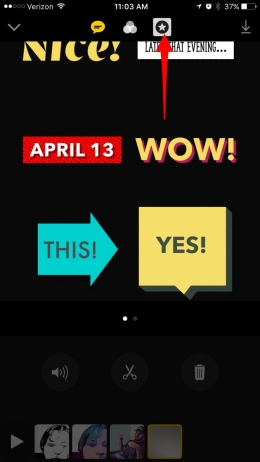


- Kattintson a matricára, amelyet hozzá kíván adni a videóhoz.
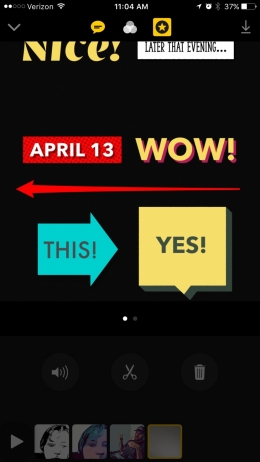
- A hangulatjelek megtekintéséhez csúsztassa balra a matrica képernyőjét. Megjelenik a 30 leggyakrabban használt hangulatjel. Válaszd ki a kedvencedet.


tanács: Ha a kívánt hangulatjel nincs jelen, válassza a lehetőségetBármi. Ez hozzáadódik a videódhoz. Ezután duplán kattintson rá, hogy kiválassza. Megjelenik az iPhone képernyőn megjelenő billentyűzete. Nyissa meg a standard hangulatjel-billentyűzetet, válassza ki a kívánt hangulatjelet, majd kattintson az „Alkalmaz” gombra.
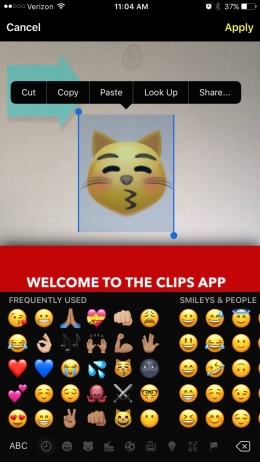


Hogyan lehet beilleszteni és szerkeszteni matricákat és hangulatjeleket
A matrica vagy a hangulatjel kiválasztása után a beállításnak több lehetősége van:
- A mellékelt szöveg szerkesztéséhez tartsa lenyomva a matricát.
- A matrica vagy a hangulatjel egyetlen megérintésével az X megjelenik törlés céljából.
- Az egyetlen érintéssel matricát is kiválaszthatvagy egy hangulatjelet a képernyőn való mozgatáshoz. Egy hangulatjel vagy matrica méretének módosításához helyezze két ujját a képernyőre, és a nagyításhoz vagy a kicsinyítéshez húzza össze vagy csípje össze őket.


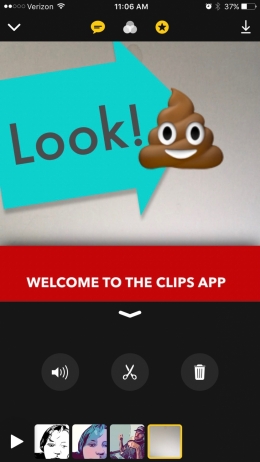

Képernyővédők
A professzionális érintés érdekében a klipeket tartalmazó videóhoz hozzáadhat egy splash képernyőt. A képernyővédő kiválasztása és szerkesztése:
hirdetés
hirdetés
- Először is győződjön meg arról, hogy a főszereplőn tartózkodikjelentkezési oldal. Ha belépett a videó kiválasztási módba, akkor nem jelenik meg a splash ikon. A kezdőlapra való visszatéréshez koppintson a görgő alatti nyílra.
- Kattintson a felső sor negyedik ikonjára, amely úgy néz ki, mint egy bekeretezett T betű.
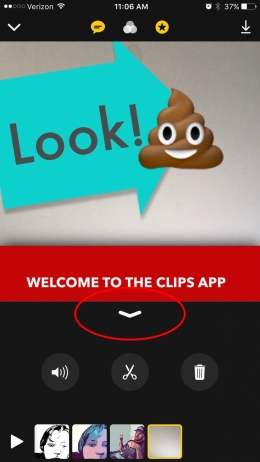


- Az alkalmazás különféle képernyővédők közül választhat. Válassza ki a használni kívánt készüléket. Választáskor ne vezesse a szöveget - megváltoztathatja.
- A képernyővédő kiválasztása után koppintson a szövegre annak szerkesztéséhez.
- Kattintson az Alkalmaz gombra.
- Most nyomja meg a „Hold to Record” feliratú gombot. Megkezdődik az animált képernyővédő lejátszása; időtartama a rögzítés gomb nyomva tartásának változtatásával állítható.
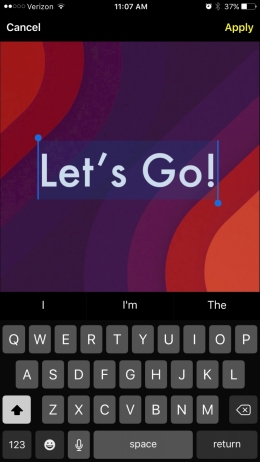


- A forgatás befejezése után az újonnan hozzáadott bevezető megjelenik a videoprojektum idővonalában. Bárhol is legyen, megragadhatja, és bármikor meghúzhatja a megfelelő helyre.
Több képernyővédőt is létrehozhat. Ha nyitó és záró képernyővédőt szeretne hozzáadni, hozzon létre kettőt, és húzza a projekt ütemtervének elejére és végére. A képernyővédők is segíthetnek abban, hogy a videót alkotóelemeire bontják.
Zene hozzáadása
Zenét adhat a videóhoz. Hozzáadáskor hurok, így be kell ágyaznia azt az összeszerelt projektbe. Az egyes videókhoz nem adhat hozzá zenét. Számos ingyenes dal érhető el az alkalmazásban, és saját adatait is hozzáadhatja az iTunes Store-hoz. Az Apple Music zenéje azonban itt nem használható. Zene beágyazása egy projektbe a klipek alkalmazásban:
- Először is győződjön meg arról, hogy a főszereplőn tartózkodikjelentkezési oldal. Ha belépett a videó kiválasztási módba, akkor nem jelenik meg a splash ikon. A kezdőlapra való visszatéréshez koppintson a görgő alatti nyílra.
- Koppintson a jegyzetképre a képernyő jobb felső sarkában.
- Válassza a Hangsávok vagy a Zene lehetőséget. Ha szeretné, itt letilthatja a zeneszám hozzáadását is.
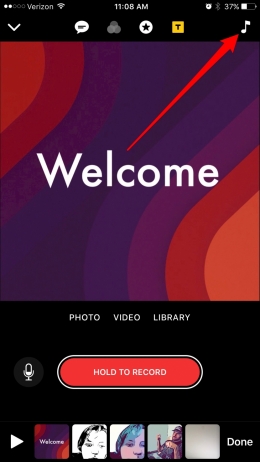

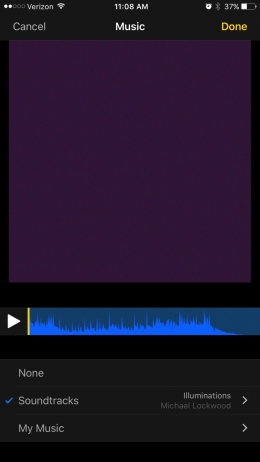

- Ha zeneszámot szeretne kiválasztani az iTunes Store vásárlásai közül, kattintson a Zene elemre.
- A kiválasztást követően a kompozíció megjelenik a videóprojekt idővonala alatt. Húzza a számot oda, ahonnan el szeretné kezdeni.
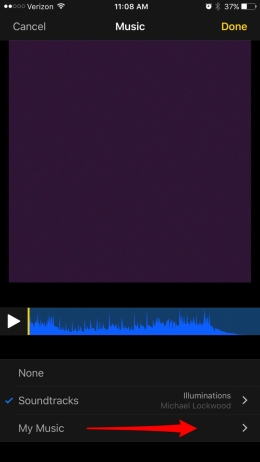

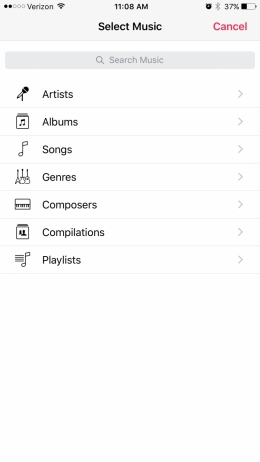

- Kattintson a "Soundtracks" elemre az ingyenes lehetőségek közül. Egyébként a javasolt lista elég kiterjedt. Kattintson a letöltésre.
- Koppintson ismét az előnézeti dalra, és válassza ki.
- Menjen vissza a bal sarokban található nyíl segítségével.
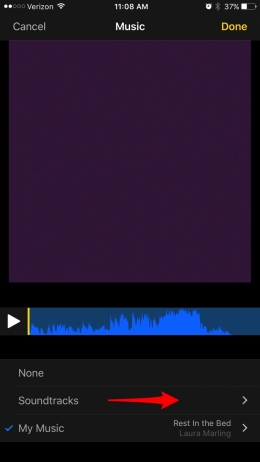


- Ha úgy dönt, hogy zené nélkül csinál, kattintson a "Nem" gombra.
- Ha kész, kattintson a „Kész” gombra a zene hozzáadásához a videóhoz.
Ha egy zenei kompozíciót be szeretne ágyazni egy olyan videóba, amely már rendelkezik hanggal, a feladat meglehetősen megvalósítható. A zene hangereje automatikusan beállítja az audio sorozat hangerejét.
A videobeállítások szerkesztése és módosítása
Tehát létrehozott egy videót a klipekben és konfigurálta a szoftvertsaját belátása szerint. Ideje a végleges szerkesztés. Videoklipeket mozgathat különböző sorrendben, bekapcsolhatja és kikapcsolhatja az audió műsorszámot az egyes videókban, vághatja le és törölheti azokat. Videó szerkesztése a klipekben:
- Az első lépés annak ellenőrzése, hogy Ön az alkalmazás főoldalán van-e. A kezdőlapra való visszatéréshez koppintson a görgő alatti nyílra.
- A video idővonala a kezdőlap alján jelenik meg. Kattintson a háromszögre a játékhoz.
- Ha szükséges, fogja meg és húzza a videoklipeket a kívánt sorrendbe helyezéséhez.
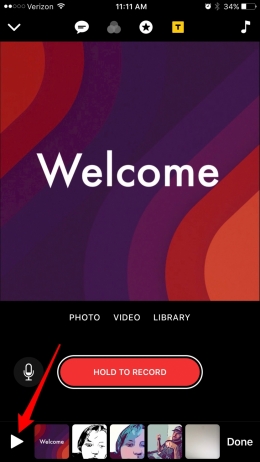

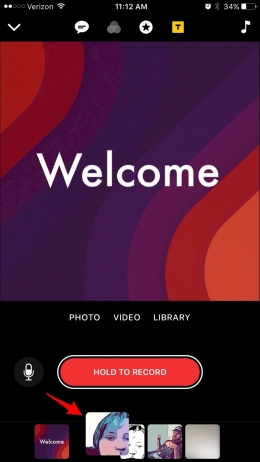

- A videó egy adott szakaszának szerkesztéséhez érintse meg azt az ujjával.
- Megnyílik a szerkesztett videó beállítási menüje, amely három ikont tartalmaz: mikrofon, olló és egy kosár.
- A némításhoz nyomja meg a mikrofont. Ismételt megnyomásával a hang visszatér a helyére.


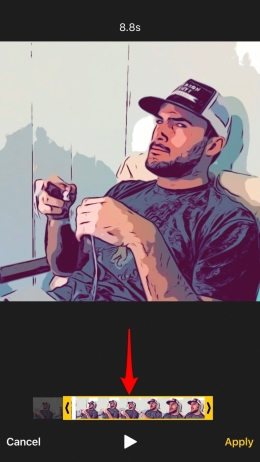
- Koppintson az olló ikonra, ha le szeretné vágni a videót. Húzza a kezdetet és a végét a kívánt helyre. Ha végzett, kattintson az Alkalmaz gombra az új beállítások mentéséhez, vagy a Mégse gombra az elvetéshez.
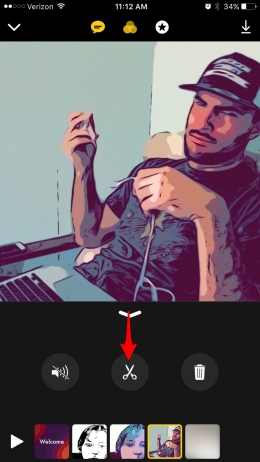


- Videoklip törléséhez kattintson a kuka ikonra.
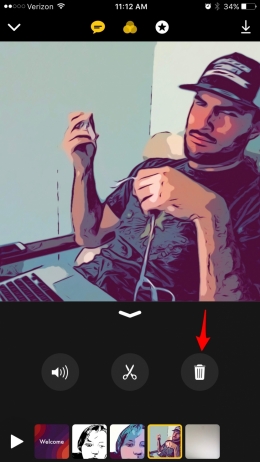

Egy másik videoklip szerkesztéséhez vagy a projekt szerkesztésének befejezéséhez térjen vissza a fő képernyőre a videó alatti nyíl megérintésével.
Videók mentése és megosztása
Miután létrehozta és szerkesztette a videót,itt az ideje, hogy ossza meg barátaival! Az Apple biztosítja a Clips számára azt a lehetőséget, hogy gyorsan videókat küldhessen el barátainak üzenetekkel. Ha meg szeretne osztani egy videót, a képernyő tetején megjelenik azon barátok listája, akikkel elég gyakran megbeszélsz. Ön is megoszthatja a klipek videóit a közösségi médiában, vagy letöltheti azokat a Fotókhoz az iPhone készülékén. Videó mentése és megosztása:
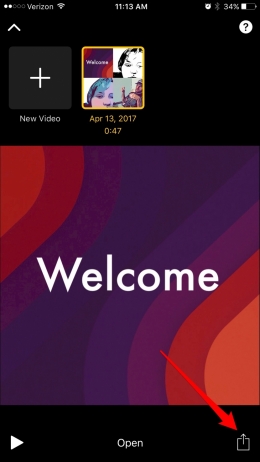
- Nyissa meg a klipek alkalmazás főoldalát. A videó krónikája megjelenik az alján. Koppintson a „Kész” elemre a jobb alsó sarokban.
- Kattintson a képernyő bal alsó sarkában található lejátszás gombra a videó előnézetének elindításához.


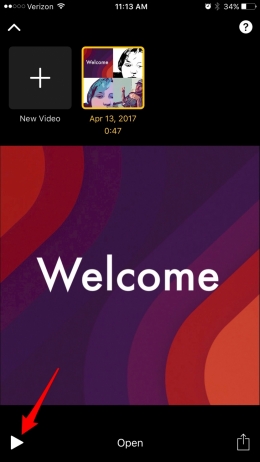

- Ha további módosításokat szeretne végrehajtani, kattintson az "Open" gombra.
- A videó mentéséhez és/vagy megosztásához érintse meg a megfelelő ikont a képernyő jobb alsó sarkában.

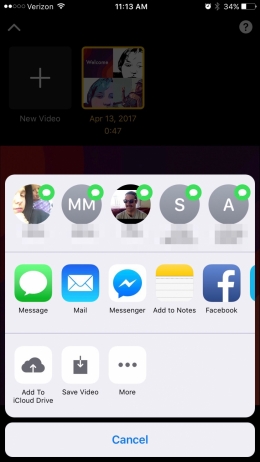

- A tetején megjelenik azoknak a listája, akikkel gyakran beszélget. a videó üzenetben történő elküldéséhez kattintson a mellette lévő kapcsolatikonra.
- A képernyő közepén más módok is megjelennek a barátoknak történő videók küldésében - e-mailben, azonnali üzenetküldőkön, Facebookon, Instagramon stb. Válassza ki a kívánt.
- Ha kívánja, mentse a videót a Camera Roll-ba a megfelelő gombra kattintással.
- Videót is hozzáadhat az iCloud Drive-hoz, amely lehetővé teszi későbbi hozzáférését bármilyen eszközről.
Beépített felhasználói kézikönyvalma klipeket
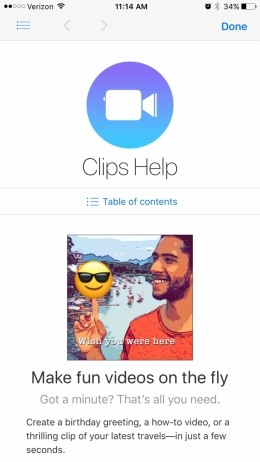
Mivel a Klippek alkalmazást nemrégiben adták ki,Az Apple beépített egy kézikönyvet. Ha frissítőre van szüksége a klipek funkcióinak listáján és azok használatának alapjain, akkor a kézikönyvet közvetlenül az alkalmazásból elindíthatja. A klipek útmutatójának megnyitása:
- Az alkalmazás megnyitásakor megnyíló kezdőlapon koppintson a nyílra a képernyő bal felső sarkában.
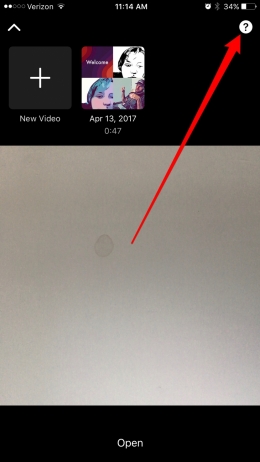
- Megnyílik egy oldal, amelyben felsorolja az összes felvett videót, és lehetősége van új videó létrehozására.
- Az útmutató elindításához érintse meg a jobb felső sarokban található kérdőjelet.


- Ez az Apple részletes útmutatója a klipek alkalmazás használatához. A tartalomjegyzék eléréséhez kattintson a képernyő bal felső sarkában található ikonra.
- Ha befejezte a felhasználói kézikönyv elolvasását, érintse meg a Kész gombot a jobb felső sarokban.