Minden iOS vagy macOS rendszert futtató eszközt társítani kell egy Apple ID azonosítóhoz.Az Apple ID-re nem csak szükség van
Ma megmutatjuk, hogyan hozhat létre újat ingyen.Apple ID közvetlenül iOS-eszközön. Az utasításoknak két változata létezik - iOS 10.3 és firmware 10.2.1 és újabb verziókhoz. Az iPhone és az iPad eljárása ugyanaz.
hirdetés
hirdetés
- Hogyan hozhatunk létre új (és amerikai) Apple ID-t iOS 10.3-as vagy újabb verziókon
- Új Apple ID létrehozása iOS 10.2.1 és korábbi verziókon
- Apple ID létrehozása számítógépről iPhone-hoz
- Hogyan hozzunk létre Apple ID-t kártya összekapcsolása nélkül
Hogyan hozhatunk létre új (és amerikai) Apple ID-t iOS 10.3-as vagy újabb verziókon
Ha frissített iOS 10-re.3. Kövesse az új Apple ID-fiók létrehozásának lépéseit iPhone vagy iPad készülékén. Az eljárás megváltozott az operációs rendszer korábbi verzióitól.
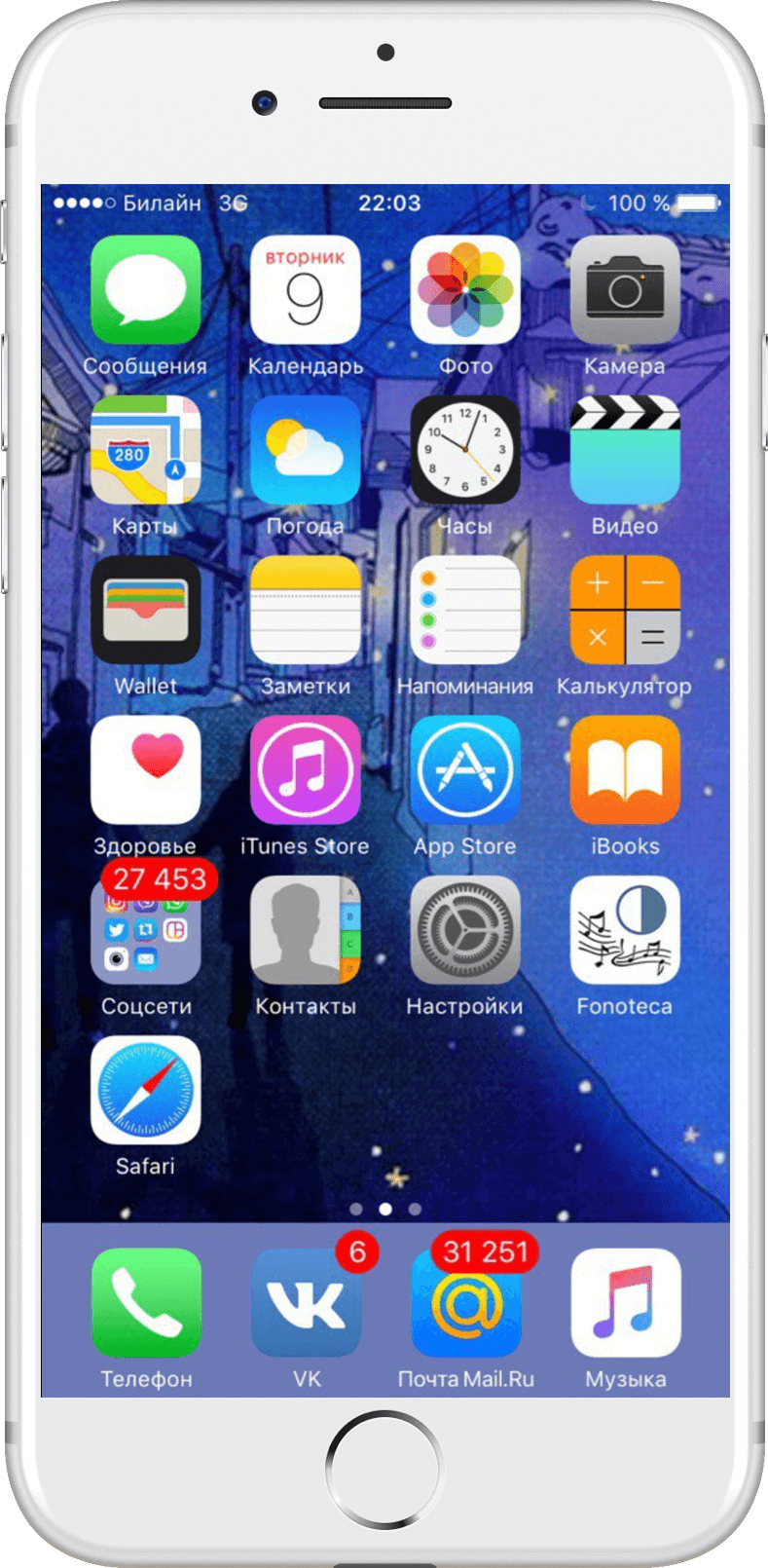
1. lépés:A kezdőképernyőről lépjen a "Beállítások" lehetőségre.

hirdetés
hirdetés
2. lépés:A beállítások menüben válassza az "iPhone / iPad bejelentkezése" lehetőséget.


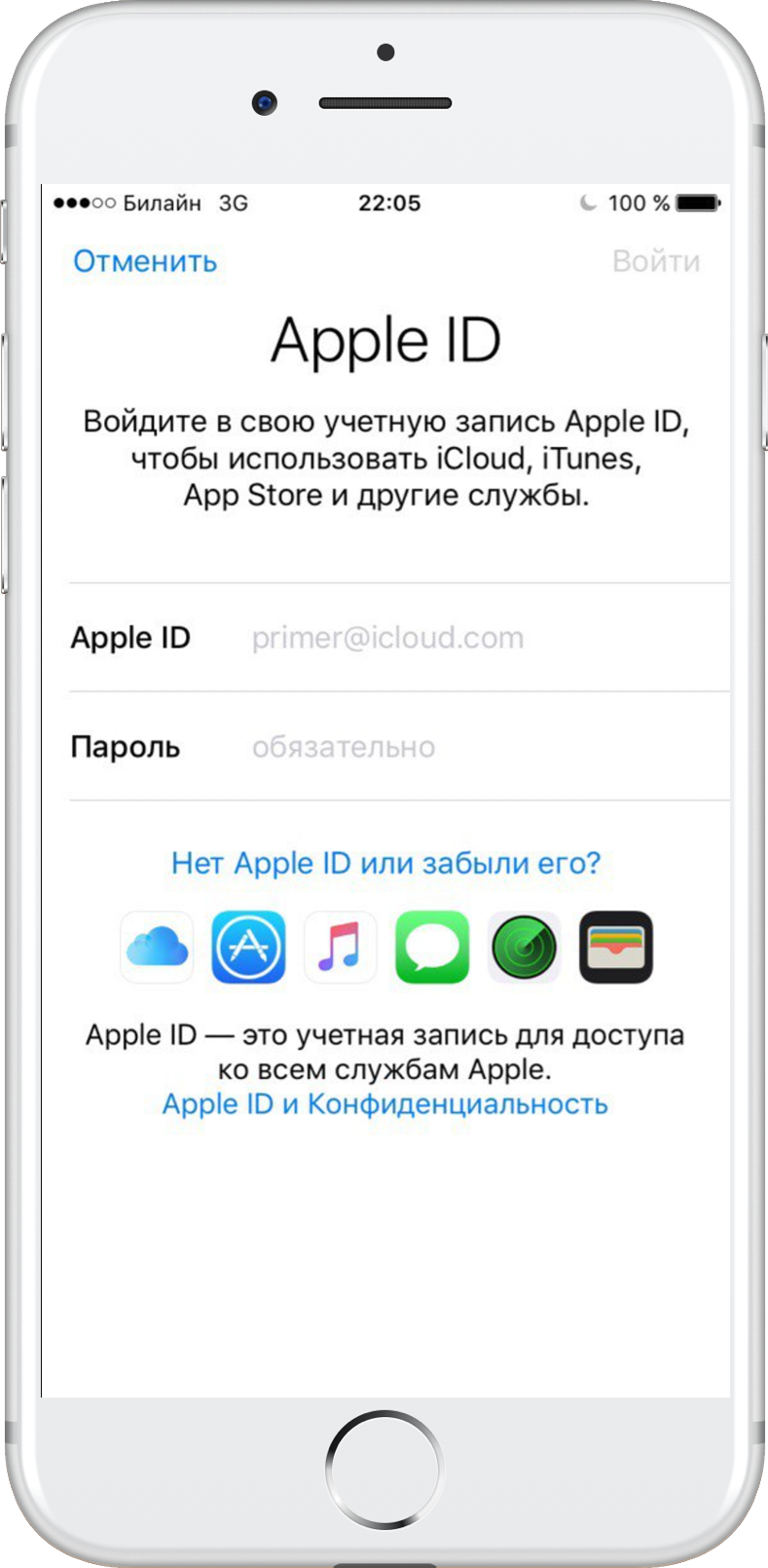
3. lépés:Az operációs rendszer az Apple azonosítóját és jelszavát kéri az engedélyezéshez. Új Apple ID létrehozásához kattintson a "Nincs Apple ID azonosítója, vagy elfelejtette?"

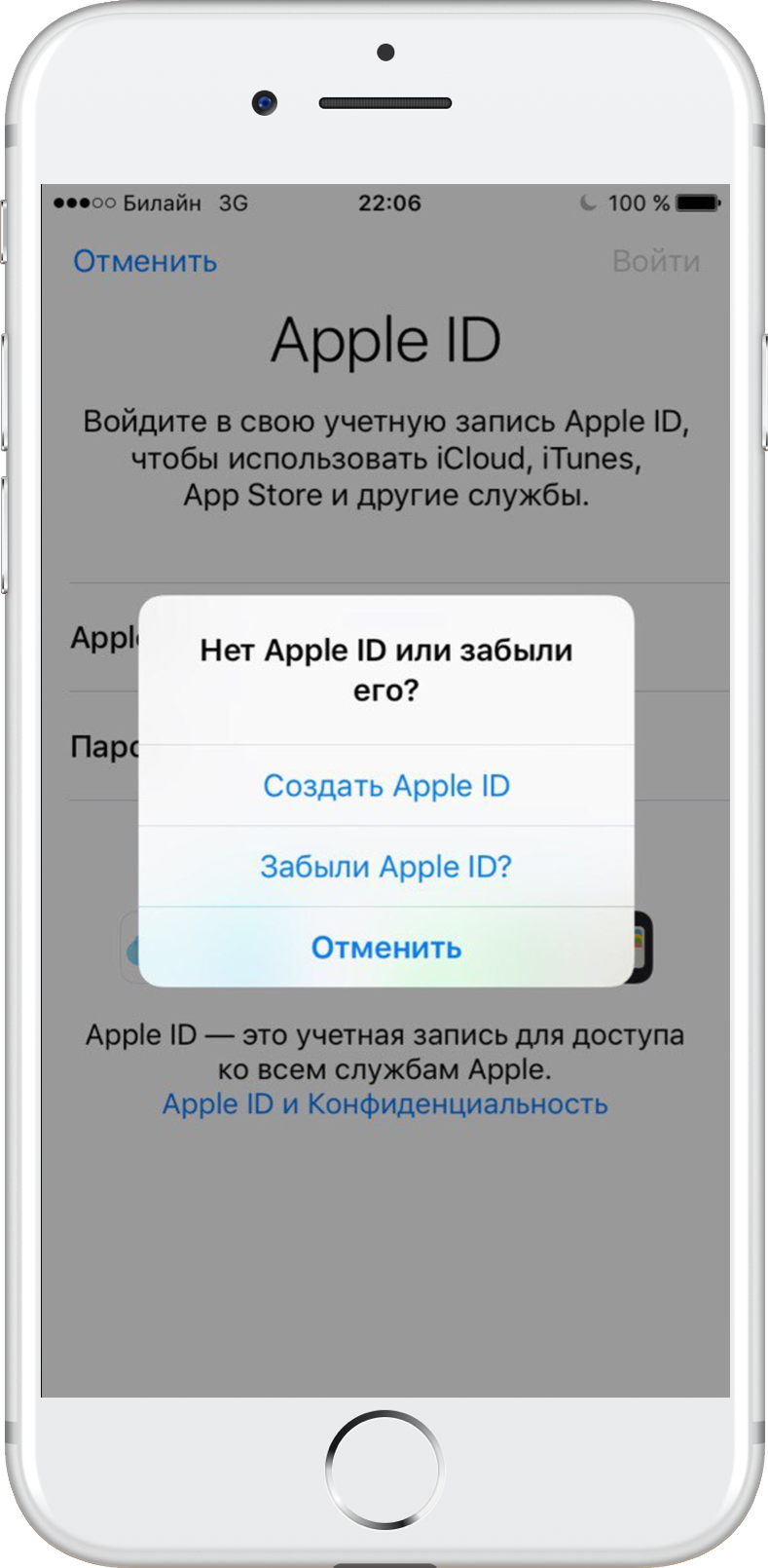
4. lépés:Az új ablakban válassza az "Apple ID létrehozása" lehetőséget.

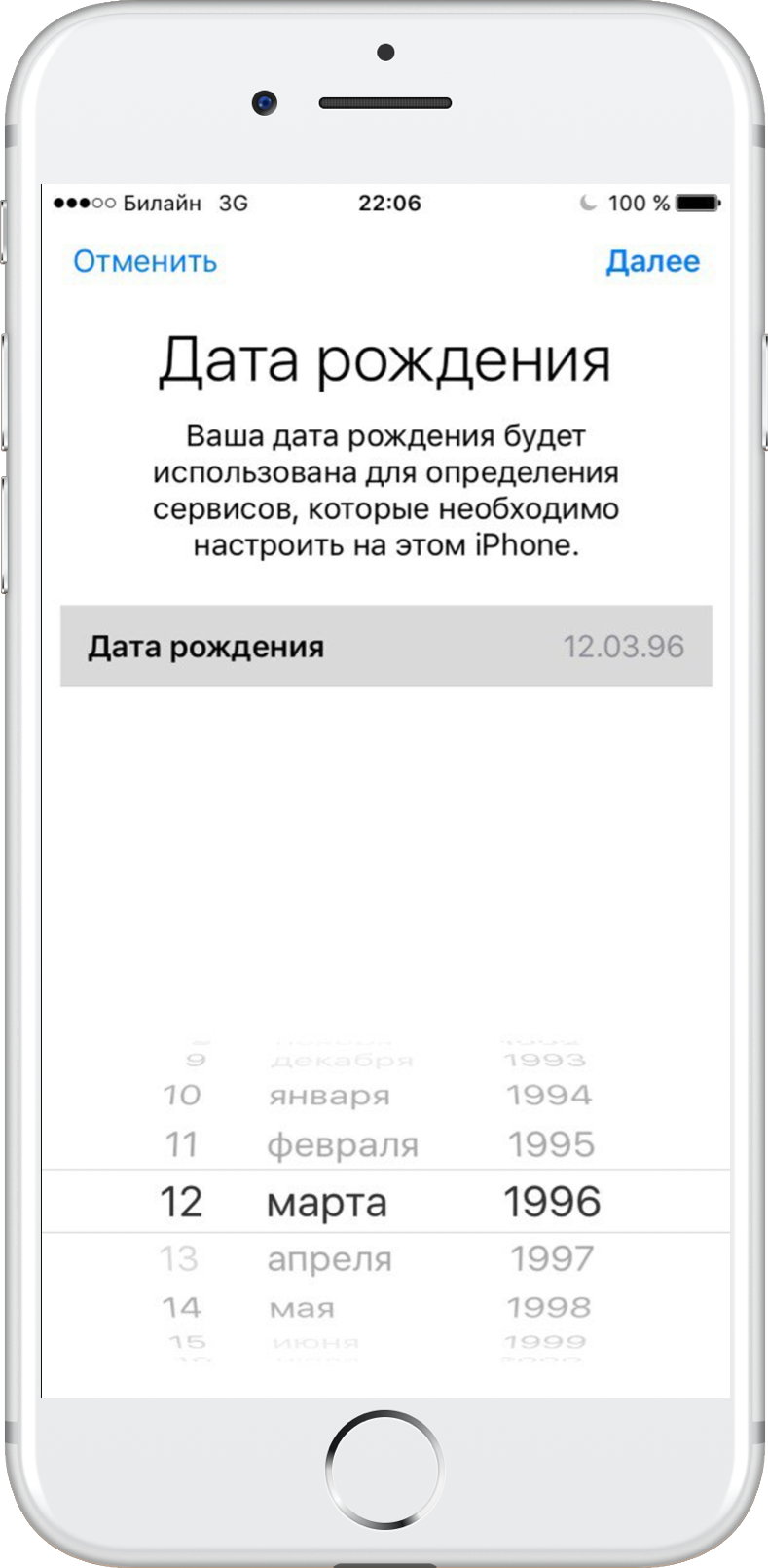
lépés5:Görgessen a születési dátum beállításához, majd koppintson a Tovább gombra.

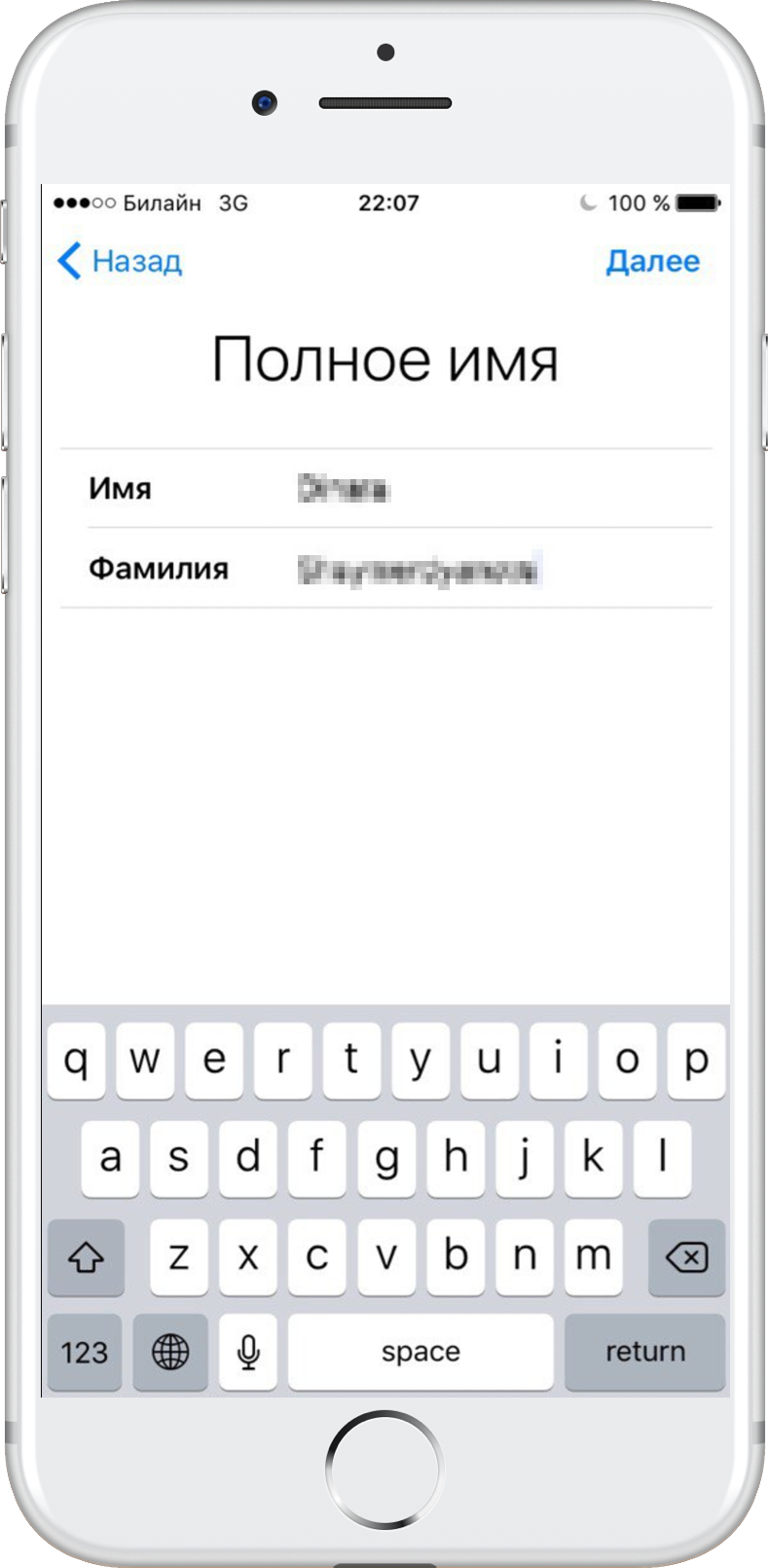
lépés6:Írja be vezeték- és vezetéknevét a megfelelő mezőbe. Kattintson a Tovább gombra.

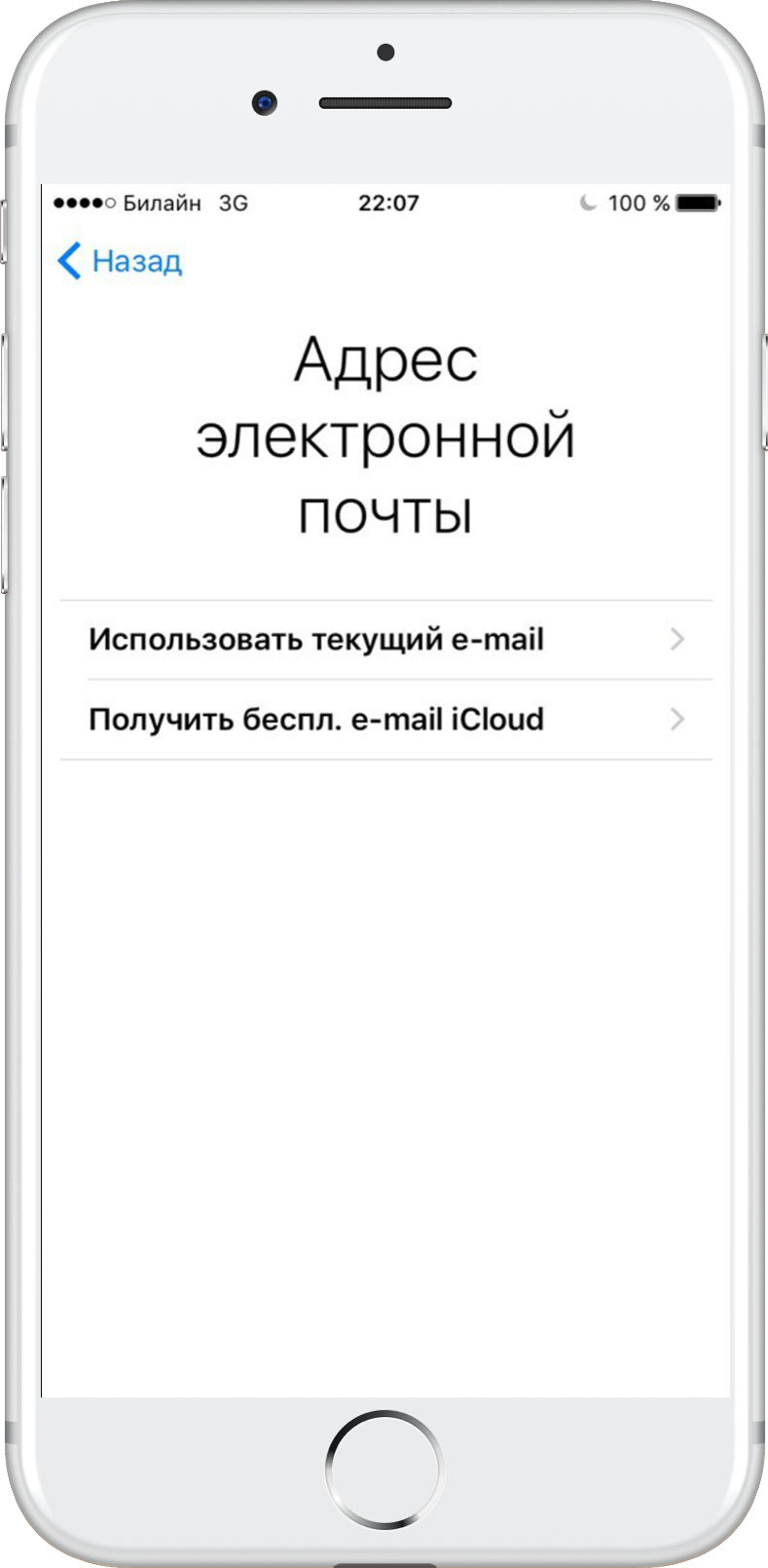
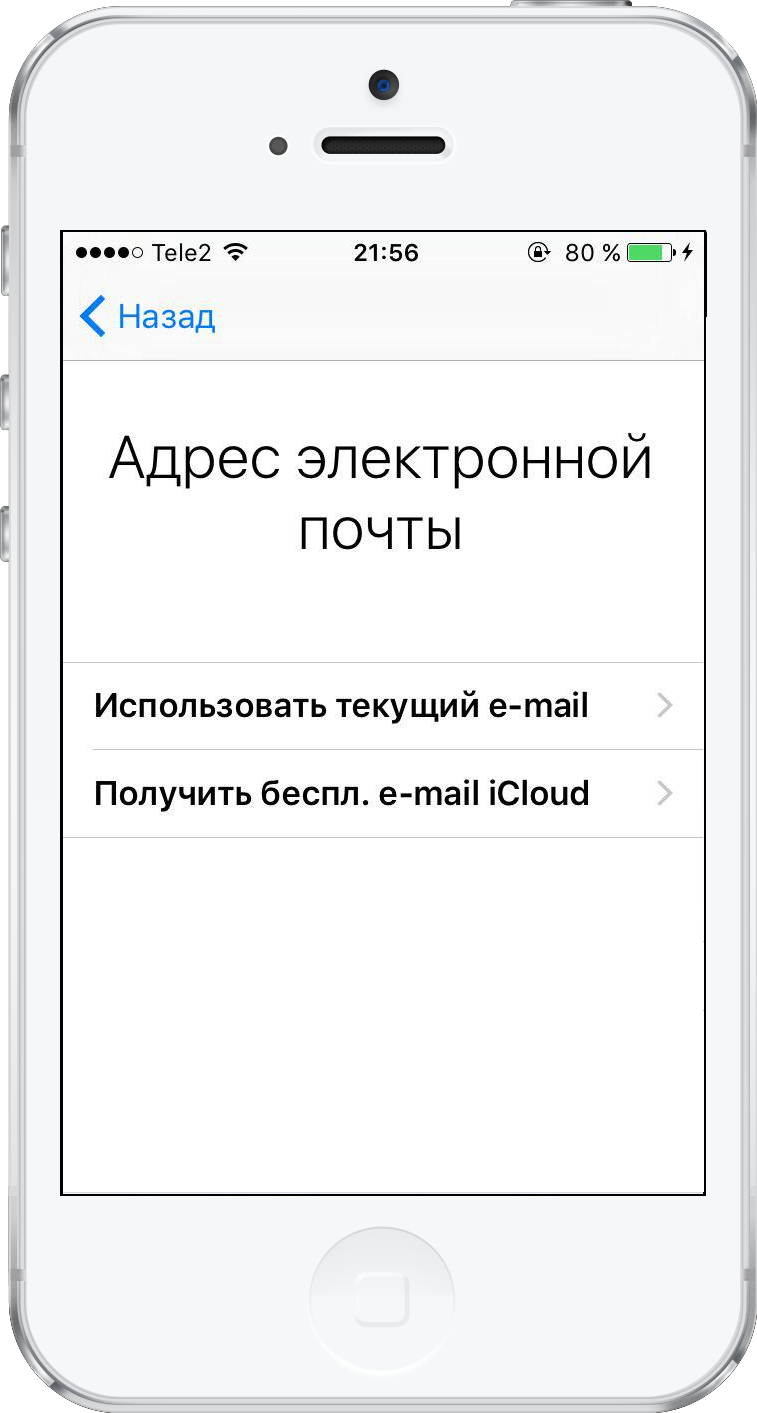
7. lépés:Az e-mail mezőben megtehetihasználja az e-mailt, vagy hozzon létre egy ingyenes iCloud-levelet. Ebben az útmutatóban javasoljuk egy Apple ID-fiók létrehozását egy meglévő e-mail használatával, ezért kattintson az "Aktuális e-mail használata" gombra.
Fontos! Ha iCloud e-mail címet szeretne használni Apple ID-ként, válassza az „iCloud e-mail létrehozása” lehetőséget, majd kövesse a képernyőn megjelenő utasításokat.

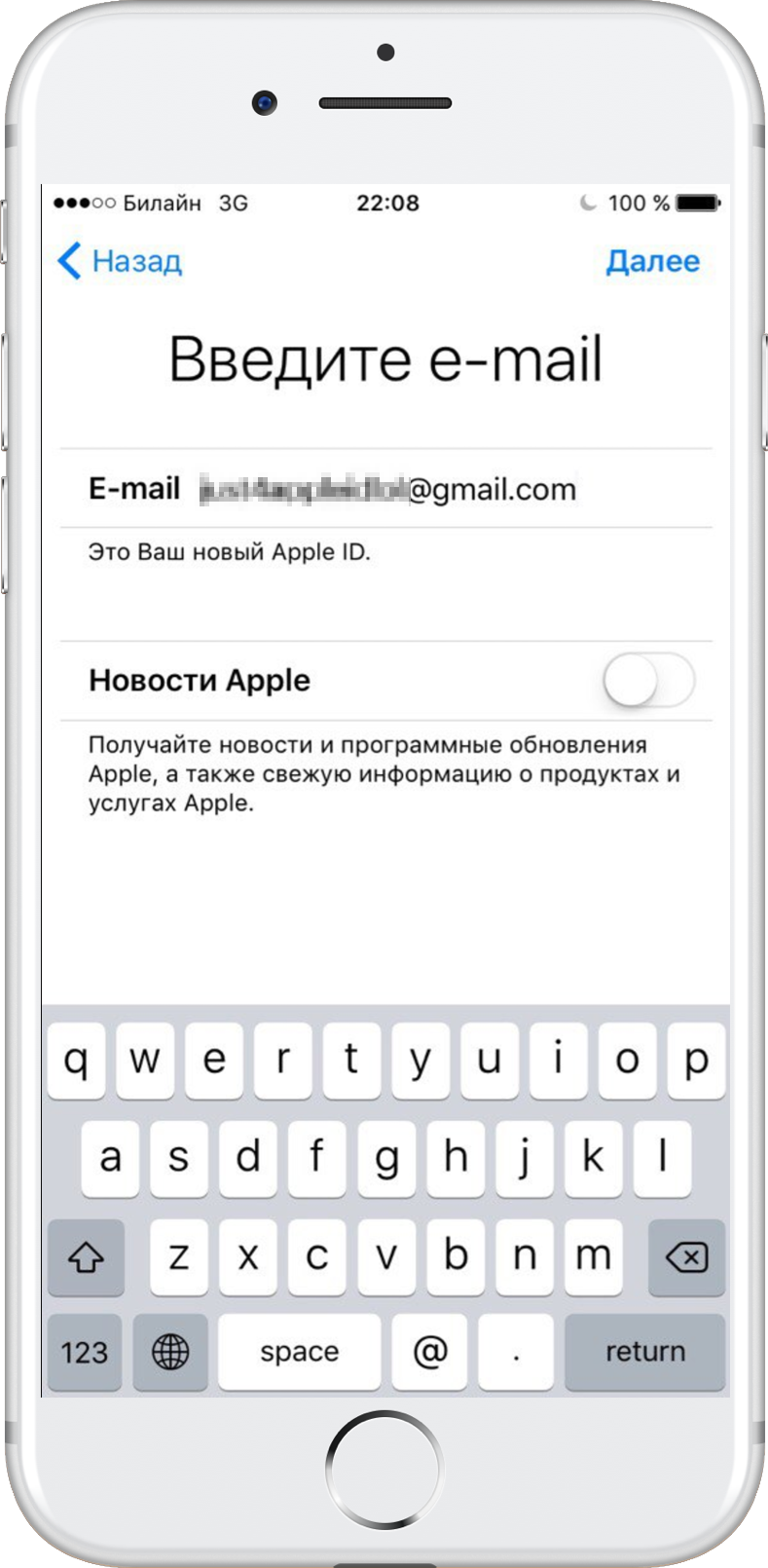
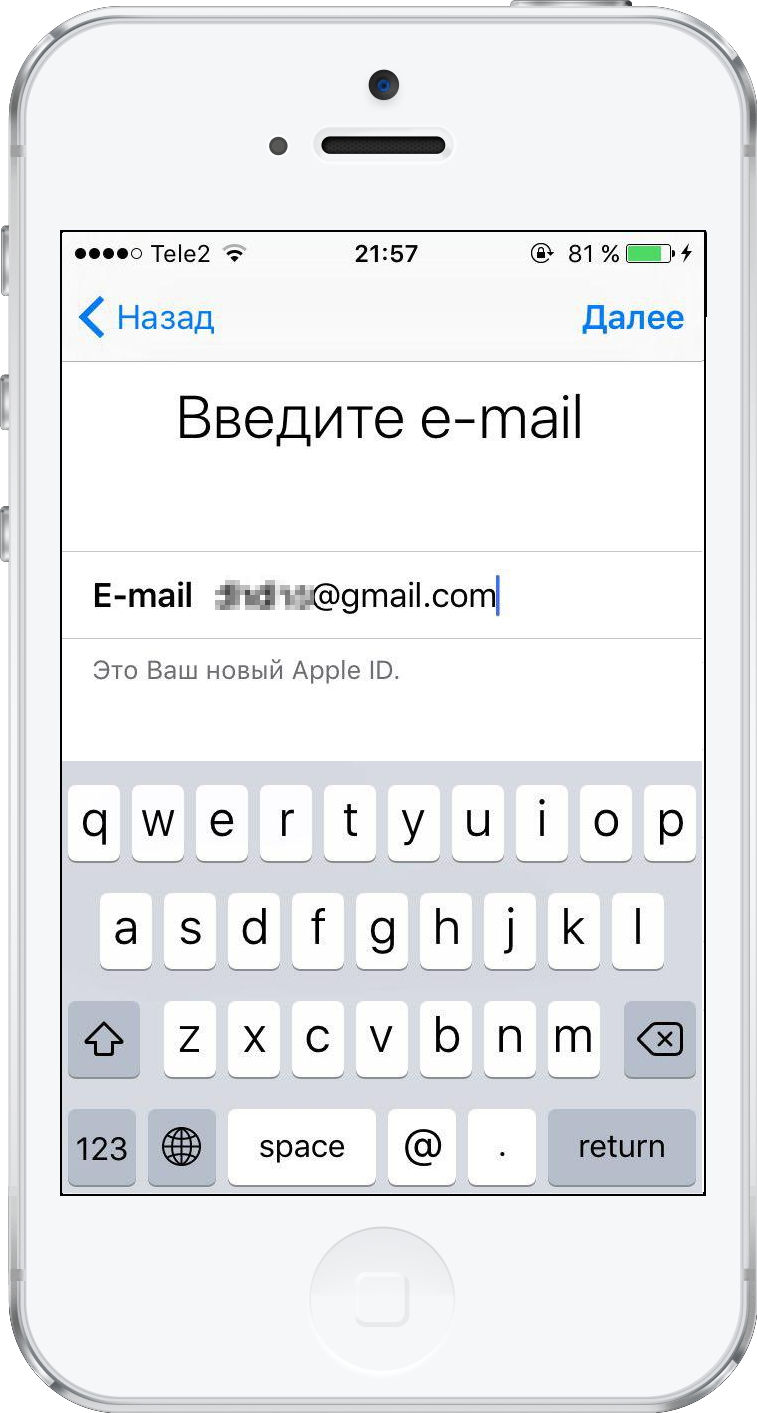
lépés8:A beviteli mezőbe írja be az Apple ID-ként használni kívánt e-mail címet. Kattintson a Tovább gombra.

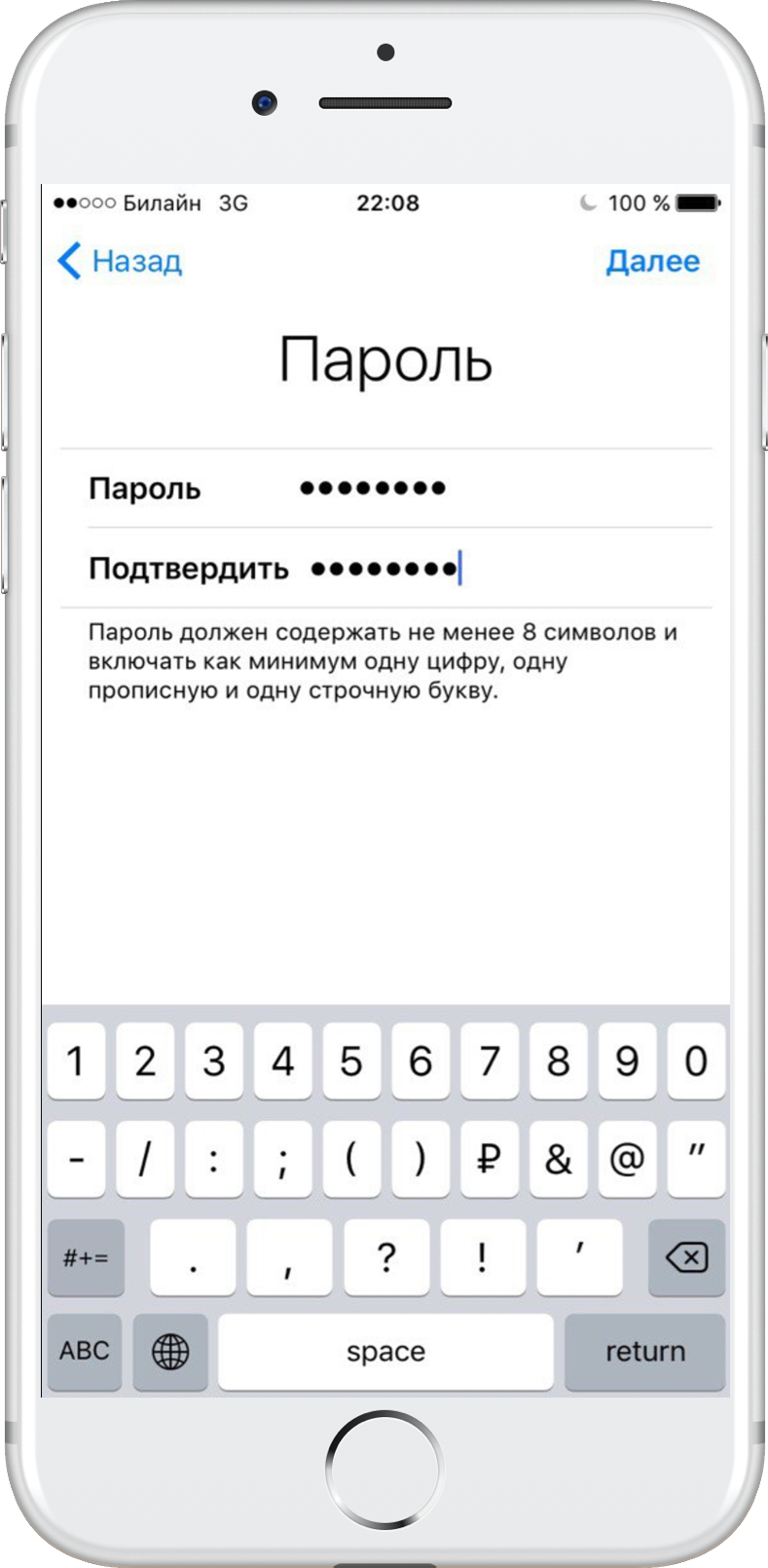
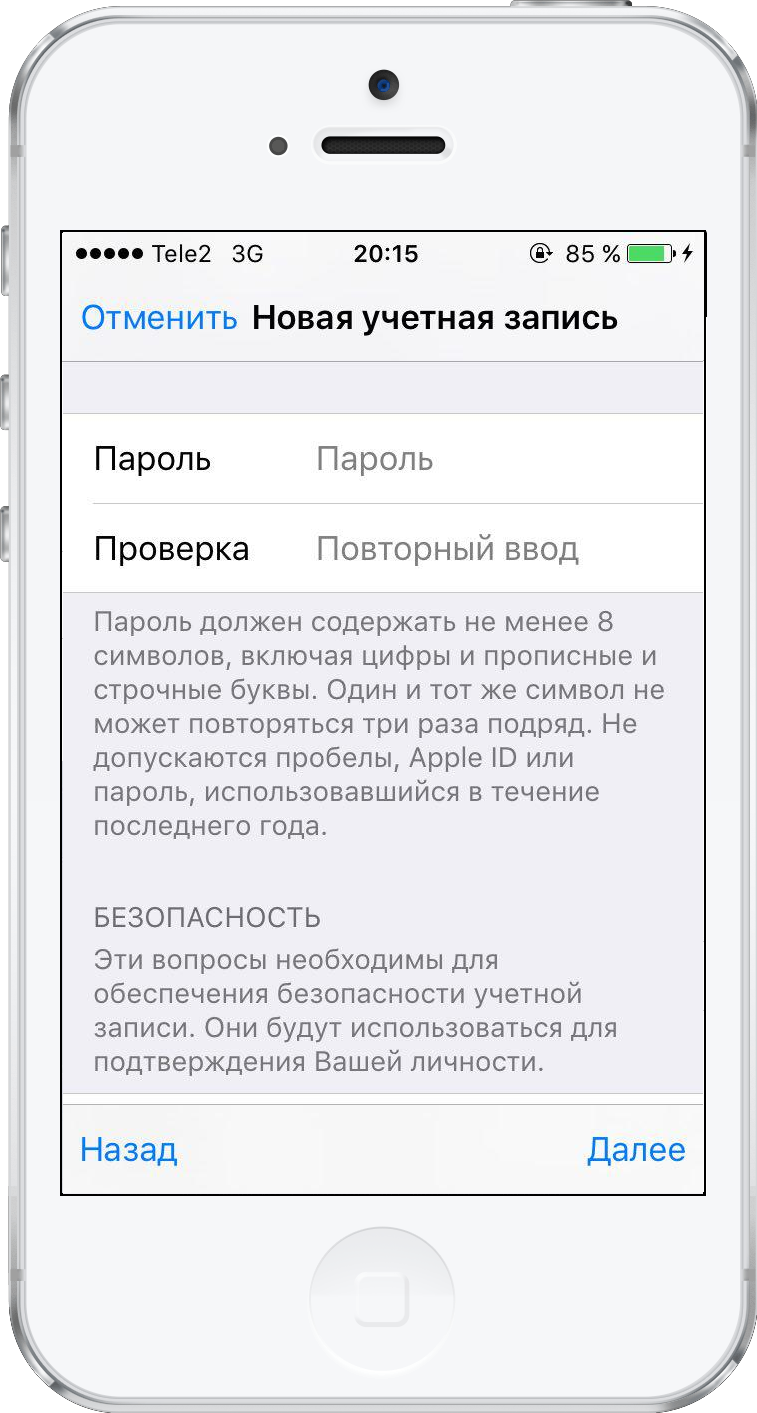
lépés9:Állítsa be és erősítse meg az új Apple ID jelszavát. Kattintson ismét a Tovább gombra.

10. lépés:A személyazonosság hitelesítésével történő igazolásáhozúj eszközön vagy böngészőben használja az Apple ID-t, és ha vissza kell állítania a jelszavát, meg kell adnia a mobiltelefon számát. Válassza ki az országot, és írja be a valódi telefonszámát. Folytasd tovább.
Megjegyzés:Kiválaszthatja az USA ország eleméthozzon létre egy amerikai Apple ID-t. Erre azért van szükség, hogy megnyissa a hozzáférést bizonyos szolgáltatásokhoz és alkalmazásokhoz, amelyek nem állnak rendelkezésre Oroszországban és más FÁK-országokban. Ráadásul az amerikai App Store-ban már korábban megjelennek az új játékok, alkalmazások, és jóval szélesebb a kínálatuk. Amerikai Apple ID-vel az összes elérhető szolgáltatáshoz, alkalmazáshoz és funkcióhoz hozzáférhet iPhone-ján.
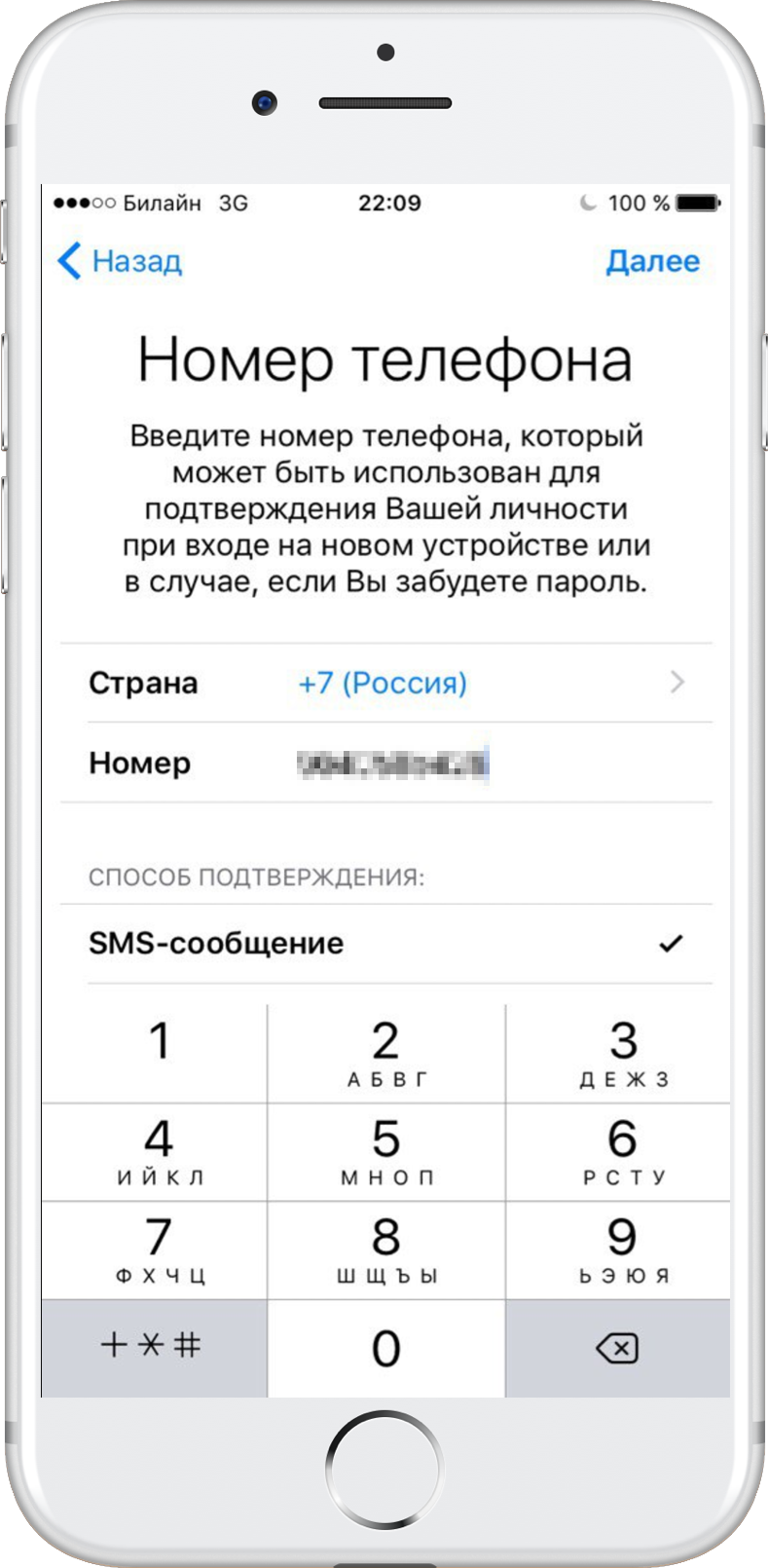

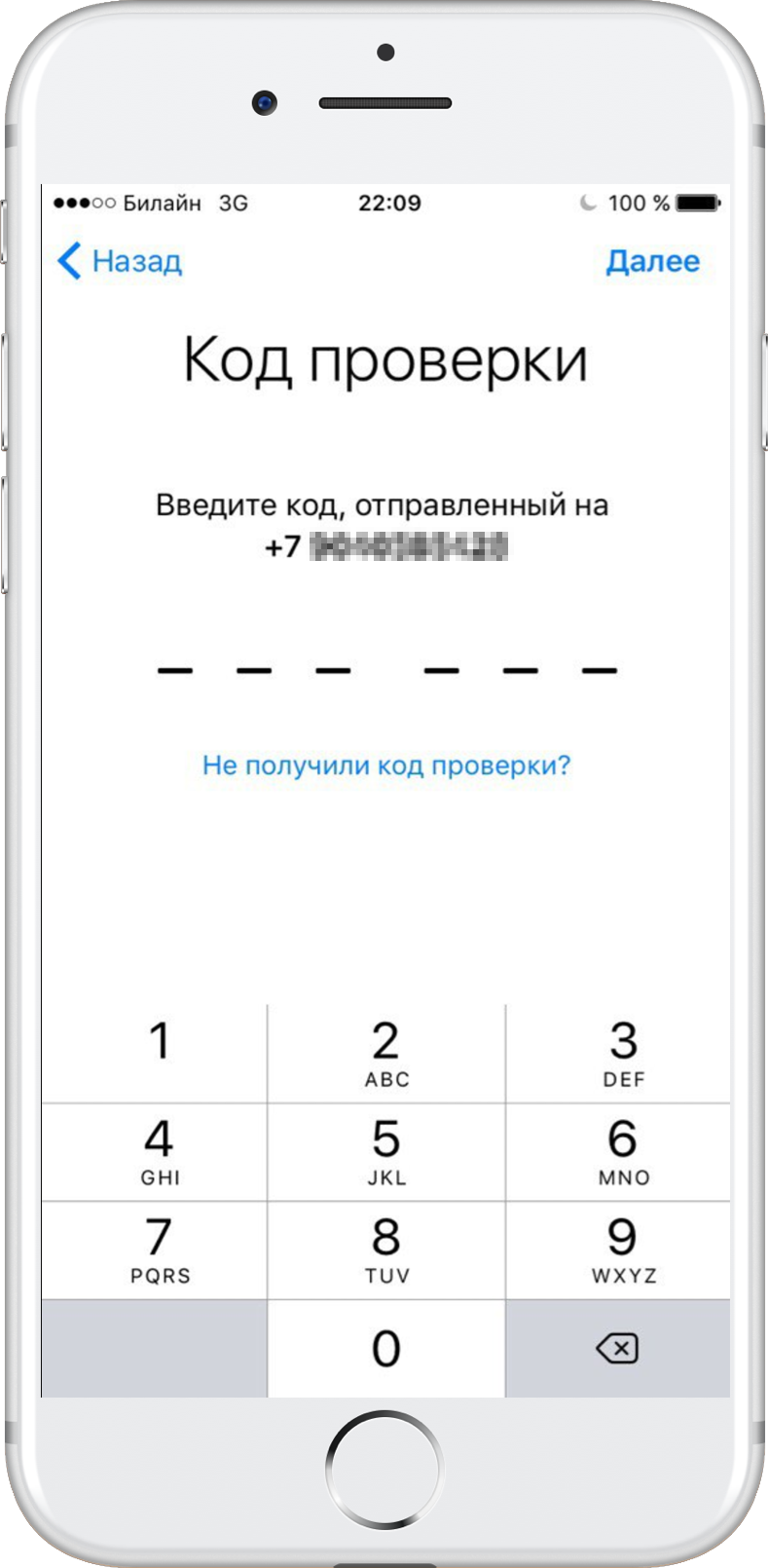
11. lépés:A megadott mobiltelefonszámra ellenőrző kódot tartalmazó üzenetet küldünk. Kérésre írja be a megfelelő mezőbe.
hirdetés
hirdetés

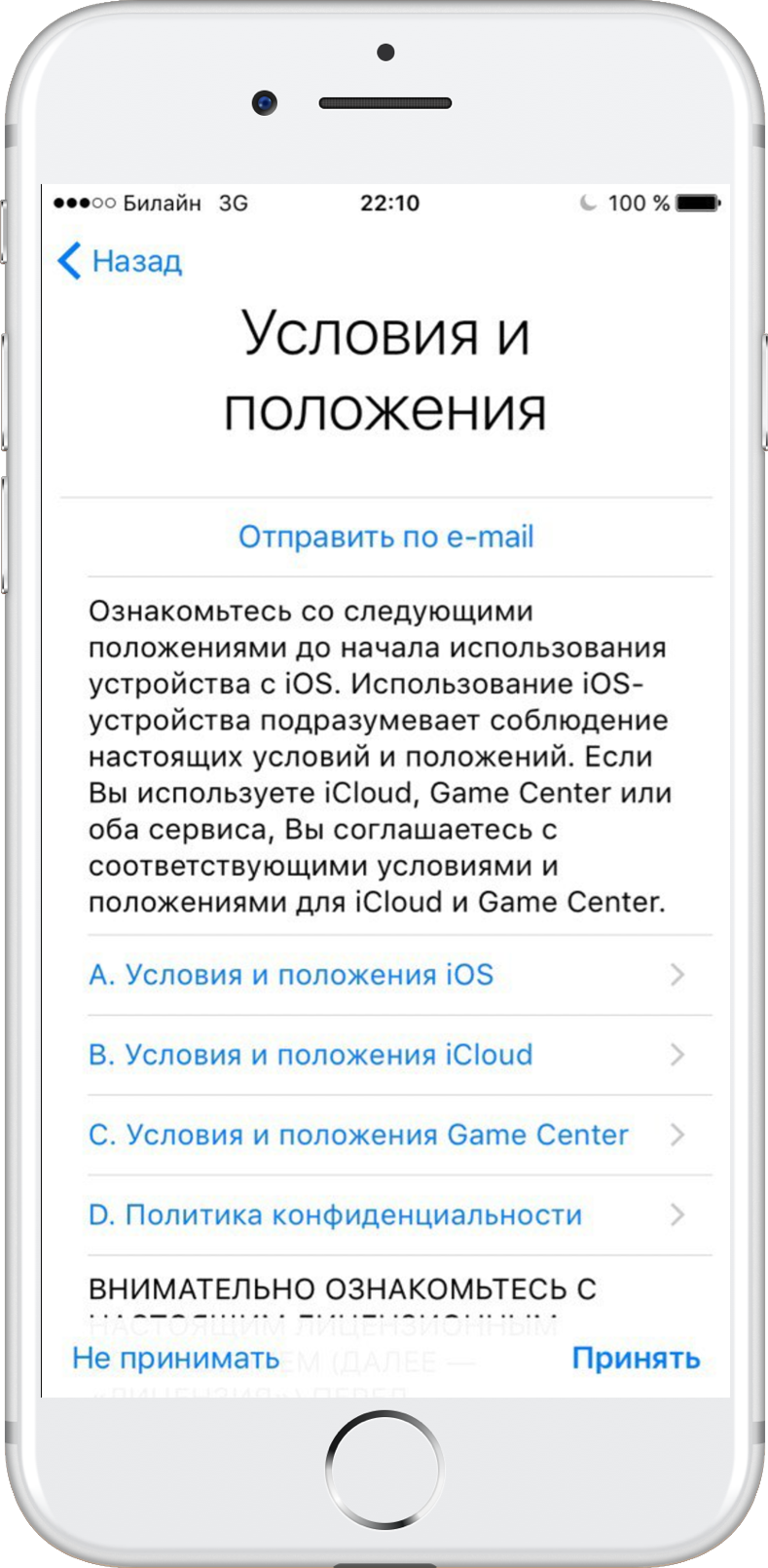
lépés12:A folytatáshoz el kell fogadnia az Általános Szerződési Feltételeket. Válassza az "Elfogadás" lehetőséget.

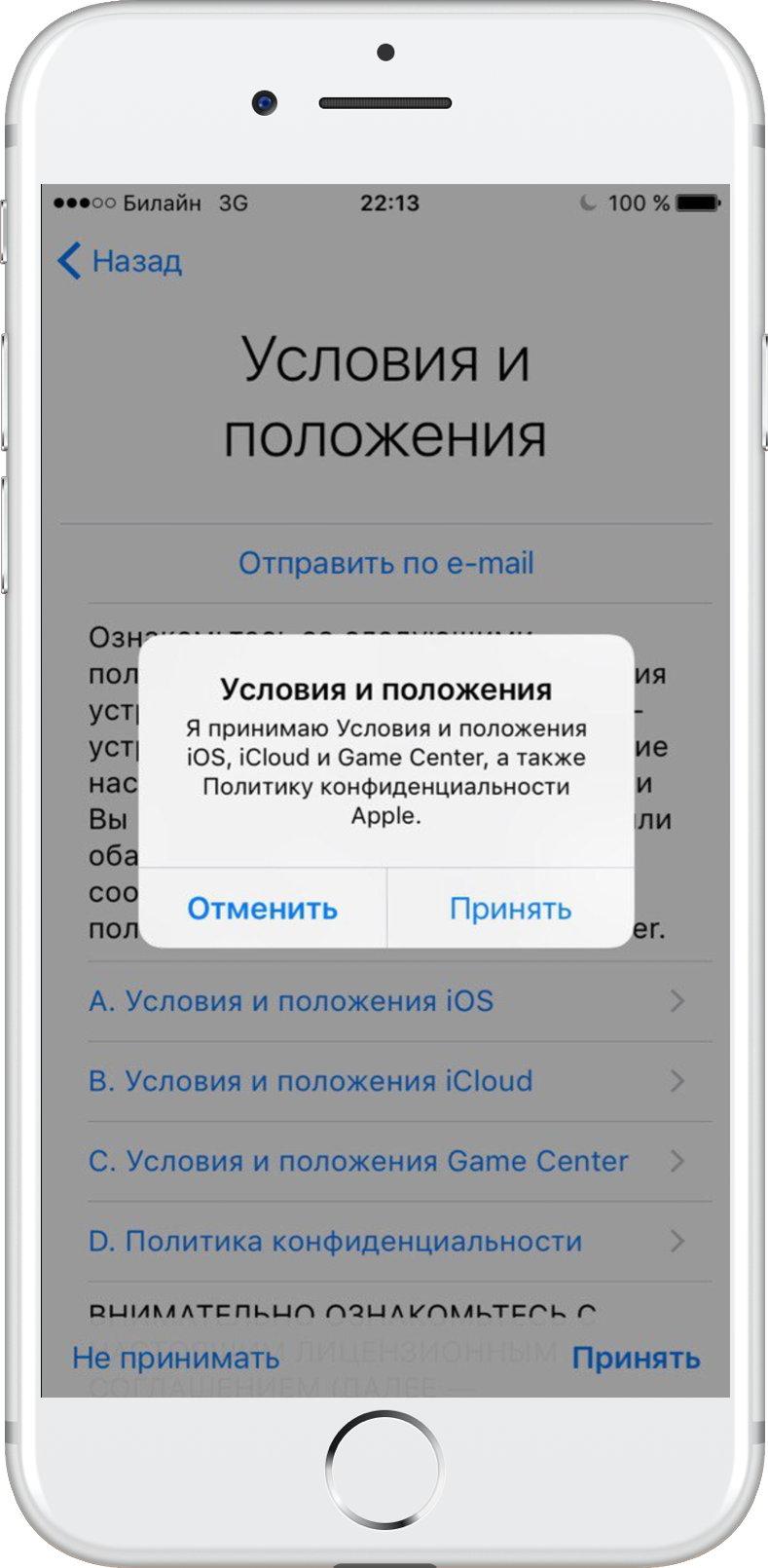
13. lépés:Kattintson ismét az „Elfogadás” gombra, amikor egy másik megállapodás megjelenik a képernyőn.

14. lépés:Írja be az iOS-eszköz feloldásához használt jelszót.
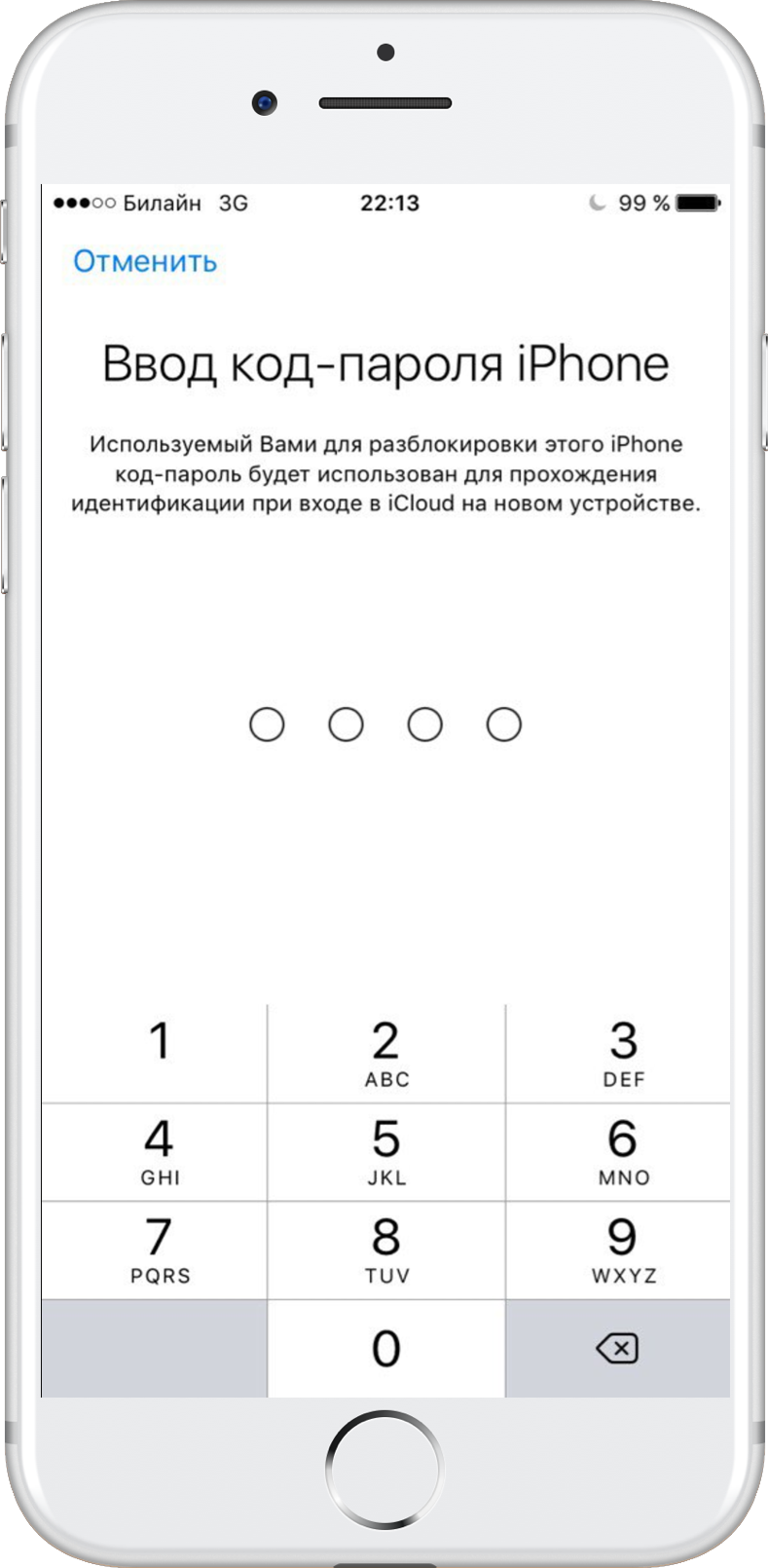

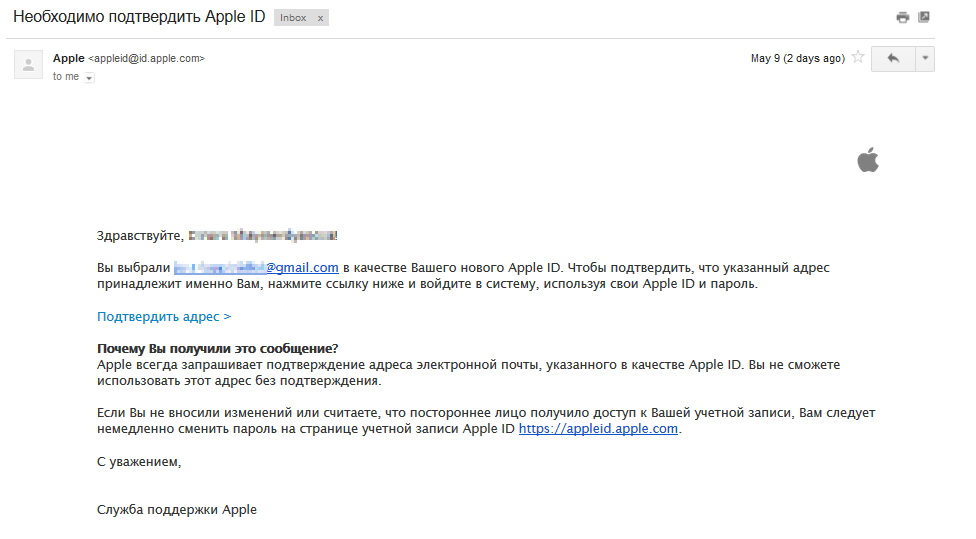
lépés15:Most meg kell erősítenie a beírt e-mailt. Ellenőrizze az e-mail címét, és kövesse a linket a cím ellenőrzéséhez.

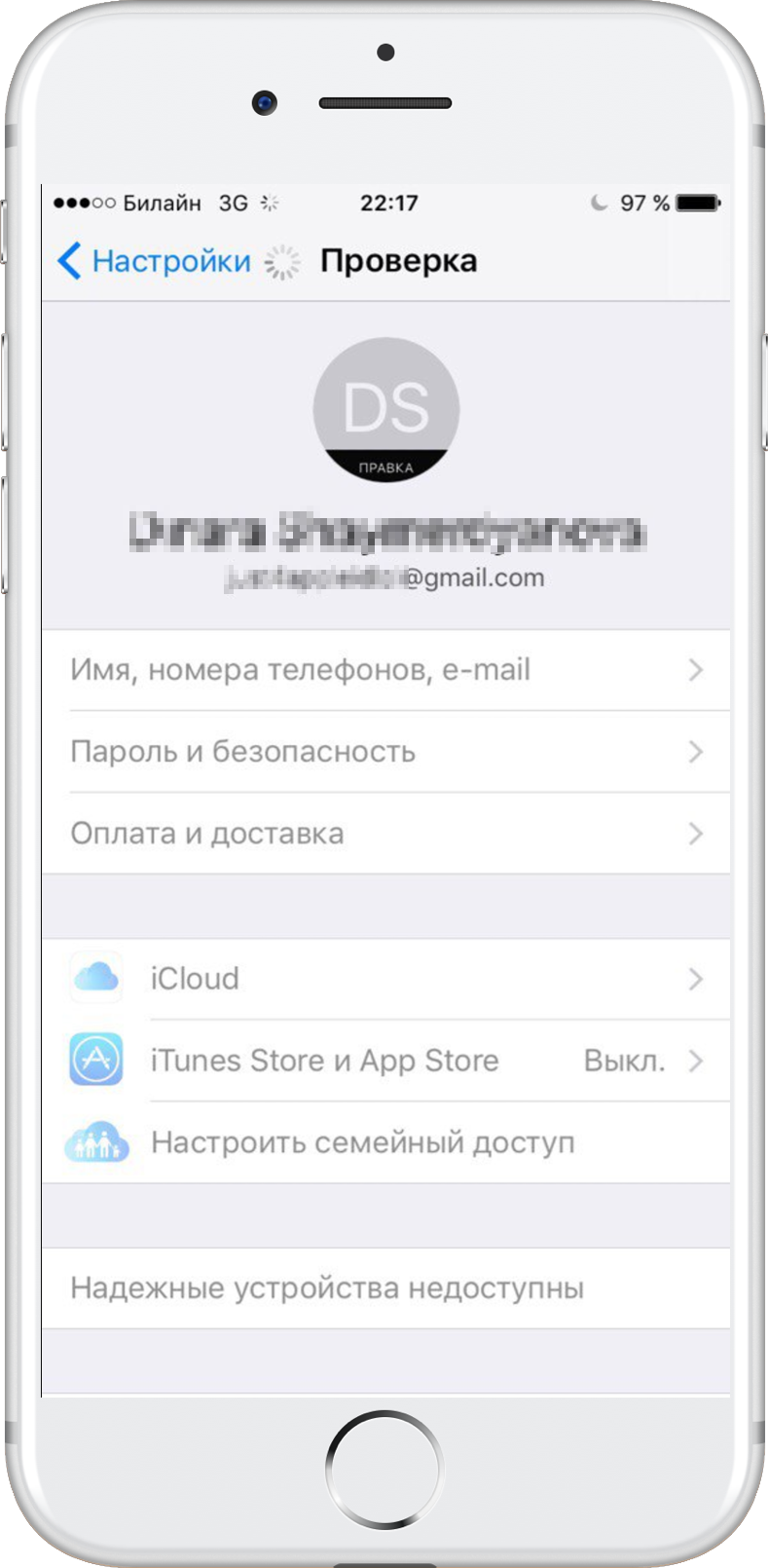
16. lépés:Az eszköz képernyőjén megjelenik egy ellenőrző üzenet.

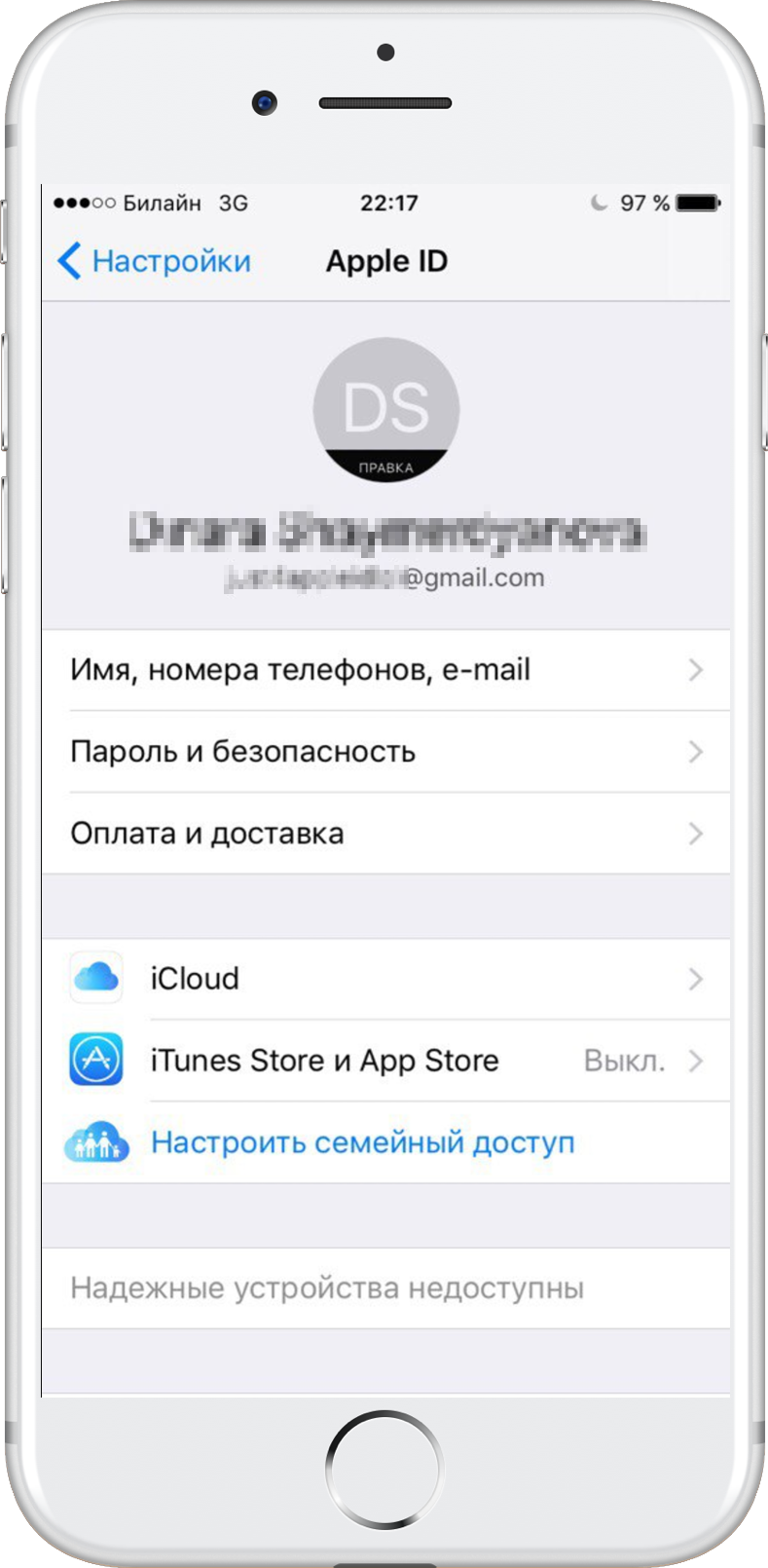
lépés17:Az e-mail megerősítése után automatikusan engedélyt kap az eszközre az új Apple ID-fiók használatával.

Új Apple ID létrehozása iOS 10.2.1 és korábbi verziókon
Ha iOS 10.2.1 vagy korábbi rendszert használ, akkor a következőket kell tennie az új Apple ID létrehozásához.
1. lépés:A kezdőképernyőről lépjen a "Beállítások" lehetőségre.
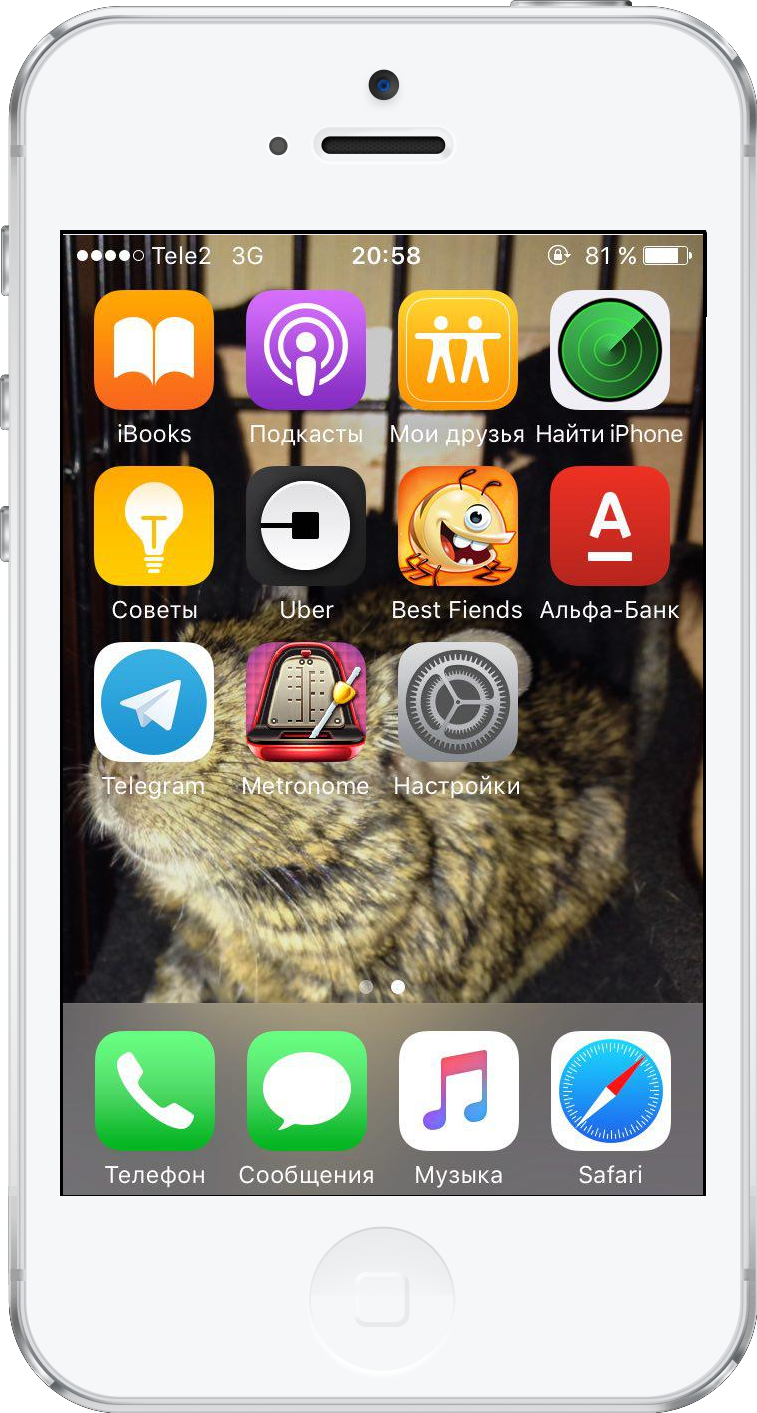

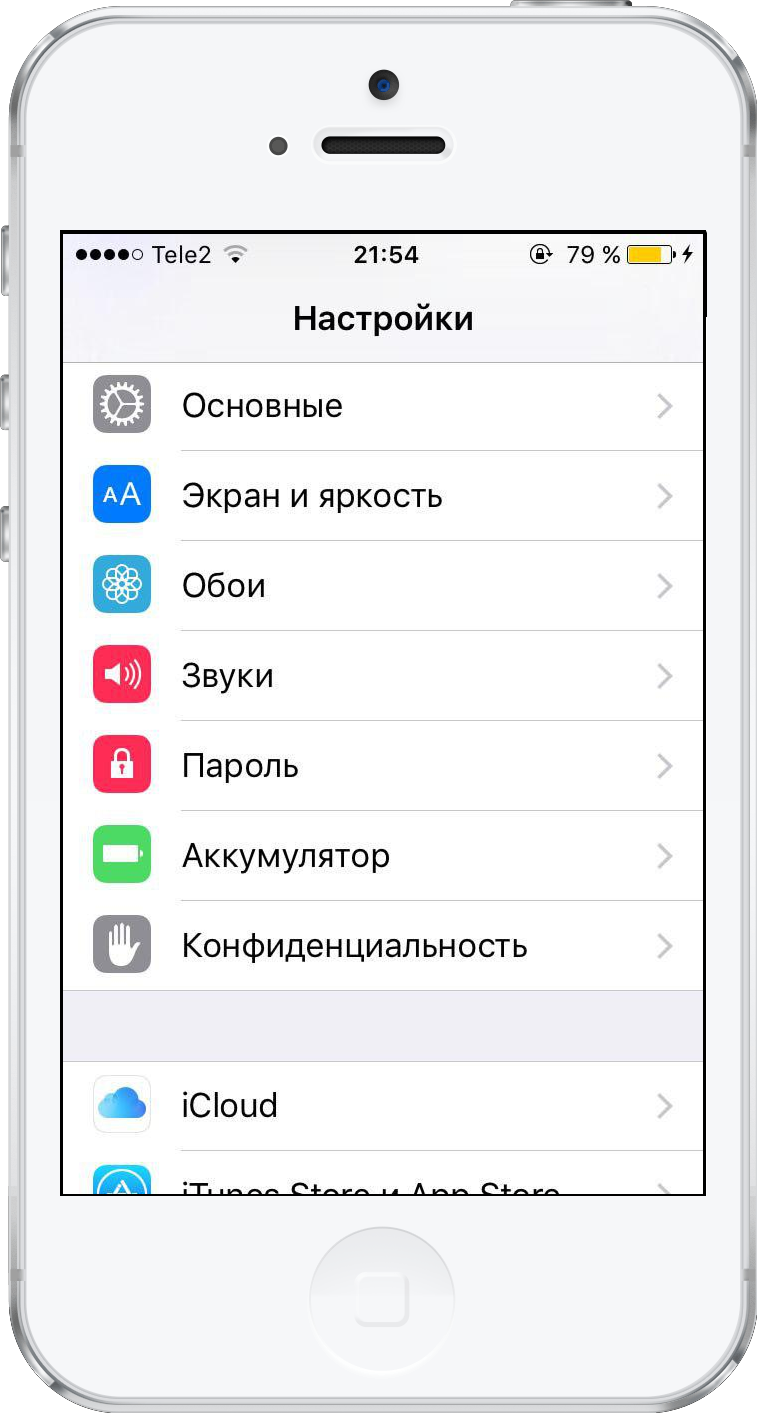
2. lépés:A beállítások menüben válassza az iCloud lehetőséget, majd az Apple ID létrehozása lehetőséget.

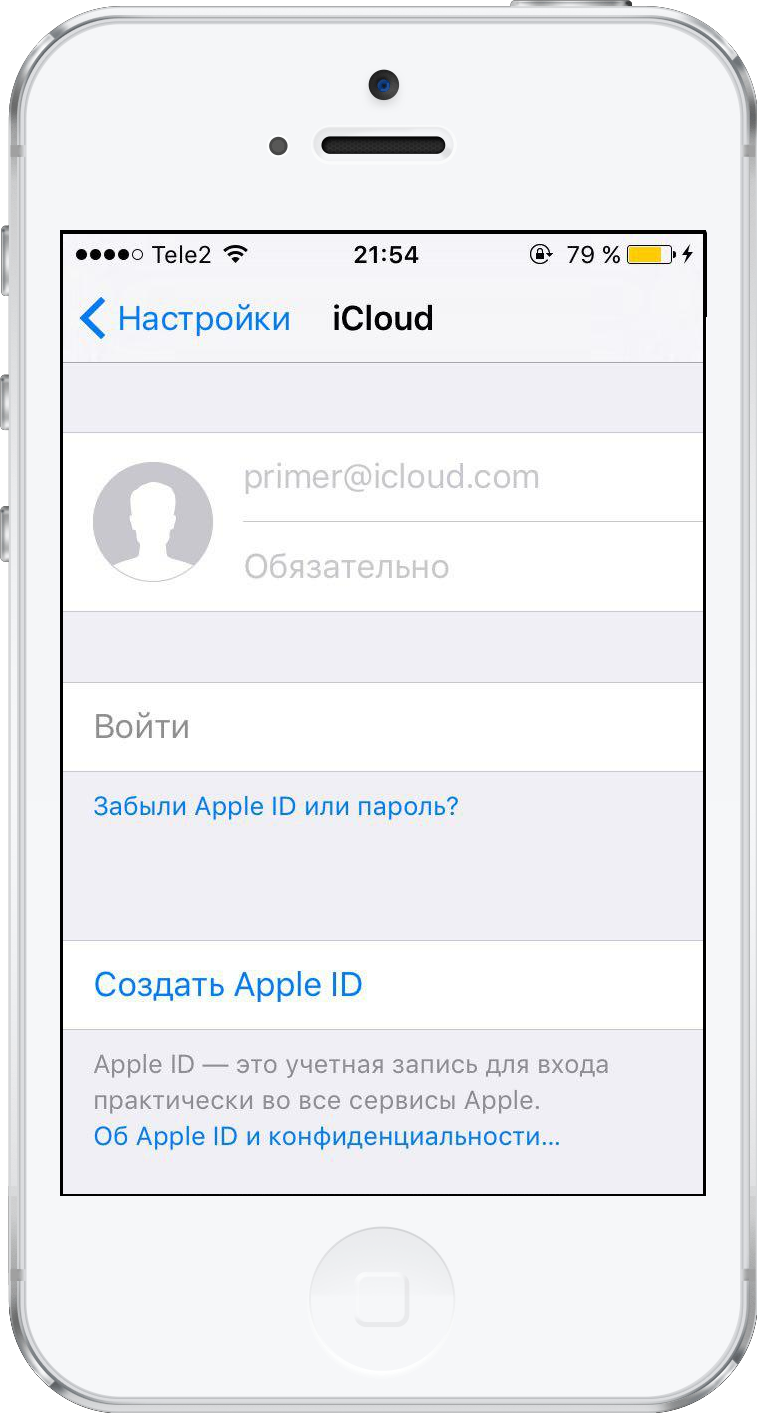

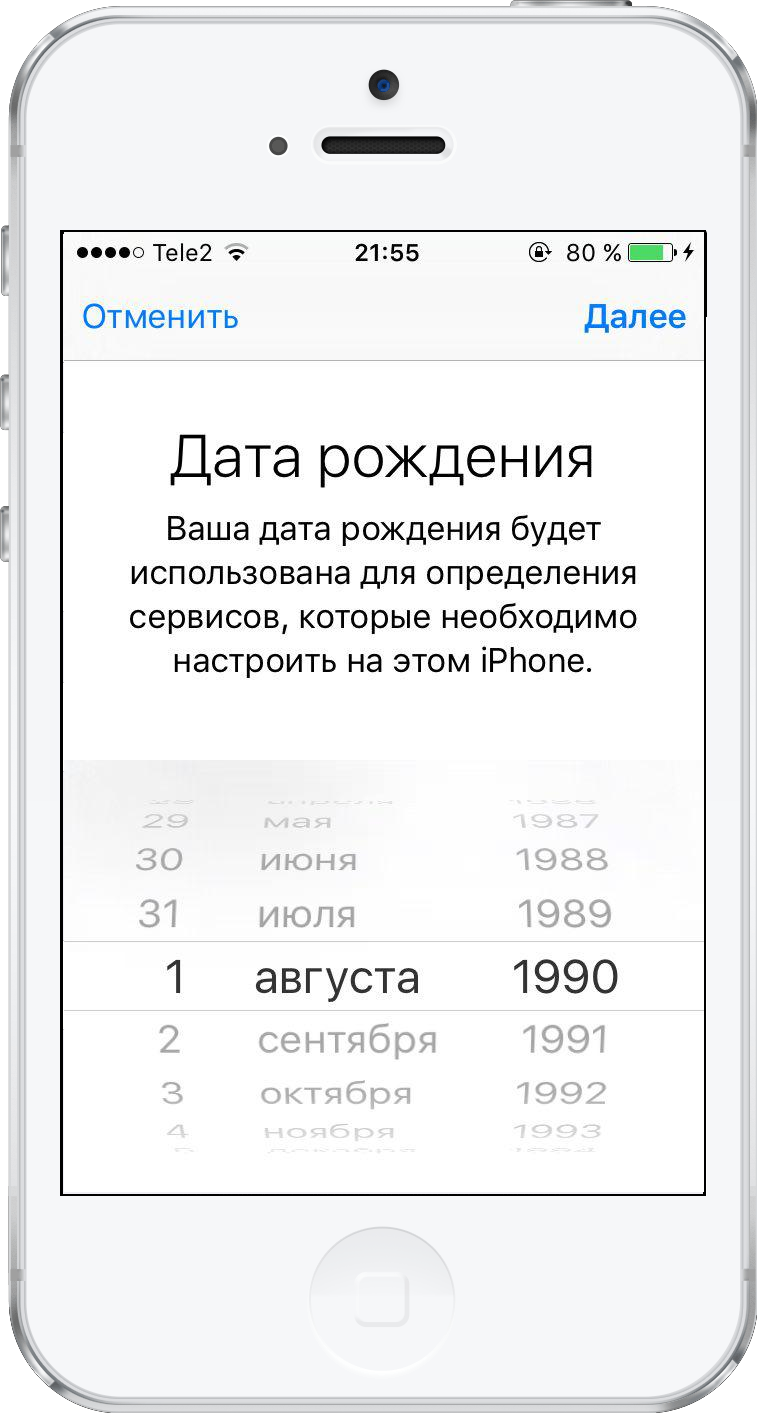
lépés3:Görgessen a születési dátum beállításához, majd koppintson a Tovább gombra.

lépés4:Írja be vezeték- és vezetéknevét a megfelelő mezőbe. Kattintson a Tovább gombra.


5. lépés:Az e-mail mezőben megtehetihasználja az e-mailt, vagy hozzon létre egy ingyenes iCloud-levelet. Ebben az útmutatóban azt javasoljuk, hogy hozzon létre egy Apple ID-t egy meglévő e-mail használatával, ezért kattintson az "Aktuális e-mail használata" gombra.
Fontos!Ha az iCloud e-mail címét szeretné Apple ID-ként használni, válassza az „E-mail beállítása az iCloudon” lehetőséget, majd kövesse a képernyőn megjelenő utasításokat.

lépés6:A beviteli mezőbe írja be az Apple ID-ként használni kívánt e-mail címet. Kattintson a Tovább gombra.

lépés7:Állítsa be és erősítse meg az új Apple ID jelszavát. Kattintson ismét a Tovább gombra.

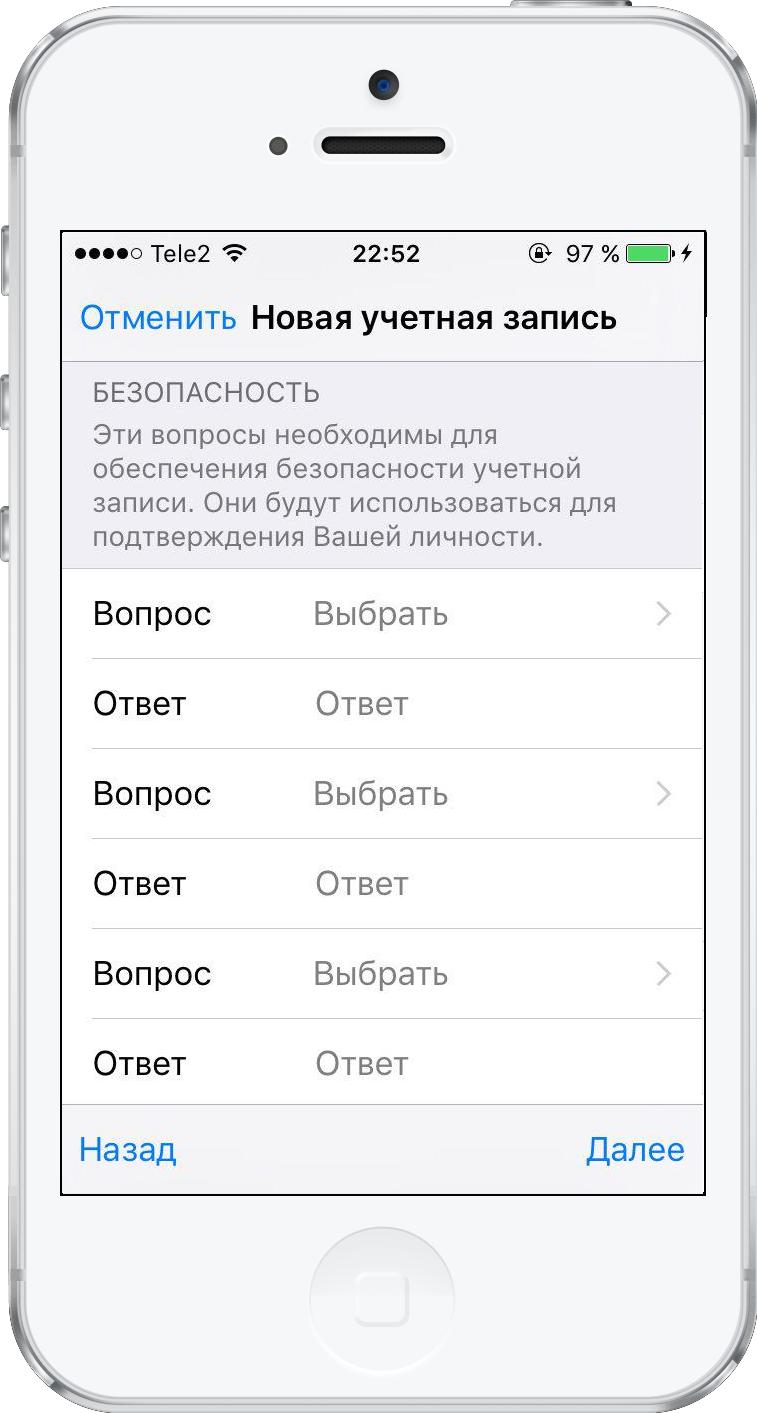
8. lépés:Megjelenik egy biztonsági oldal, amely három biztonsági kérdés kiválasztását kéri. Kattintson az első kérdésre a kiválasztási menü megnyitásához.

9. lépés:A megjelenő párbeszédpanelen válassza ki a kívánt kérdést.
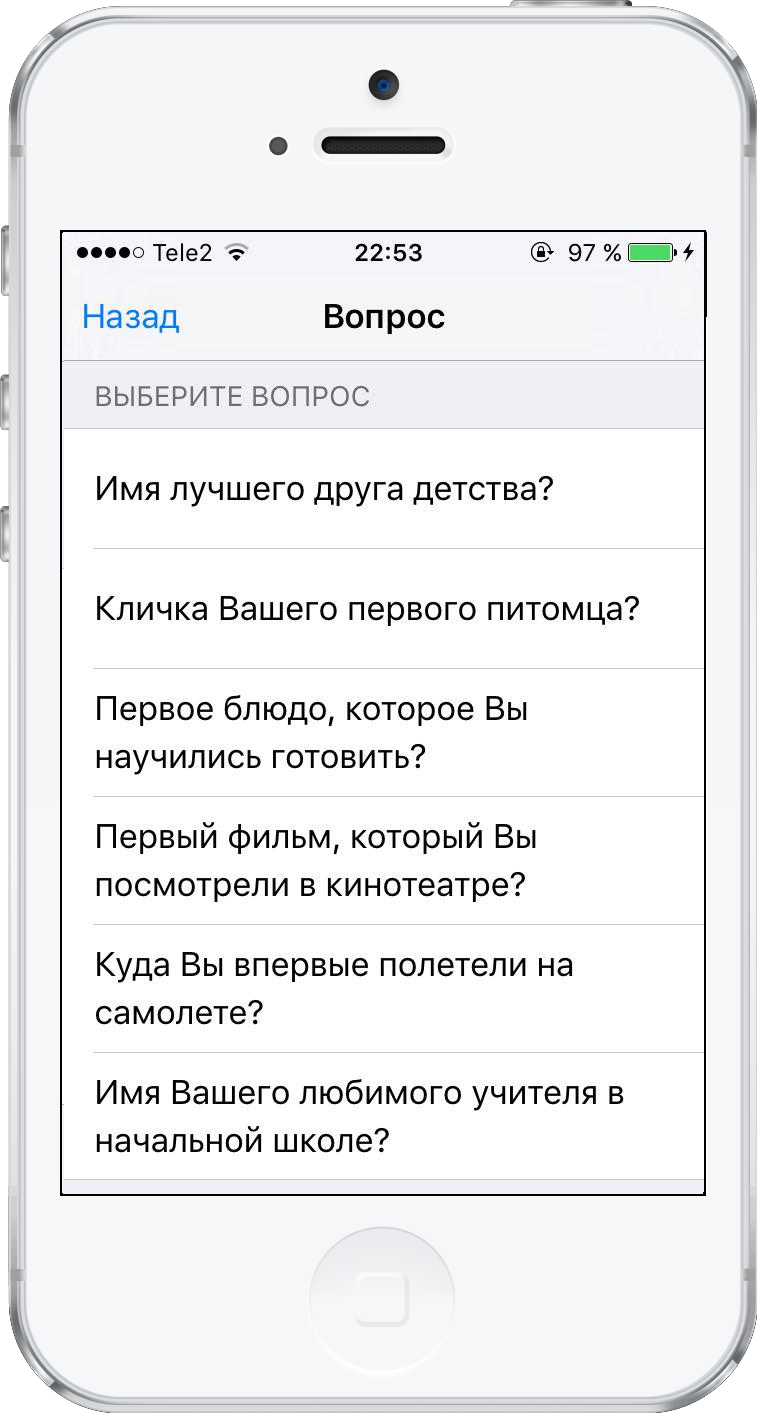

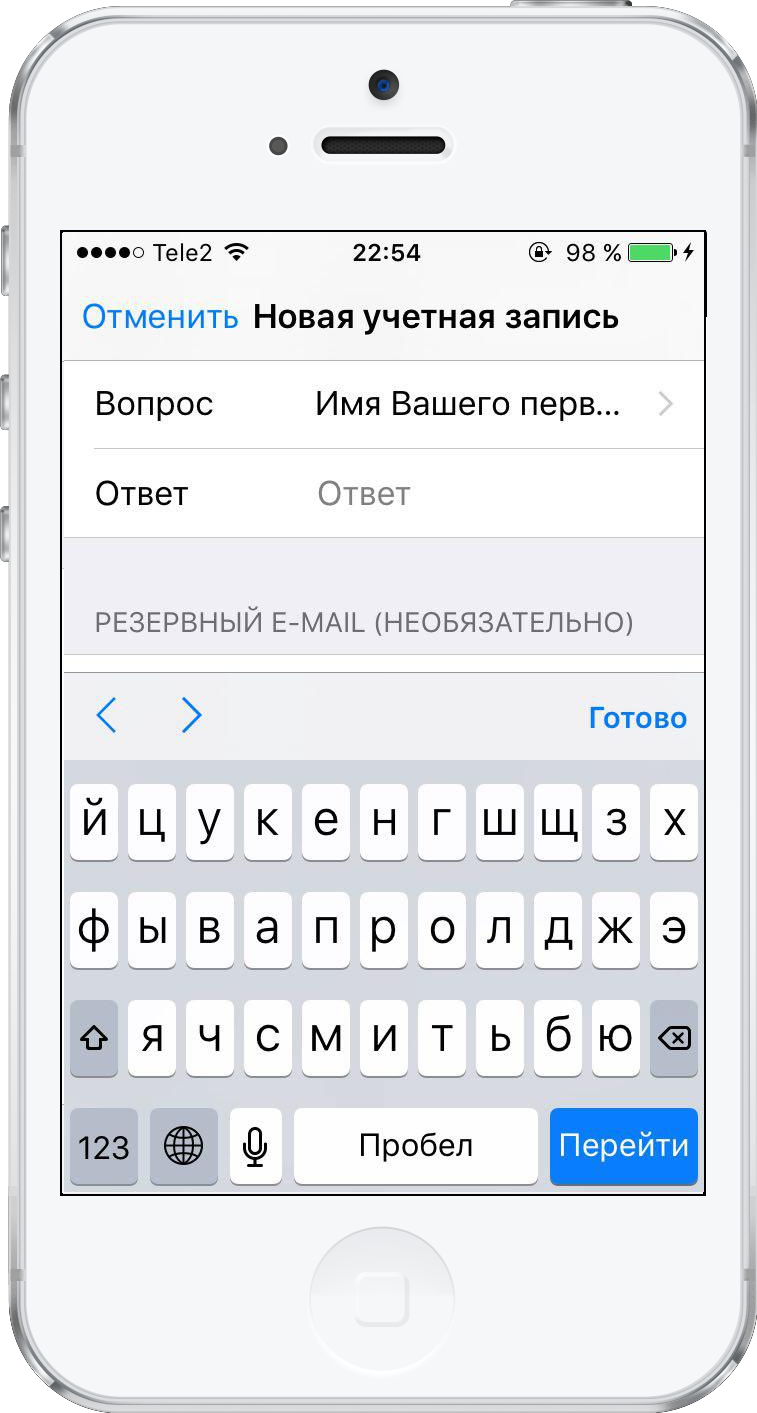
10. lépés:A rendszer automatikusan átirányítja a biztonsági oldalra. A válasz begépeléséhez kattintson a kiválasztott kérdés üres válaszmezőjére.
Ismételje meg a 8-10. Lépést a fennmaradó két kérdésre.

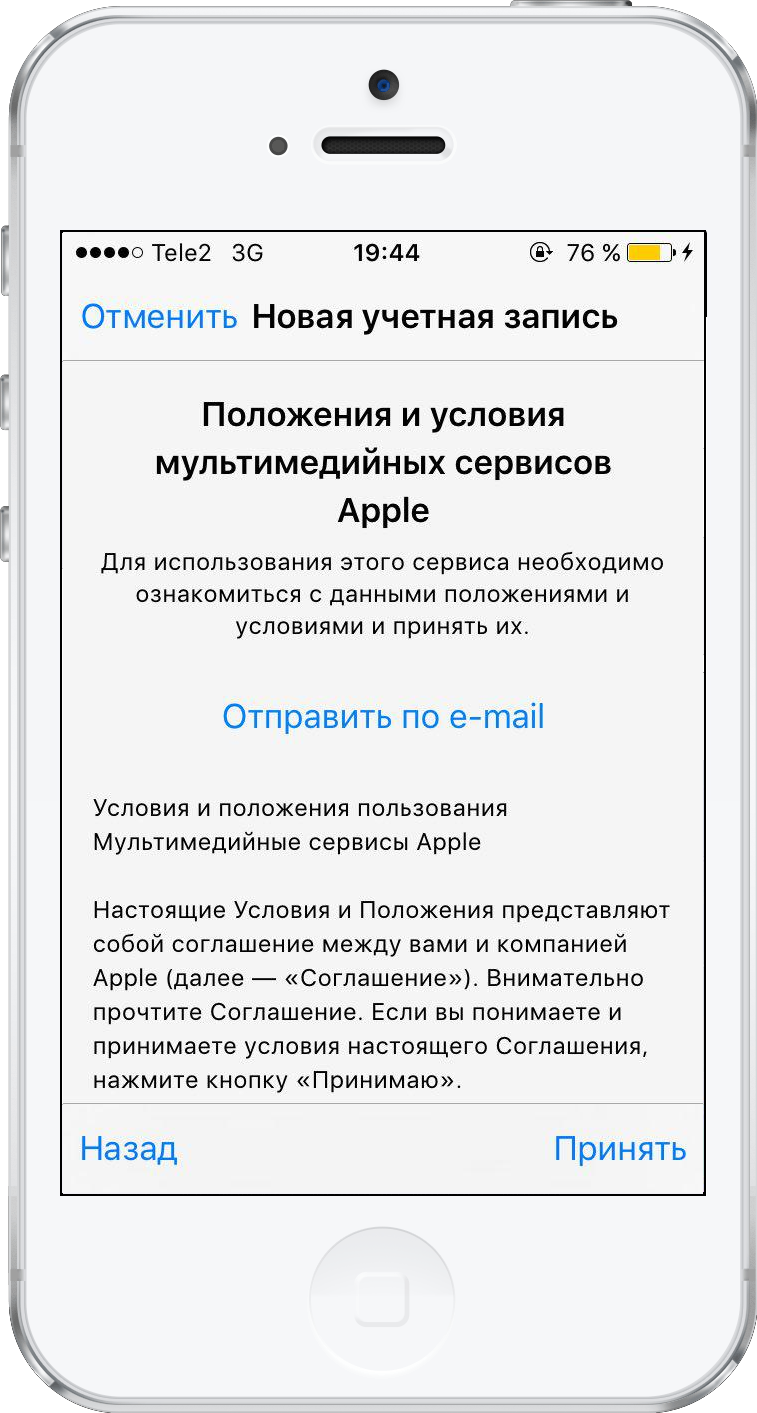
11. lépés:Három biztonsági kérdés kiválasztása után el kell fogadnia az „Általános Szerződési Feltételeket” az „Elfogadás” gombra kattintva.

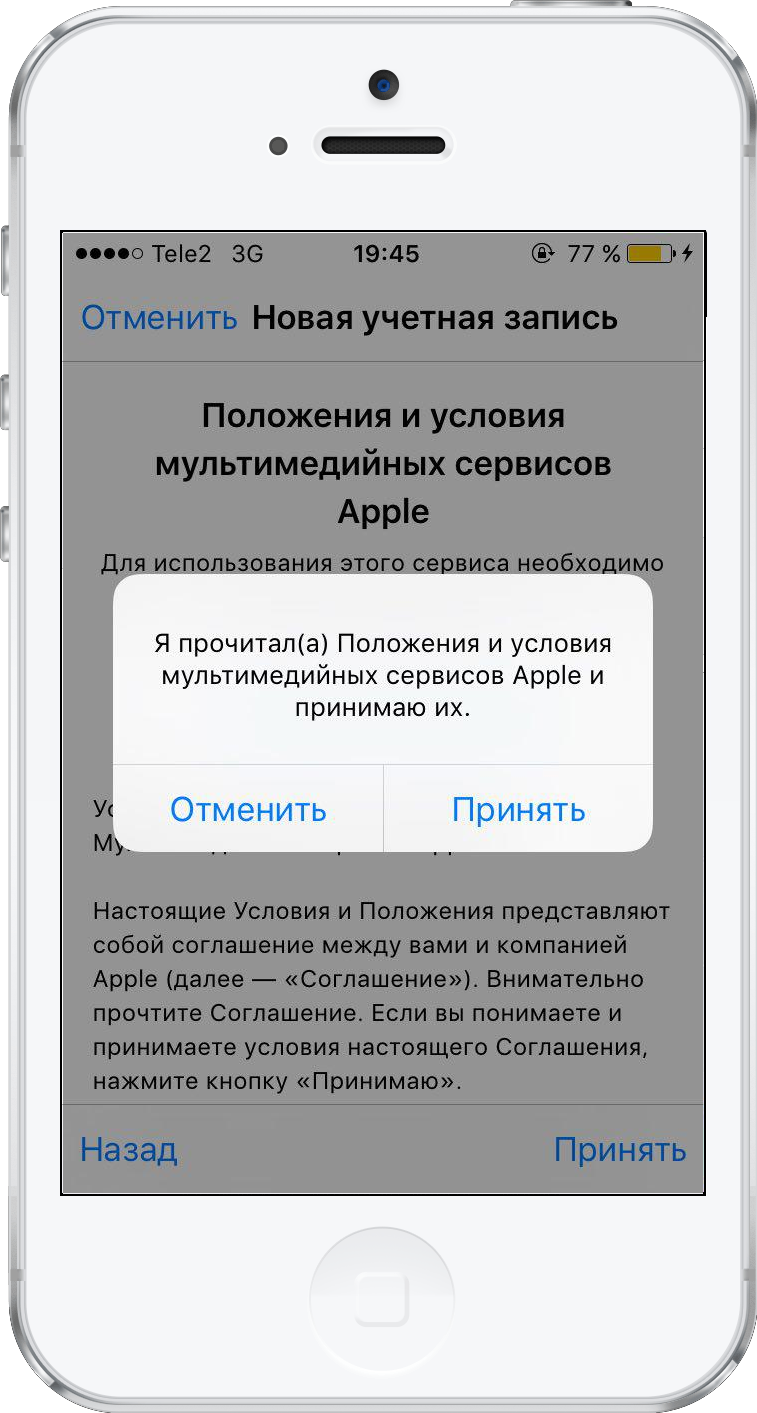
12. lépés:Kattintson ismét az „Elfogadás” gombra, amikor egy másik megállapodás megjelenik a képernyőn.

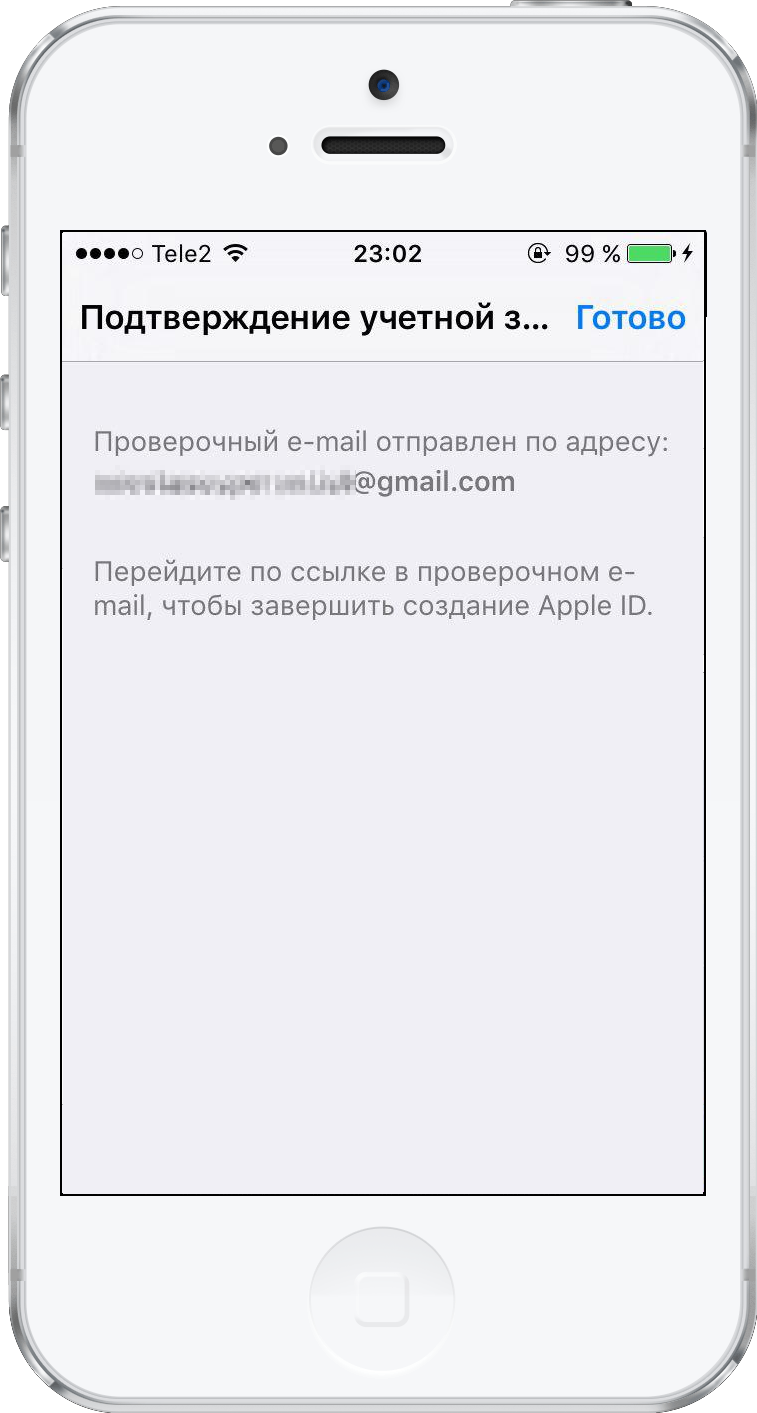
13. lépés:Az eszköz képernyőjén megjelenik egy ellenőrző üzenet.

hirdetés
hirdetés
lépés14:Most meg kell erősítenie a beírt e-mailt. Ellenőrizze az e-mail címét, és kövesse a linket a cím ellenőrzéséhez.
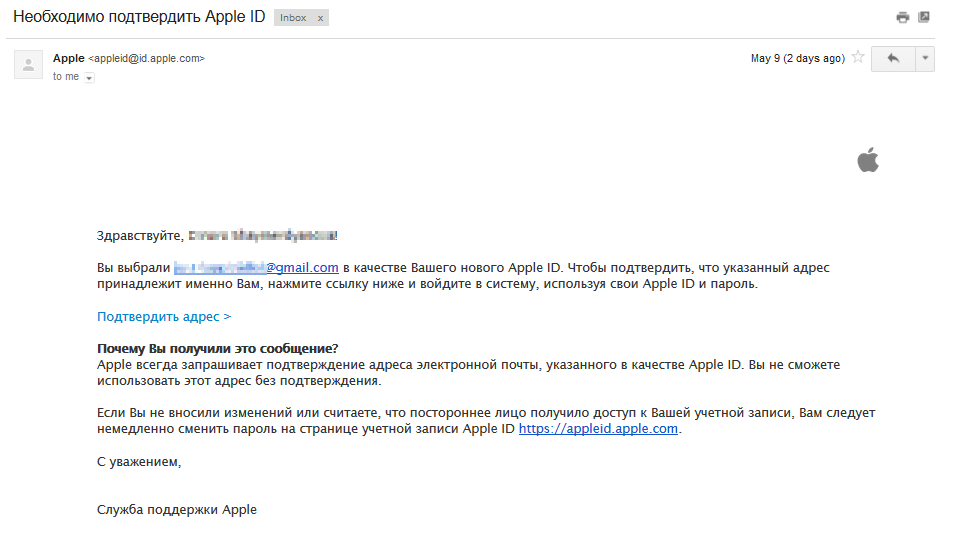

lépés15:Az e-mail megerősítése után automatikusan engedélyt kap az eszközre az új Apple ID használatával.
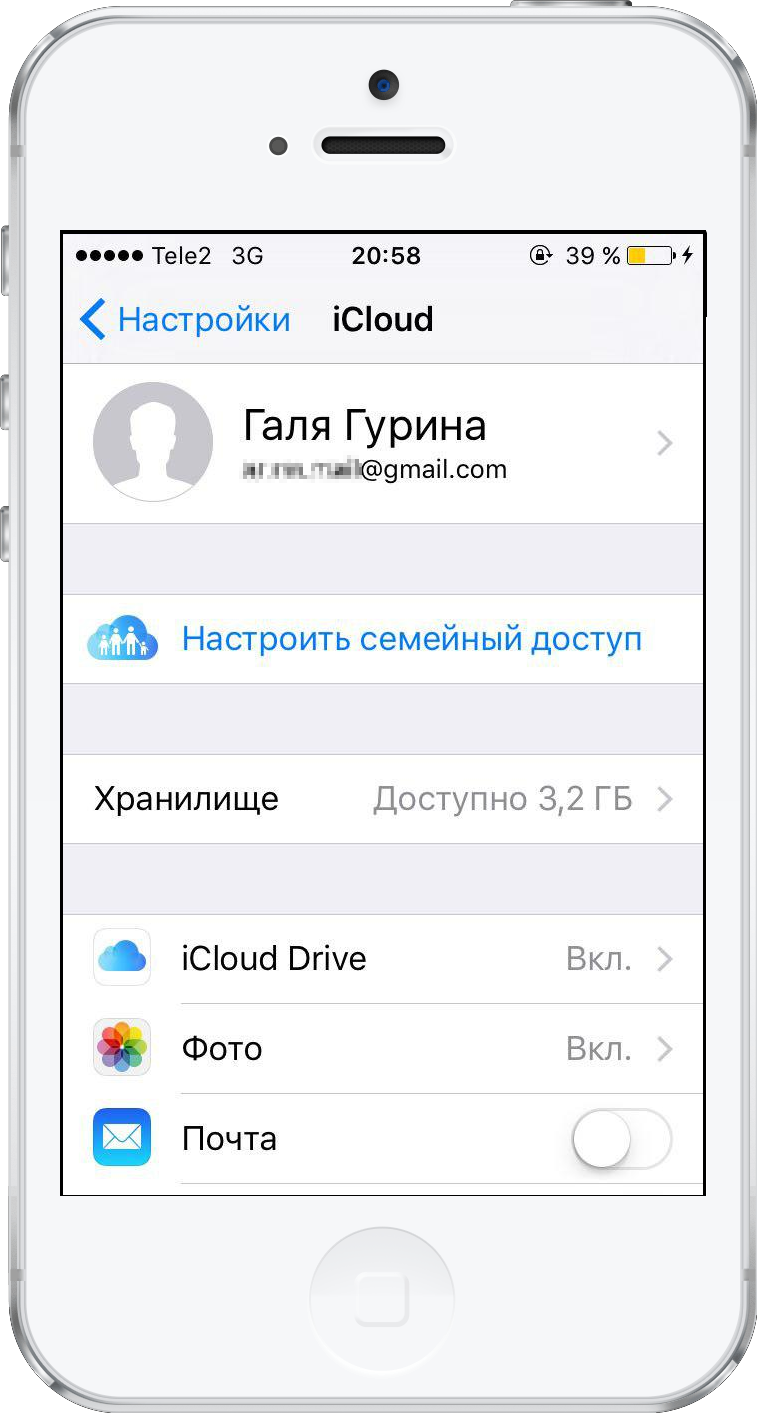

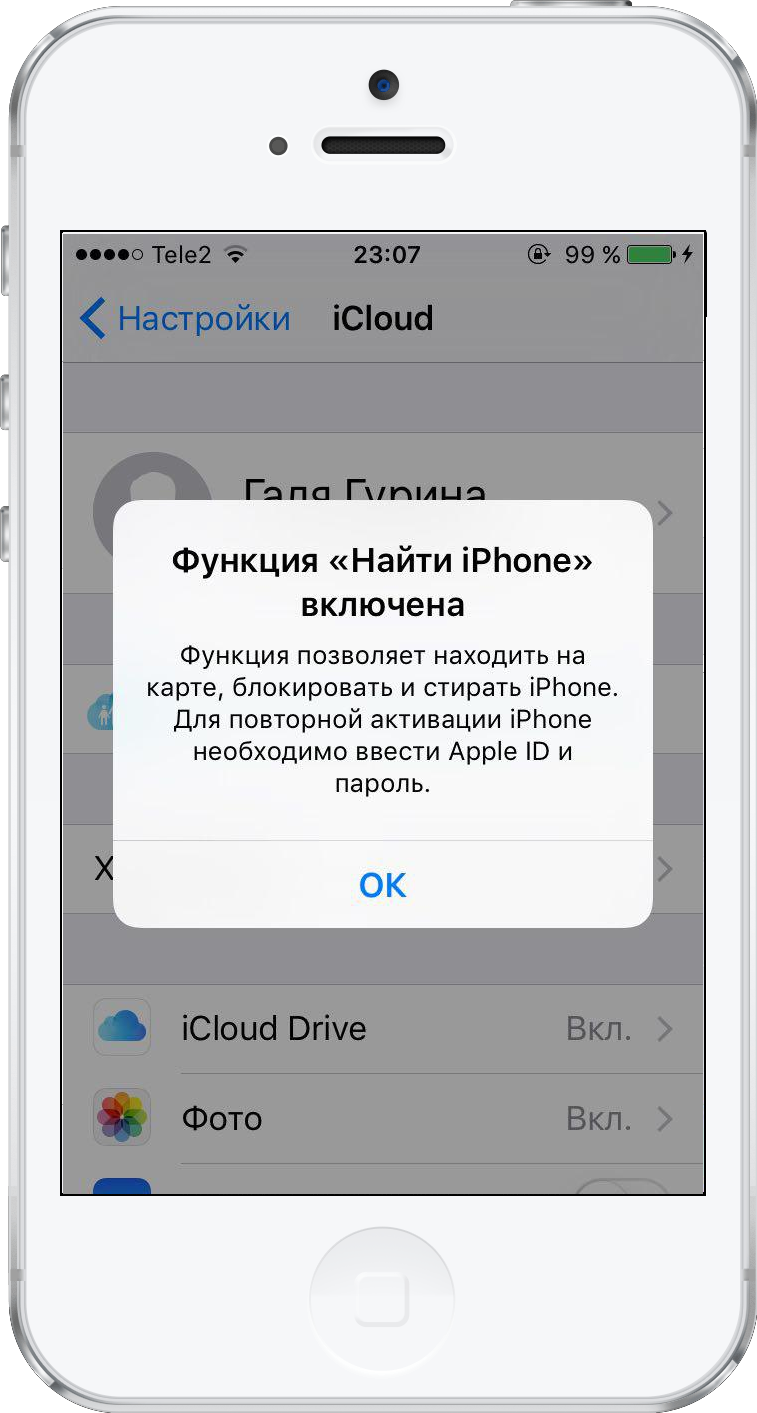
16. lépés:Az iPhone / iPad keresése automatikusan aktívvá válik. Kattintson az OK gombra.

Apple ID létrehozása számítógépről iPhone-hoz
A böngészőjéből a számítógépén is létrehozhat új Apple ID-t, ha az Apple ID webhelyén (https://appleid.apple.com/) kattint az Apple ID létrehozása gombra.
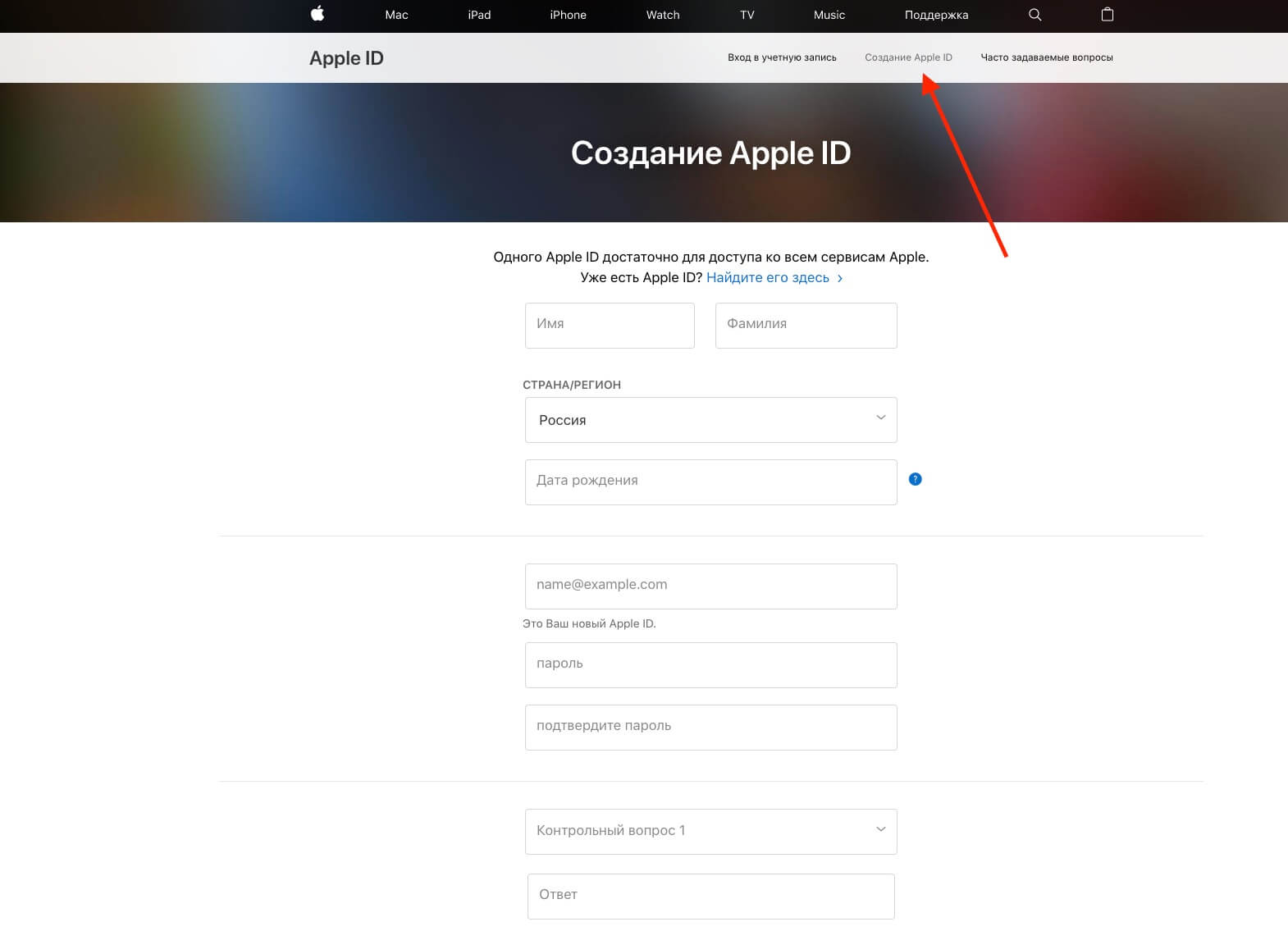

Ebben az esetben azonban az Apple megkéri Önt, hogy adja megegyéni e-mail az iCloud-cím létrehozásához. Ha új azonosítót hoz létre az Apple ID webhelyén keresztül, akkor az eredeti cím továbbra is társul az Apple azonosítójához.
Ezért, ha csak egy e-mail címet szeretne Apple ID-ként használniiCloudmás e-mail címek összekapcsolása nélkül, majd ideAz e-mail megadásakor válassza az „E-mail létrehozása az iCloudon” lehetőséget. Ekkor az Apple ID-jéhez társított egyetlen e-mail az iCloud e-mail címe lesz.
Hogyan hozzunk létre Apple ID-t kártya összekapcsolása nélkül
Létrehozhat Apple ID-t anélkül, hogy pénzkártyát kapcsolna hozzá. Ez az App Store-on keresztül történik.
1. lépés:Nyissa meg az App Store-t iPhone-ján vagy számítógépén.
2. lépés:Keresse meg és válasszon ki egy ingyenes alkalmazást vagy játékot, kattintsonLetöltés.
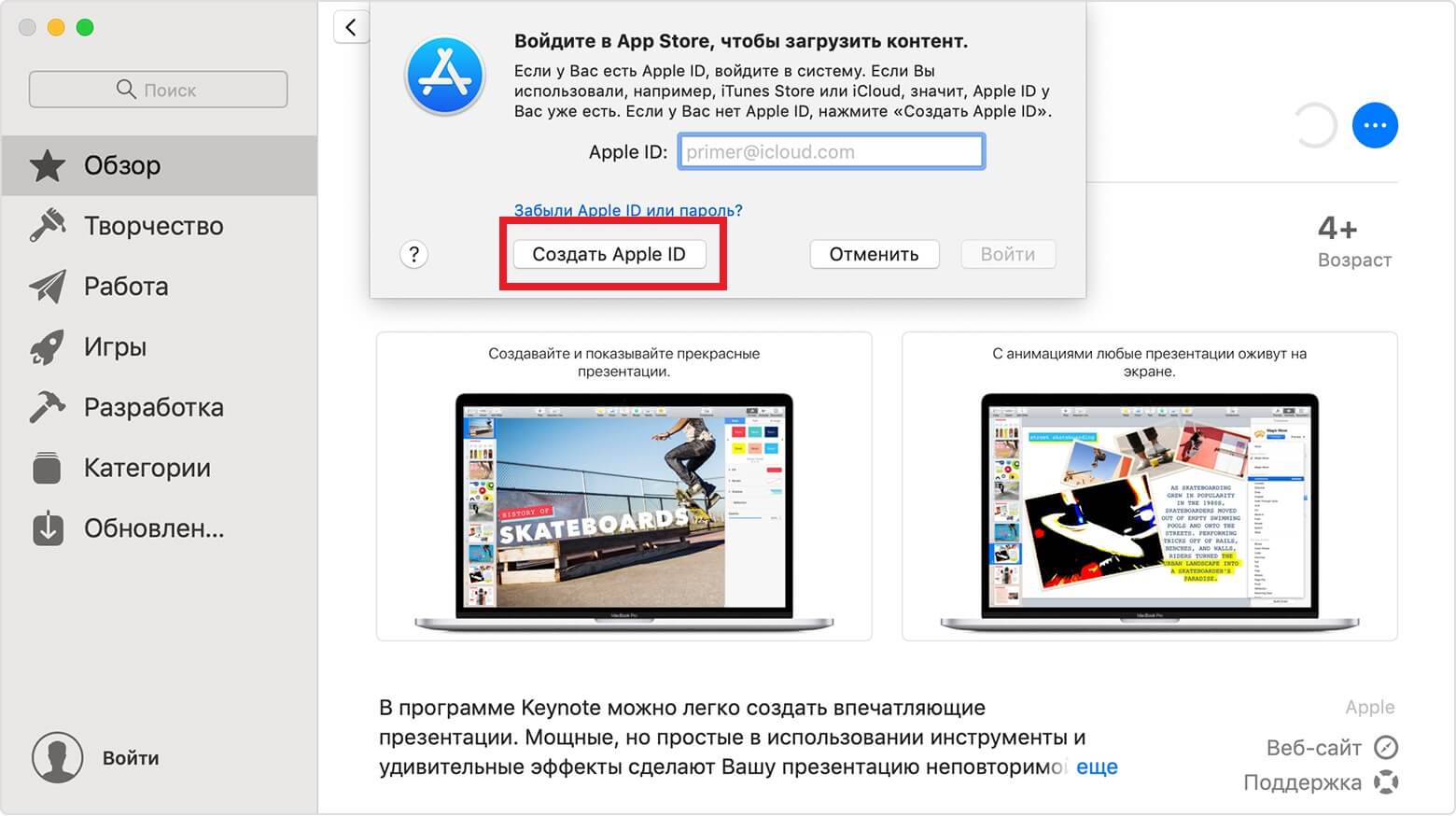
3. lépés:A megjelenő ablakban válassza ki a lehetőségetHozzon létre Apple ID-t.
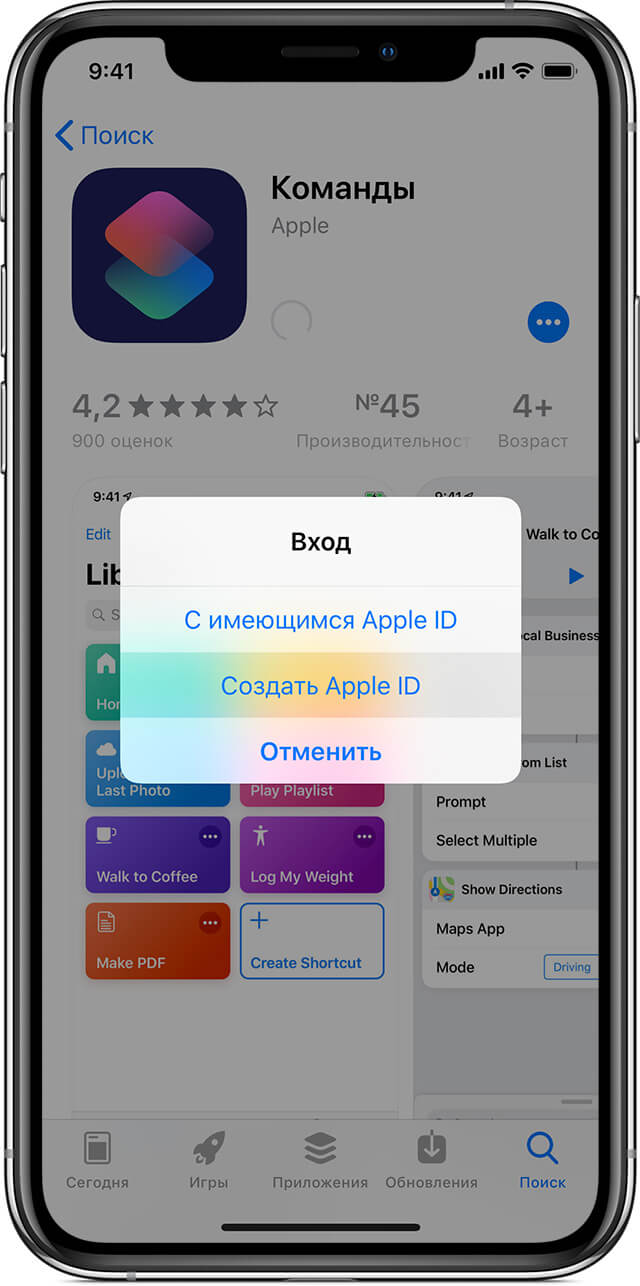

4. lépés:Töltse ki az összes kötelező mezőt a fenti utasítások szerint. A fizetési mód megadásának szakaszában ki kell választania egy lehetőségetnincs... Ezután fejezze be a fiók létrehozásának folyamatát.
Megjegyzés:Amikor Apple ID-t hoz létre a beállításokon keresztül, a fenti módszerekhez hasonlóan, nincs “nem” nem lesz. A kártya összekapcsolásának elkerülése érdekében csak ezt a módszert kell használnia.
PC-n ugyanez megtehető az iTunes-on keresztül. Keresse meg az ingyenes alkalmazást, kattintson a “letöltés” gombra, majd válasszon egy lehetőséget.Hozzon létre Apple ID-t.

hirdetés
hirdetés
A “Fizetési mód” válaszd ki a kedvencedetnincs.
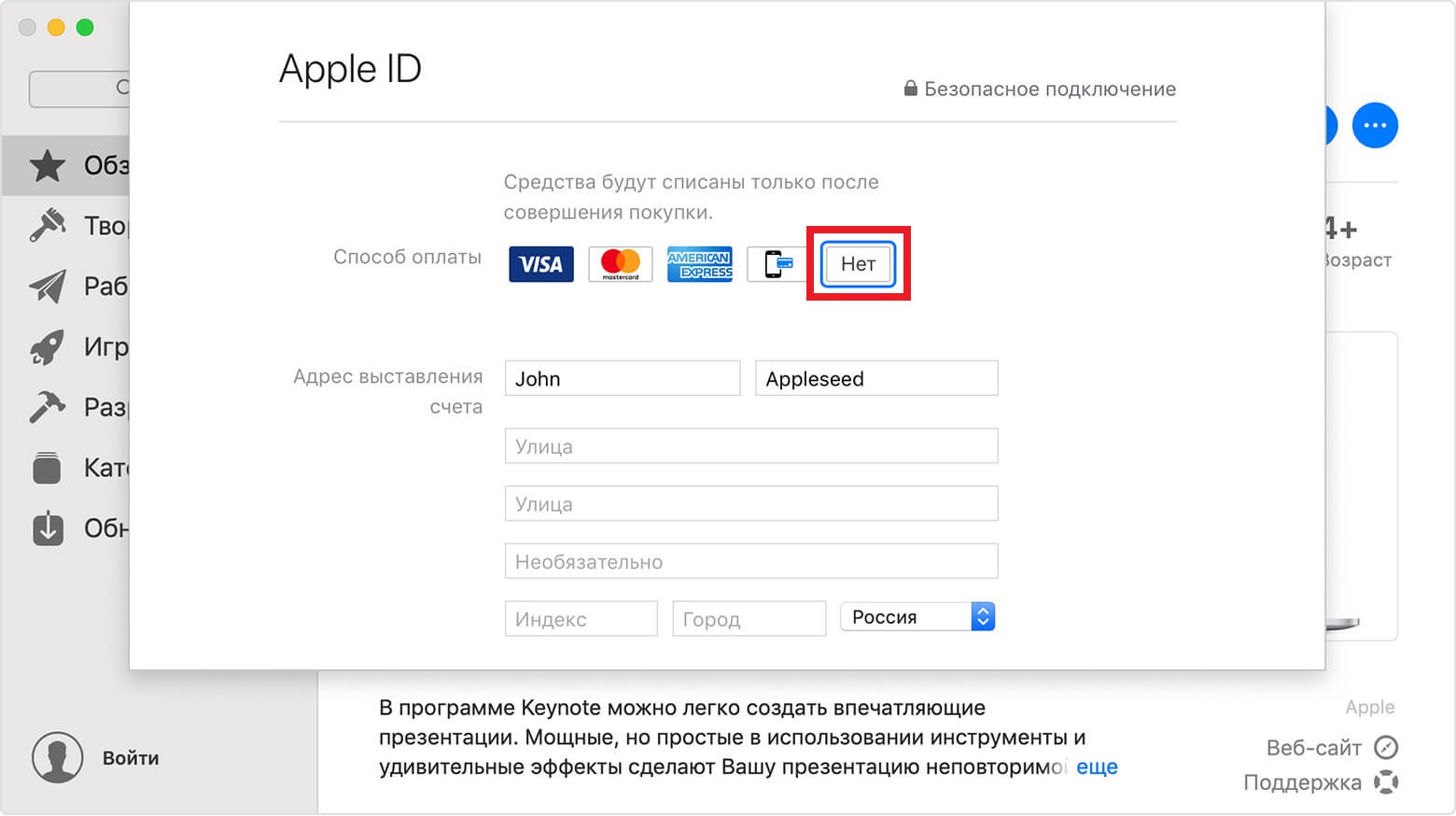

Egy ilyen Apple ID létrehozásával könnyentelepítsen bármilyen ingyenes játékot és alkalmazást az App Store-ból. Ebben az esetben nem használható pénzkártya. Az iTunes módszer nem csak Mac-en, hanem Windows PC-n is működik.