Az iOS modern verziói nagyon egyszerűvé teszik a Zip-fájlok letöltését és mentését iPhone-on és iPaden. Ez az újnak köszönhetően lehetséges
hirdetés
hirdetés
Az alábbiakban leírt módszer használatához legyenTelepítenie kell a Files alkalmazást, amely az iOS összes modern verziójában elérhető. Ha nincs, akkor frissítenie kell a rendszert. Ellenkező esetben harmadik féltől származó alkalmazást kell használnia. Ne késlekedjünk, és térjünk át magukra az utasításokra!
Hogyan lehet megtakarítanifütyülés- a fájlok bekapcsolvaiPhone ÉsiPad
- Nyissa meg a Safari alkalmazást iPhone vagy iPad eszközén, és kövesse a letölteni kívánt zip fájl linkjét.
- A letöltés megkezdéséhez kattintson a linkre.
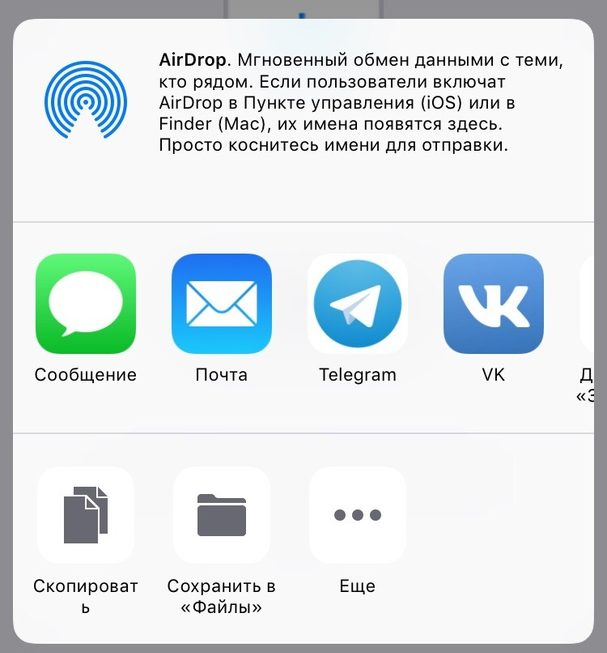
- A Safari megjeleníti az opciókat és az elérhető alkalmazásokat tartalmazó képernyőt.
- Kattintson a "Megnyitás fájlokkal" elemre, majd válassza ki a fájl mentéséhez kívánt helyet.


- Koppintson a Tovább ... gombra, majd válassza a Mentés fájlokba lehetőséget.

hirdetés
hirdetés
Ez minden, a fájl mentésre kerül az eszközre, és megnyithatja és megtekintheti a Files mappában. Kicsomagolhatja ezt az archívumot is.
Lásd még:Archívum létrehozása iPhone és iPad készüléken iOS 13 rendszerrel – tizenegy
Ne feledje, hogy a Files közvetlen hozzáférést biztosít az iCloud Drive-hoz, így a fájlok szinkronizálódnak az összes eszközön, amelyek ugyanahhoz az Apple ID-hez kapcsolódnak.
A zip fájlok iPhone-ra és iPadre történő mentése emlékeztetaz e-mail mellékletek mentésének folyamata a Mail alkalmazásban, valamint az egyéb fájlok mentése. Az egyetlen kivétel a képek és videók mozgó formátumban történő mentése lesz a Safariból, mivel azok automatikusan a Fotók alkalmazásba kerülnek, és Ön nem fogja tudni megnyitni őket a Fájlok segítségével. Ez nem azt jelenti, hogy nem menthet képeket az iCloud Drive és a Files mappába. Például a fotókat és videókat tartalmazó archívumokat a Fájlok menti. Az egyetlen korlátozás az, hogy képtelen megnyitni az egyes képeket a Fájlok segítségével. Talán ezt a jövőben sikerül megoldani.