Annak ellenére, hogy a Facebook igyekezett visszatartani bármely felhasználói fiók végleges törlését,
- Hogyan lehet véglegesen törölni a Facebook-oldalt
- Facebook-fiókjának ideiglenes törlése (deaktiválása)
- Hogyan lehet véglegesen törölni a Facebook-fiókot a telefonról
A fiók deaktiválása a legtöbbet jelentiA Facebook-profilodon tárolt információkat ideiglenesen törli, ám ezeket az adatokat bármikor visszaállíthatja. A profilinformációk, a fényképek és a hozzászólások a Facebookon maradnak, miközben láthatatlanok lesznek más felhasználók, köztük a barátok számára.
hirdetés
hirdetés
A fiók törlése a teljes eltűnést jelentiezt az információt. Ez egy sokkal biztonságosabb és hatékonyabb módszer a Facebook-oldal eltávolításához a világhálóból, de a legradikálisabb módszer is. Ha valaha is úgy dönt, hogy ismét a Facebookot használja, akkor a semmiből létre kell hoznia egy profilt - újból hozzá kell fűznie hozzászólásokat és fényképeket, keressen barátokat és elvégezze a beállításokat.
Hogyan lehet véglegesen törölni a Facebook-oldalt
Mielőtt véglegesen törölné Facebook-fiókját, meg kell:
- Ehhez jelentkezzen be a Facebookra fiókjával, lépjen a "Facebook-információk" menübe, majd kattintson a "Nézet" gombra az "Információk letöltése" részben.A következő oldalon kattintson a "Fájl létrehozása" gombra, hogy szükség esetén helyreállítsa adatait a fiók törlése utána Facebookon.


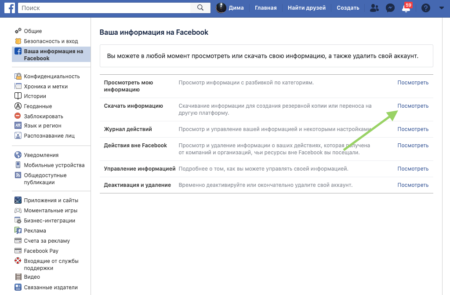

- Ezt értse meg végleges törlés után isA Facebook-fiókban a közösségi hálón való jelenlét nyomai nem tűnnek el sehol. Például az Ön által küldött privát üzenetek nem tűnnek el, mivel azokat nemcsak a Facebook-on, hanem a címzett profiljában is tárolják.
- Végül egy Facebook-profil teljes törlésea kérelem létrehozásától számított 90 napig tarthat. Minden adata a kérelem benyújtása után azonnal hozzáférhetetlenné válik, de egy bizonyos ideig tartó tisztításig továbbra is a Facebook szerverein marad.
Ha biztos abban, hogy törölni szeretné Facebook-fiókját, látogasson el erre a linkre a dedikált oldalon.
hirdetés
hirdetés
Mielőtt végleg törölné a Facebookot, a rendszer kéri:
- deaktiválja a Facebook Messenger fiókot
- mentse az összes információt a számítógépére (fényképeket, kiadványokat és egyéb tartalmakat)
- hozzárendelje a rendszergazdákat azokon az oldalakon (publikus), ahol Ön rendszergazda
- állítson be engedélyeket az összes Facebook-alkalmazásához.
Ezek opcionális lépések, ha végül úgy döntött, hogy véglegesen törli a Facebook oldalt, kattintson a "Fiók törlése“.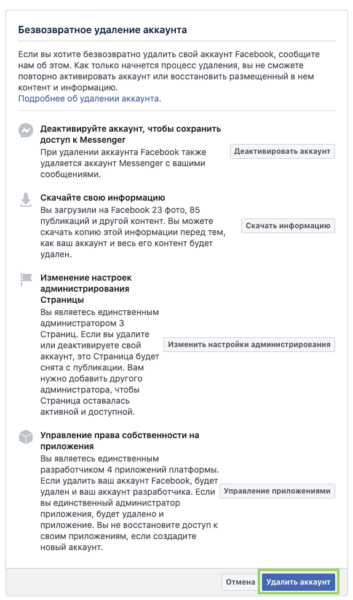

hirdetés
hirdetés
Facebook-fiókjának ideiglenes törlése (deaktiválása)
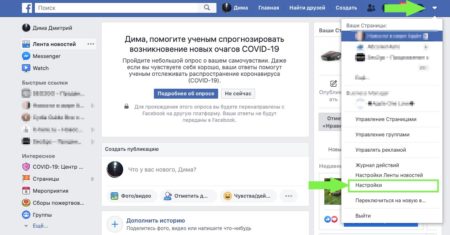
Ha úgy gondolja, hogy a fiók teljes törlése túl drasztikus,Ez egy egyszerűbb és sokkal kevésbé kockázatos folyamat.Nyissa meg a beállításokat, majd lépjen a "Facebook-adatok" elemre, és kattintson a "Deaktiválás és törlés" gombraNéz“.
hirdetés
hirdetés

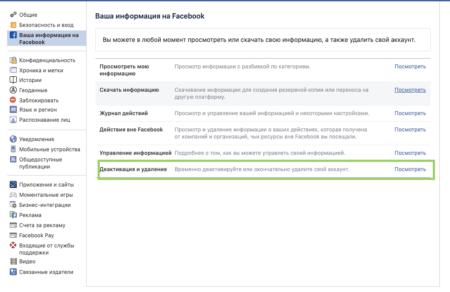

Innen válassza a "Fiók inaktiválása" и затем “Folytassa a fiók leválasztásával“. Вам будет предложено ввести пароль от аккаунта Facebook, который вы хотите деактивировать.
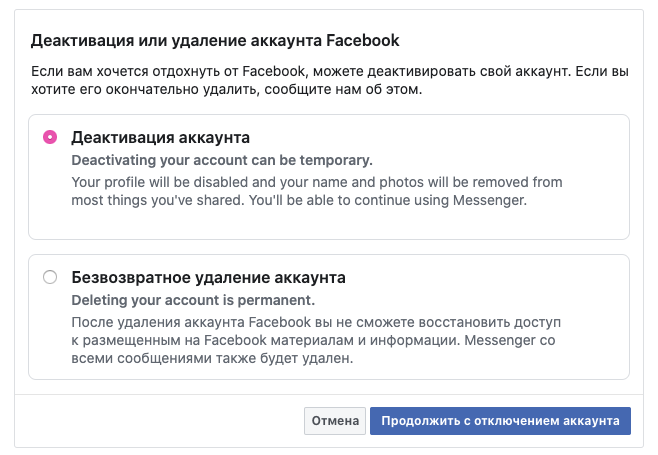

A következő lépésnek ki kell töltenieegy kis kérdőív, amely feltünteti a Facebook oldal ideiglenes törlésének okát, akkor is, ha Ön a nyilvánosság rendszergazdája volt, felkérik Önt, hogy az adminisztrátorokat hozzárendelje hozzájuk, hogy az oldalak továbbra is aktívak maradjanak. Itt törölheti az összes korábban létrehozott alkalmazást, leiratkozhat a jövőbeni e-mailes értesítésekről és a Facebook Messenger használatáról.
После этого можно нажать кнопку “Деактивировать”.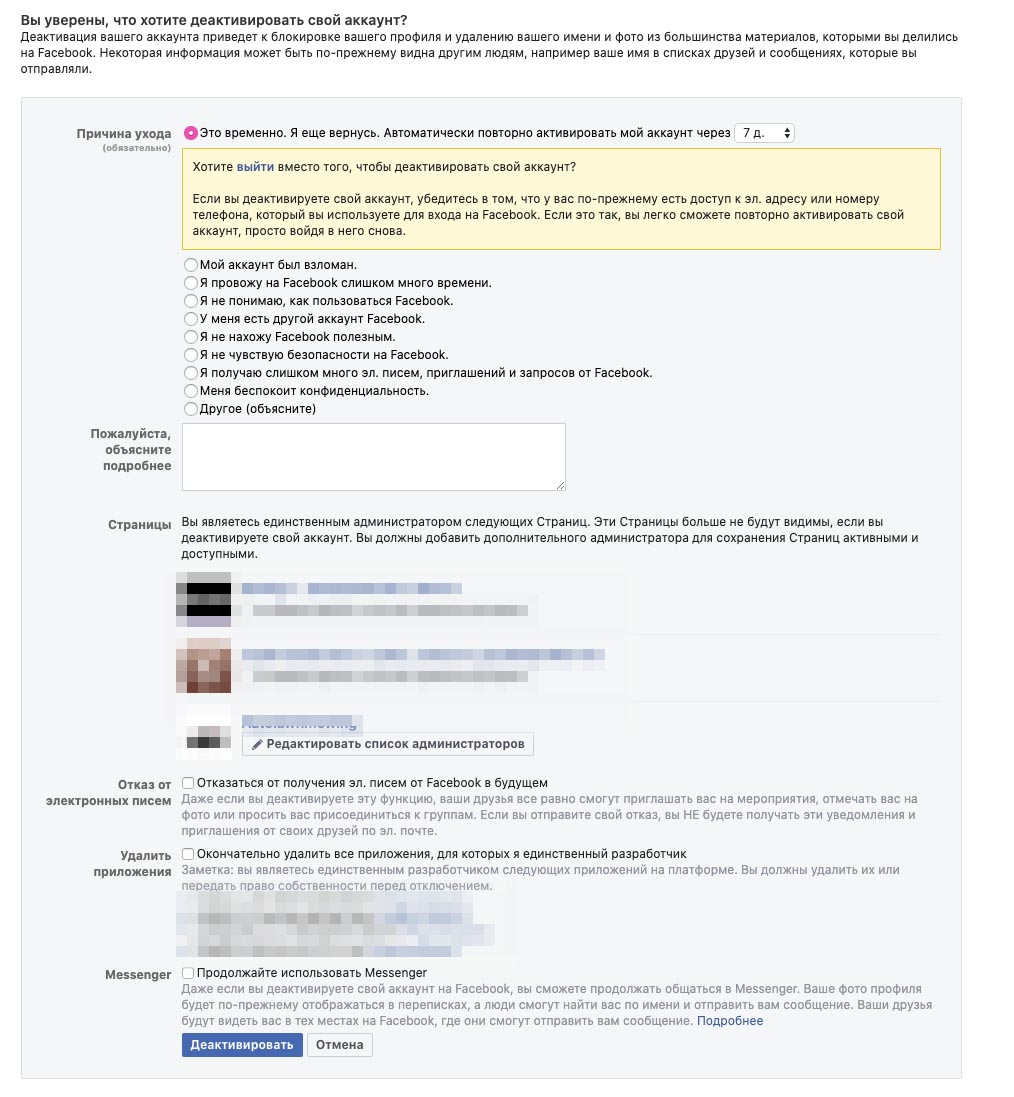

A jövőben az inaktivált fiók bármikor visszaállítható az Ön kérésére.
Hogyan lehet véglegesen törölni a Facebook-fiókot a telefonról
Ha nincs hozzáférése egy számítógéphez az eltávolításhozfacebook, használhatja a telefonját. A legegyszerűbb módja az iPhone vagy Android készülék böngészőjének áttekintése és a fenti lépések megismétlése. Használhatja azonban a Facebook mobilalkalmazást is. A Facebook eltávolításához telefonjáról kövesse az utasításokat:
- В приложении Facebook тапните по меню внизу, а затем внизу меню раскройте раздел “Настройки и конфиденциальность” и выберите “Настройки”.


- В настройках пролистайте примерно до середины до раздела “Az Ön adatai a Facebookon“. Здесь перейдем в раздел “Számlavezetés“.
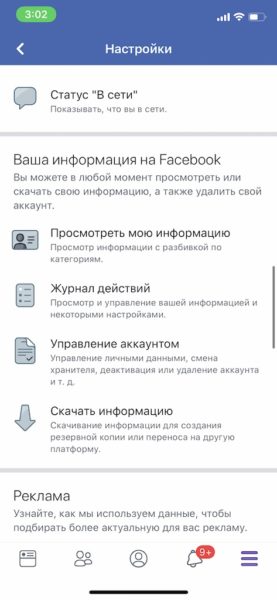

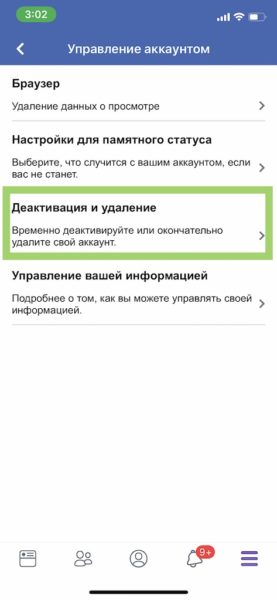
- Тапаем по “Деактивация и удаление” и на следующем экране выбираем нужный способ удаления, либо “Деактивация аккаунта” – это временное удаление страницы в фейсбуке, либо “Удаление аккаунта” – соотвественно удаление аккаунта в фейсбук навсегда. Затем выбираем “Продолжить с … аккаунта”.


Reméljük, hogy cikkünk segített a fiók törlésébenközösségi hálózat Facebook. Idővel a Facebook egyes menüpontjai megváltozhatnak, ezért ha nem tudta törölni a Facebook oldalát, írjon róla a megjegyzésekben.