Az iOS 9 és az OS X El Capitan megjelenésével a Notes alkalmazás végre valóban hatékony és működőképes lett.
Különösen örömmel fogja élvezni a Notes alkalmazás lelkes felhasználója, aki már régóta elkezdi használni ezt az alkalmazást, és sok fontos megjegyzést tárol benne.
hirdetés
hirdetés
Hogyan állítsunk be jelszót a jegyzetekhez
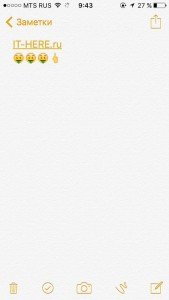
- Nyissa meg a Jegyzetek alkalmazást, és válassza ki a zárolni kívánt jegyzetet.
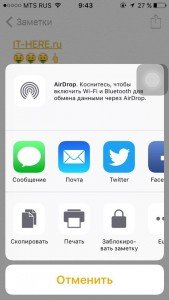
- Kattintson a “Megosztás” a képernyő jobb felső sarkában és az alsó sorban válassza a “Jegyzet zárolása” lehetőséget.


megjegyzés
Mivel ez az első alkalom, hogy ezt csinálja, meg fog tennijelszót és egy tippet kell megadni hozzá. Ezt a műveletet csak egyszer kell elvégeznie, és minden további megjegyzés, amelyhez jelszót állított be, ez a jelszó lesz.
Ha iPhone vagy iPad támogatja a Touch ID-t, akkor a Touch ID opció már engedélyezve lesz.
- Adja meg jelszavát és tippjét, majd kattintson a “Kész”
- A jegyzet most biztonságban van.


hirdetés
hirdetés
Jegyzet zárolása vagy feloldása
Most, hogy a jegyzetet jelszóval zárolják, észreveszi, hogy továbbra is elérhető a jegyzetek általános listájában.
A jegyzet tényleges zárolásához koppintson a “Zárolás” a felső sorban.


A jegyzet zárolva van.


Fontos megjegyezni, hogy ha nem kattint erre az ikonra, akkor a jegyzet feloldva marad, annak ellenére, hogy jelszót állított be rajta.
A jegyzet feloldásához meg kell adnia jelszavát, vagy be kell olvasnia az ujját a touchID segítségével.
hirdetés
hirdetés


Jegyzet blokkolásának feloldása
Tegyük fel, hogy a továbbiakban nem akarja használni a védelmet a jegyzetekben. A feloldáshoz nyissa meg és zárja le a jegyzetet.


Most kattintson a “Megosztás” és az alsó listából válassza ki a lehetőséget“Feloldás”. A lezárás jelszó megadása nélkül elengedésre kerül.
Fontos tudnivalók
- Még ha egy jegyzet tartalma el van rejtve is, a címe látható a jegyzetek általános listájában.
- Ha nem akarja használni a speciálisa jelszókezelő, például az 1Password nagyszerű módja a fényképek, a fontos dokumentumok és akár a jelszavak biztonságos elrejtésének. Annak ellenére, hogy ezt nem javasoljuk. Tudjuk, hogy vannak emberek, akik soha nem fognak használni jelszókezelőket, és számukra ez minden bizonnyal remek lehetőség.
- Fontos! Mik azok a zárolt jegyzetek az iOS 9 rendszeren?3 nem lesz látható a Mac Notes alkalmazásban. Mivel a Mac alkalmazás még nem frissült, ezért ez a funkció nem létezik. Reméljük, hamarosan megérkezik. Ha eltávolítja a zárat egy jegyzetről, az újra megjelenik a Mac gép Notes alkalmazásában.
Írja meg a megjegyzésekben, mit gondol erről az új funkcióról? Használja?