Végül a Mozilla kiadta híres webböngészőjének első nyilvános előnézeti verzióját. Ez jó hír a számára
A világméretű megjelenés még idén várható, de ha nem akar várni, megmutatjuk, hogyan telepítheti a Firefox iOS-re, bárhol is él.
Hozzon létre egy Apple ID-t a Firefox letöltéséhez
- Nyissa meg a Firefox alkalmazás letöltési oldalát számítógépe böngészőjében.
- Ha a rendszer nem irányítja át automatikusan az iTunes-ba, válassza a “Megtekintés az iTunesban” lehetőséget.
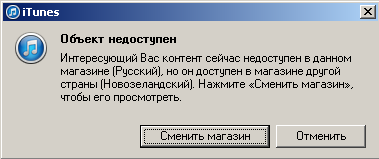
- Amikor megjelenik az "Elem nem elérhető" üzenet, kattintson az "Áruház módosítása" gombra az új-zélandi App Store megnyitásához.
 Töltse le a Firefox programot az iTunes alkalmazásból
- A Firefox iOS-hez érkezik az iTunes-hoz.
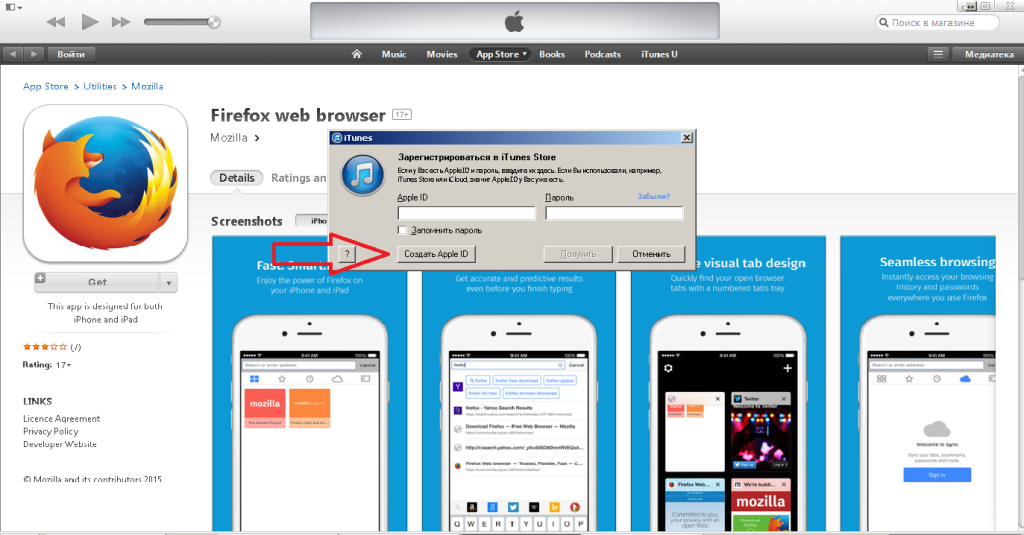
- Most kattintson a “Get” és az Apple ID megadása helyett hozzon létre egy újat.
 Nyissa meg a „10 percig e-mail” webhelyet a címreideiglenes e-mail címet kap, amely tíz percig érvényes. Ennek elegendőnek kell lennie egy új Apple ID létrehozásához. (Használhat meglévő e-mailt is, de én ezt a módszert részesítem előnyben, mert soha többé nem fogom használni ezt az Apple ID-t.)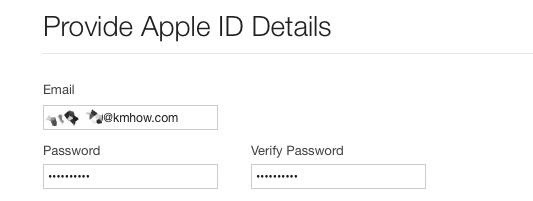
 Kérjük, adja meg az új-zélandi ország számlázási címét és telefonszámát. Például használja a Google Maps szolgáltatást.
 Térjen vissza e-mail-címére, és aktiválja új Apple ID-jét.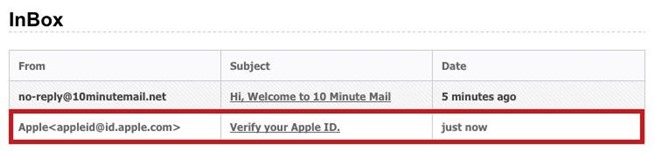
 Nyissa meg az iTunes alkalmazást, és töltse le az alkalmazást számítógépére. Csatlakoztassa iOS-eszközét a számítógépéhez, válassza ki az eszközt, lépjen az Alkalmazások oldalra, és telepítse a Firefoxot.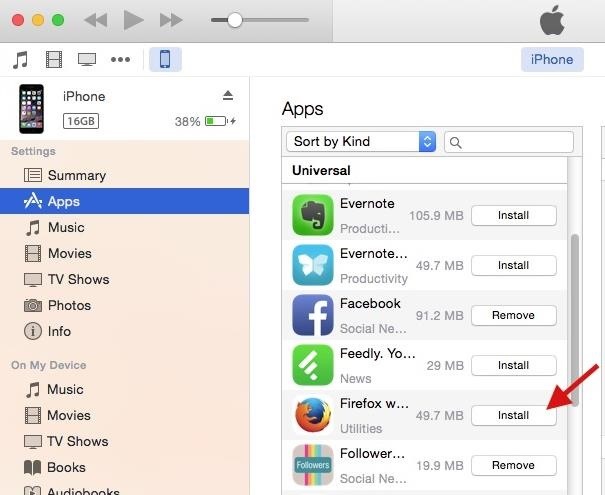
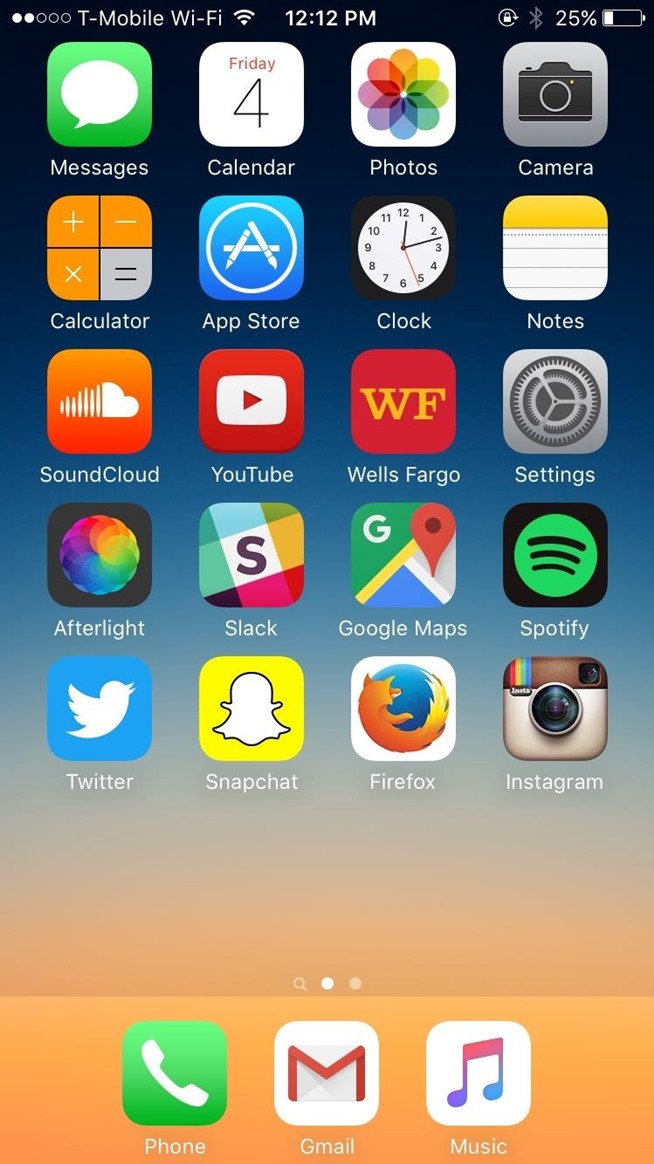
 Néhány másodperc múlva a Firefox megjelenik az iPad, iPhone vagy iPod Touch kezdőképernyőjén.


hirdetés
hirdetés
Firefox for iOS funkciók
Most, hogy a Firefox telepítve van az eszközére, vessünk egy pillantást a funkcióira:
- Firefox-fiók: A Kedvencek szinkronizálása, könyvjelzők, előzmények, jelszavak, irodalomjegyzék és a számítógépen található fülek elérhetők a mobil eszközön.
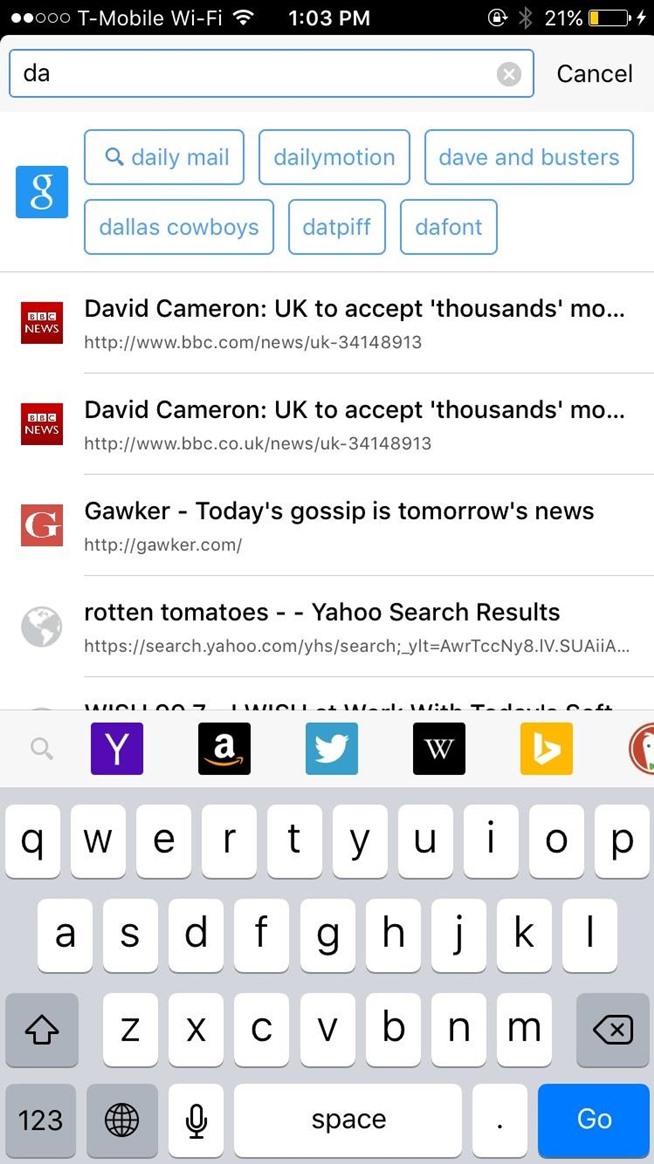
- Továbbfejlesztett keresés: Írjon be bármit a keresősávba, és azonnal megkapja az előzetes eredményeket, valamint a keresési lehetőségeket számos egyéb szolgáltatáson keresztül, például a DuckDuckGo, Twitter, Amazon és még sok más szolgáltatáson keresztül.
- Teljes képernyős mód: Görgessen kissé lefelé, és teljes képernyős módba vált, eszköztár nélkül.
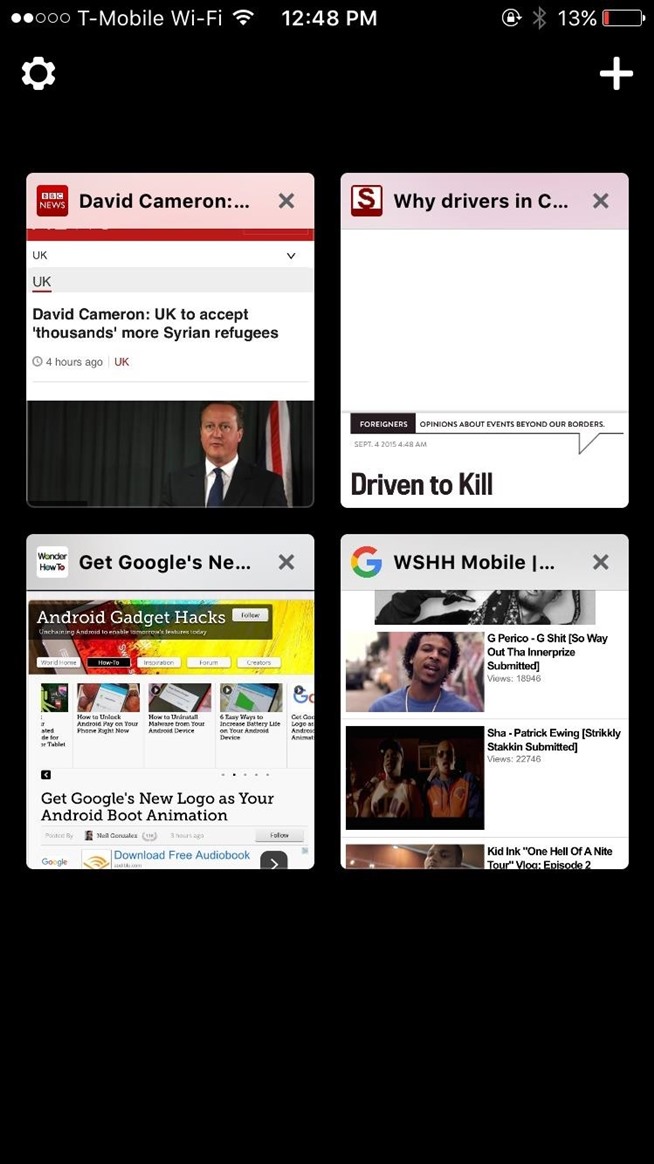
- Több lap: A lapos nézet kompakt vagy teljes nézetben érhető el.
- Pop-up blokkoló: Lépjen a beállításokhoz az előugró ablakok blokkolójának engedélyezéséhez.




Lehet, hogy a Firefox még nem áll készen a Safari vagy a Chrome leváltására, de számos olyan funkcióval rendelkezik, amelyek sokak számára hiányoztak a böngészőből, például a teljes képernyős mód és az előugró ablakok letiltása.
Minden Firefox-kedvelőnek mindenképpen javasoljuk, hogy próbálja meg telepíteni ezt a böngészőt a készülékére.