Évek óta először az Apple leállította a macOS Sierra támogatását egyes számítógépeken. Ez a cég döntése
Az egyik verzió szerint az Apple így növekszikkövetelményeket az új eszközök vásárlásának ösztönzése érdekében. Nincsenek olyan kényszerítő körülmények, amelyek nem támogatott számítógépek megjelenéséhez vezetnének. Gyakran kiderül, hogy ez a verzió indokolt - számos változtatás és kiegészítés segítségével a dosdude 1 macOS Sierra Patcher eszköze megoldja számos számítógép "inkompatibilitásának" problémáját az operációs rendszer ezen verziójával. Ebben az útmutatóban megmutatjuk, hogyan kell telepíteni a macOS 10.12 Sierra-t régebbi Mac-verziókra, amelyek a gyártó szerint nem kompatibilisek ezzel az operációs rendszerrel.
hirdetés
hirdetés
A macOS 10.12 Sierra programot támogató eszközök mai listája tartalmazza:
- MacBook (2009 vége);
- iMac (2009 vége);
- MacBook Air (2010);
- MacBook Pro (2010);
- Mac Mini (2010);
- Mac Pro (2010).
Összehasonlításképpen érdemes megnézni a táblázatot azon számítógépek listájával, amelyekre telepíthető a Sierra a macOS Sierra Patcher segítségével: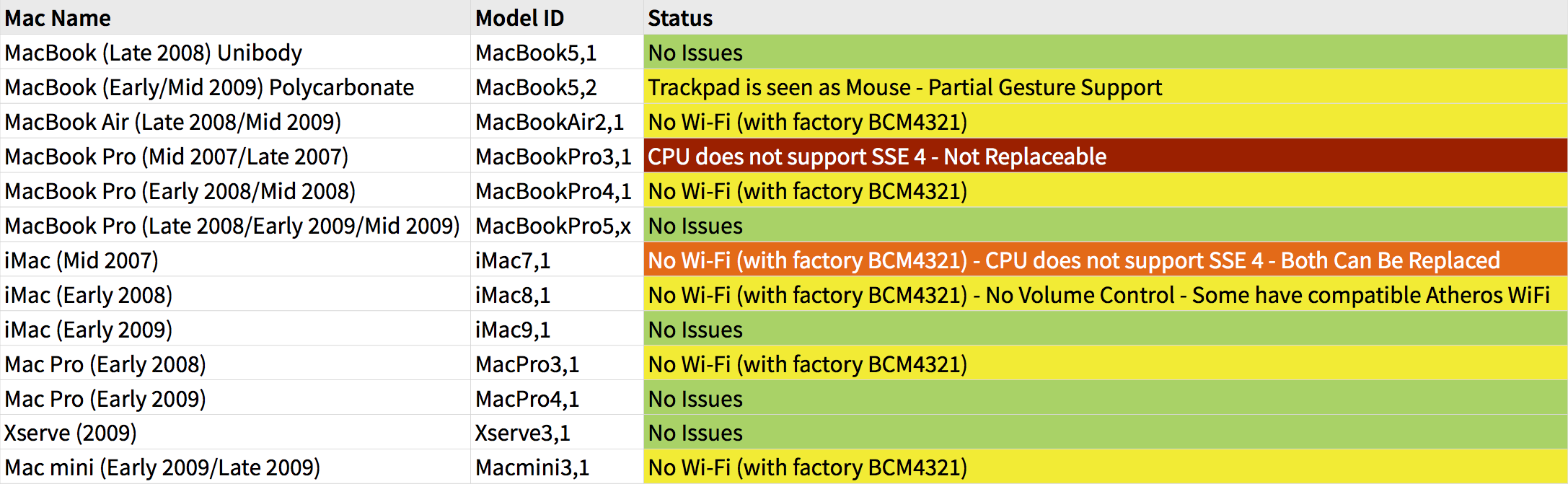

Érdemes megjegyezni, hogy abizonyos számítógépeknek a táblázat szerint problémái lehetnek. A leggyakoribb a Wi-Fi hiánya, mivel egyes eszközökben inkompatibilis BCM 4321 kártya található. A problémát gyakran a kártya cseréjével oldják meg. Más eszközök (például a MacBook Pro (2008/9)) olyan jól teljesítenek, hogy nem igényelnek módosításokat, és csak arra lehet csodálkozni, hogy az Apple miért találta összeegyeztethetetlennek őket.
hirdetés
hirdetés
A táblázatban bemutatott modellek egyikét használva szeretné tesztelni rajta a Sierrát? Kövesse az utasításokat a testreszabott telepítő létrehozásához.
Utasítások a macOS Sierra telepítéséhez nem támogatott Mac verziókra
1) Keressen egy legalább 8 GB méretű flash meghajtót, vagy hozzon létre egy partíciót egy külső merevlemezen.
2) Formázás GUID partíciós táblával és Mac OS kiterjesztett fájlrendszerrel a Disk Utility alkalmazáson keresztül.
3) Töltse le a macOS Sierra 10.12 másolatát.Az App Store-ból való letöltéséhez hozzáférést kell kapnia egy támogatott géphez. Közvetlenül vagy egy macOS virtuális gépen keresztül történő letöltés azonban megkerülheti ezt a korlátozást.
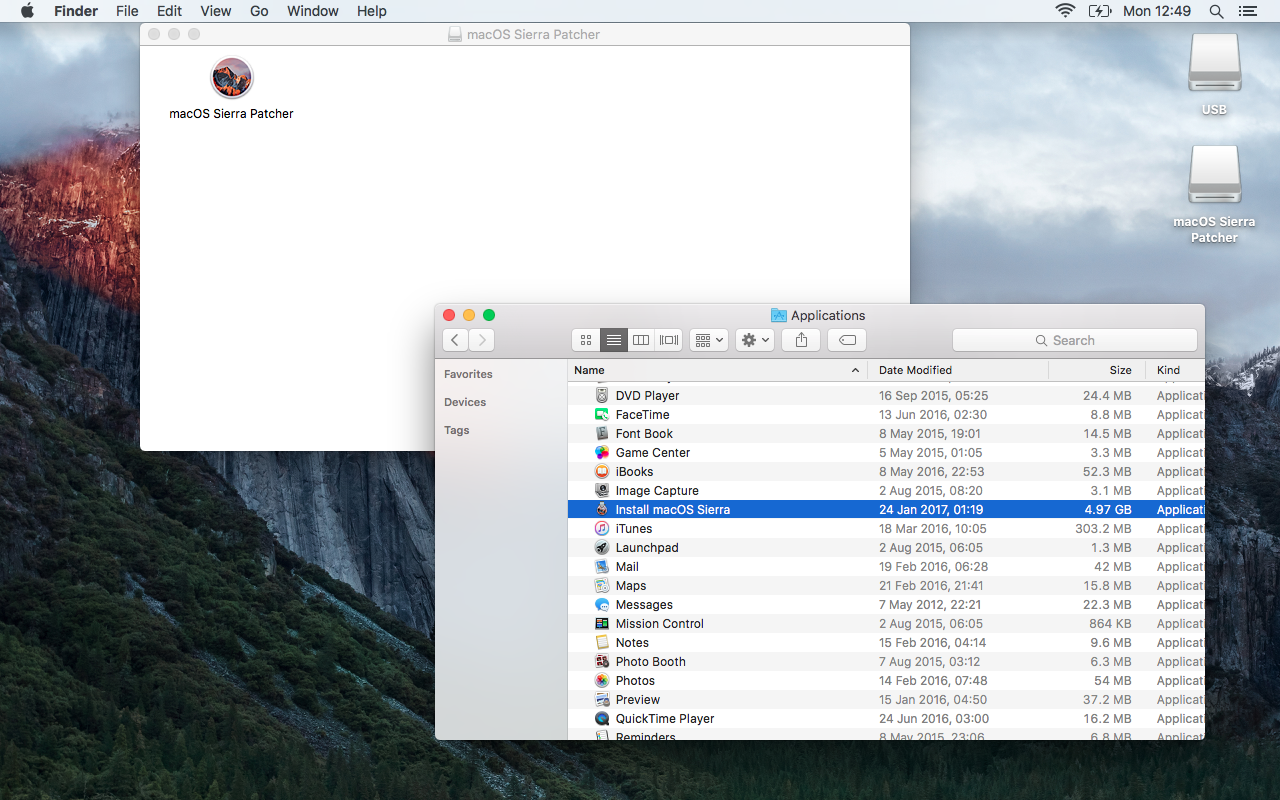
4] Győződjön meg arról, hogy a letöltött macOS Sierra telepítése az / Applications mappában található.
5) Töltse le a macOS Sierra Patcher alkalmazást a dosdude fejlesztőtől.
6) Tiltsa le a SIP-t azon a gépen, ahová megytelepítse a Sierrát. A SIP-t le kell tiltani a telepítés során és utána is. Ne aggódjon: bár némileg csökkenti a biztonságot, még nem a világ vége, és az El Capitan előtti operációs rendszer verziók egyáltalán nem tartalmazzák a SIP-t.
A SIP letiltásához indítsa újra a Mac-et az aktuális OS X helyreállítási partíciójába, indítsa el a Terminált, és futtassa a következő parancsot – “csrutil letiltása”.
7) Amikor minden készen áll, indítsa el a macOS Sierra Patcher alkalmazást.

hirdetés
hirdetés
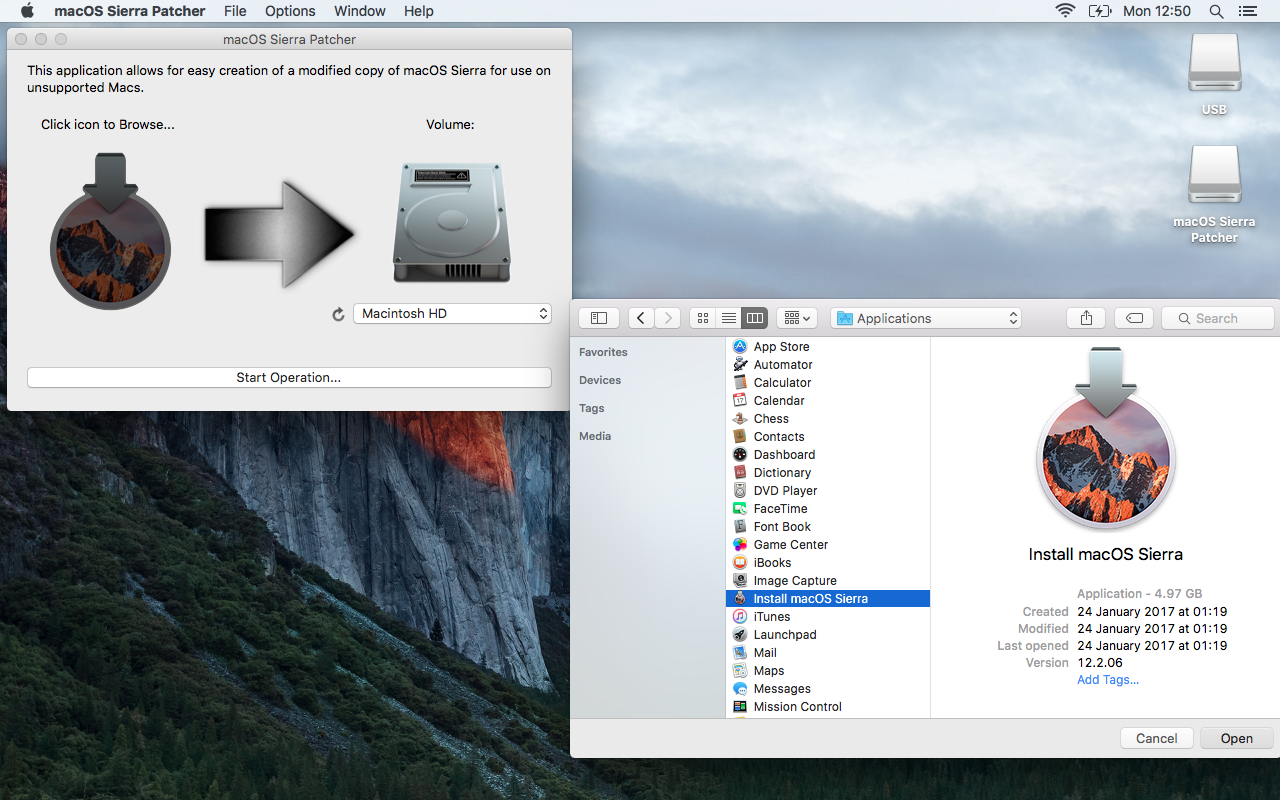
8) Ebben az alkalmazásban kattintson a Sierra telepítés ikonra, és adja meg a macOS Sierra példányának elérési útját az / Applications könyvtárban.

9) Kattintson a Hangerő ikonra a partíció kiválasztásához a módosított telepítő létrehozásához.
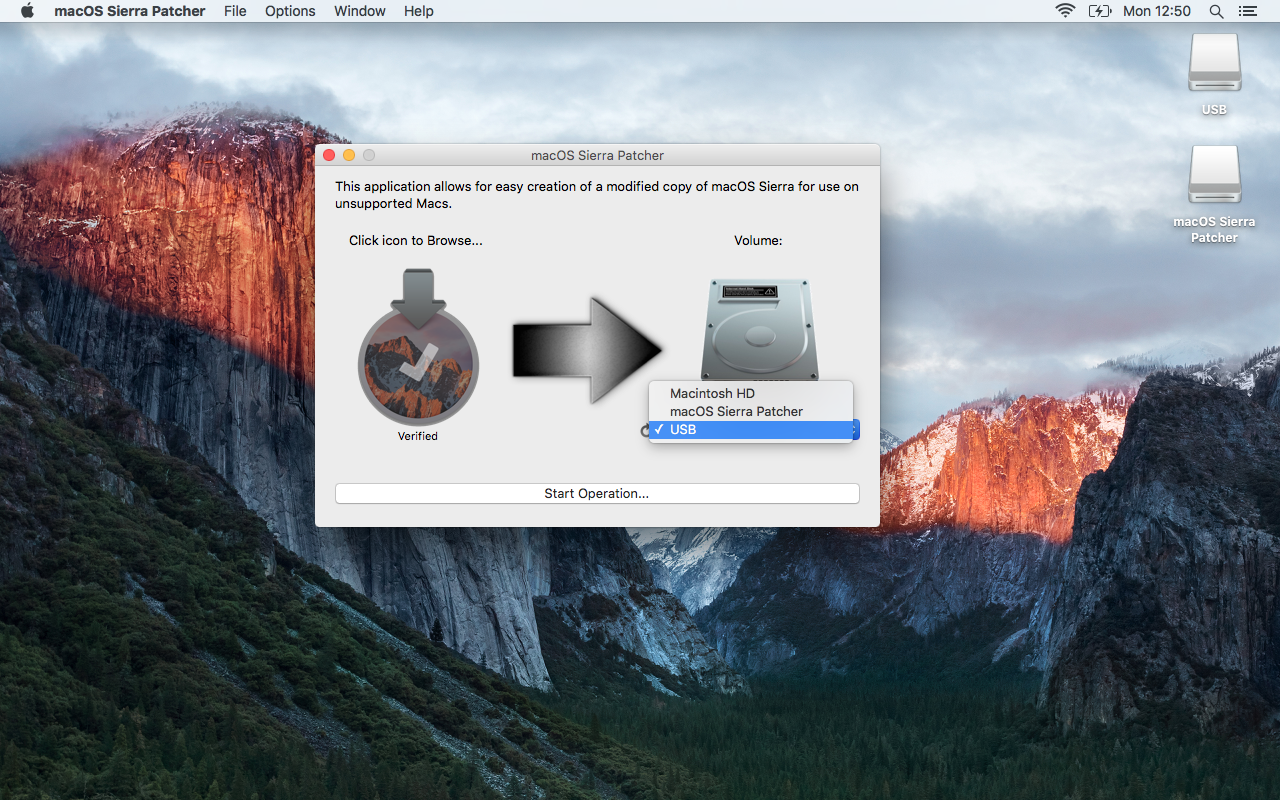

10) Ezután kattintson a „Művelet indítása…” gombra.Adja meg jelszavát, amikor a rendszer kéri. A Sierra Patcher létrehoz egy módosított macOS telepítőt a kiválasztott partíción, amely nem támogatott eszközökön futtatható.
hirdetés
hirdetés
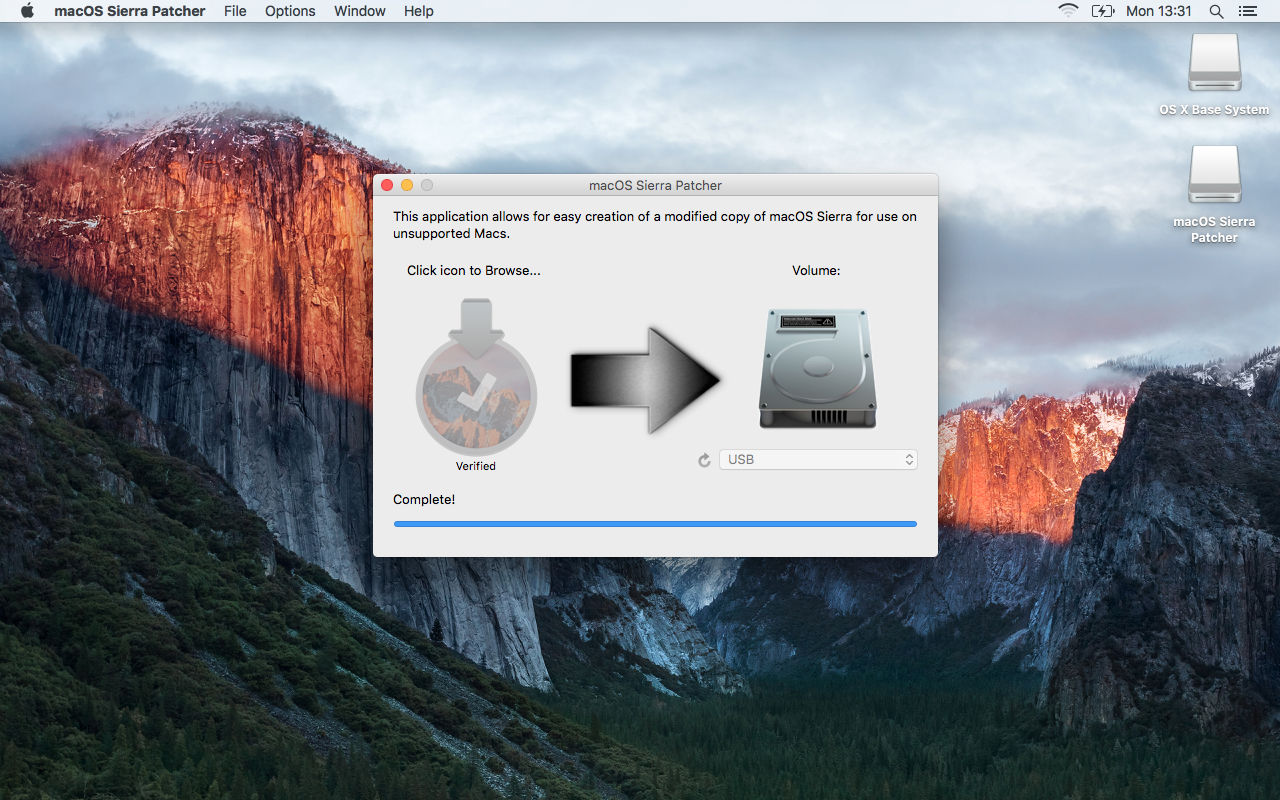

A telepítő létrehozása után a Sierra Patcher megjeleníti a Complete! A lemezpartíciót vagy az USB-lemezt most a korábbi név helyett „OS X Base System” felirattal kell ellátni.
11) A számítógép bekapcsolása közben tartsa lenyomva az Alt/Option billentyűt. Ez lehetővé teszi a rendszerindító eszköz kiválasztását – esetünkben egy USB-meghajtót.
12) Válassza ki a kívánt eszközt a listából a letöltés megkezdéséhez.
hirdetés
hirdetés


13) A macOS telepítő elindítása után kövesse azta számítógép merevlemezének kiválasztásával partícióként, ahol a telepítést végrehajtják. Ha a semmiből telepíti, használja a Lemez segédprogramot (a telepítő Utilities részében található) a célpartíció előtisztításához. Ez a teljes újratelepítéshez ajánlott. Ha azonban meg akarja tartani a meglévő OS X telepítést, vagy csak frissít, futtassa a telepítőt a lemez tisztítása nélkül.
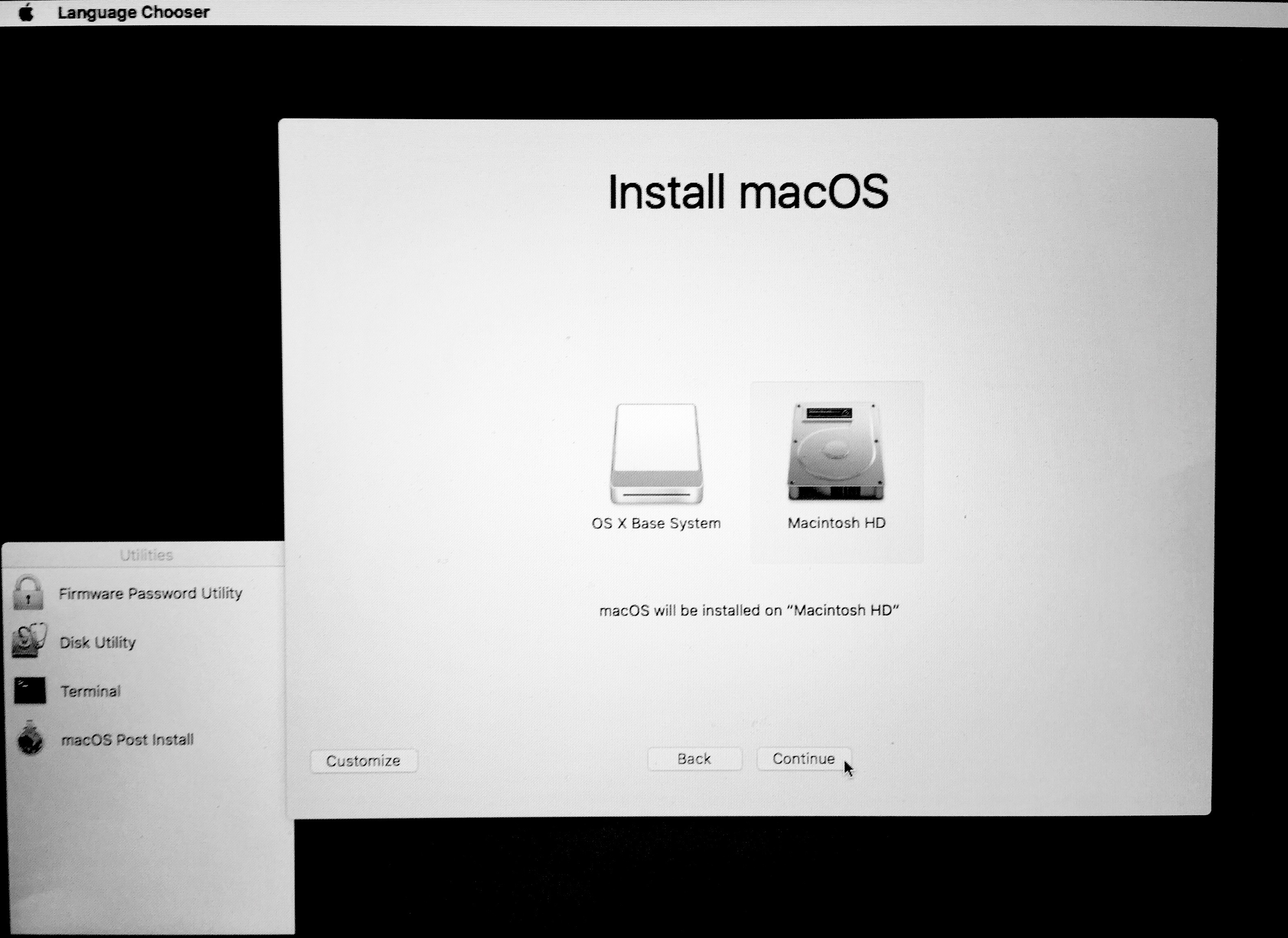

A telepítést el kell kezdeni. Figyelje az előrehaladást, mert a folyamat közepén újraindítás lesz, amely után a te cselekedeteidre lesz szükség.
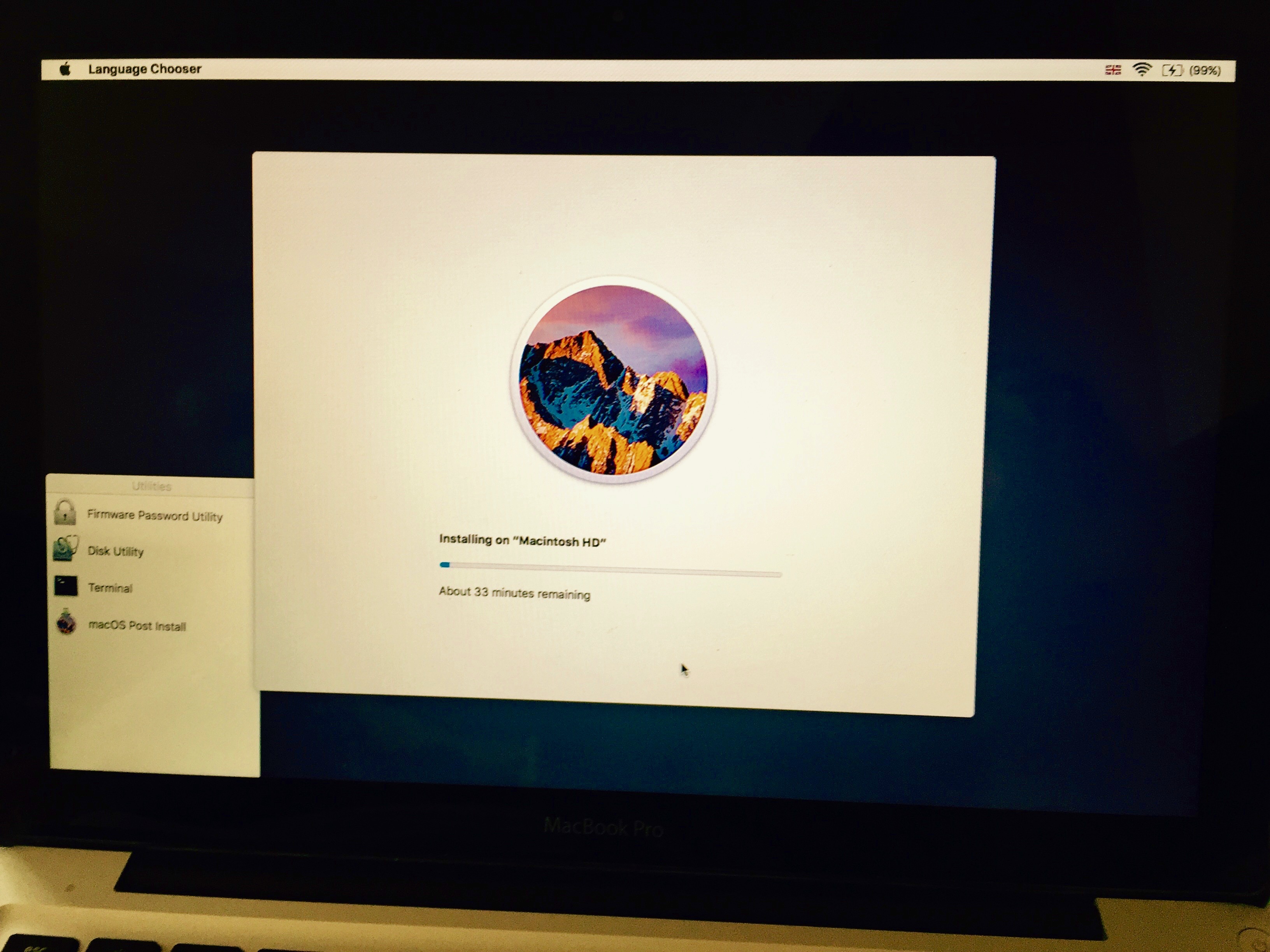

14) Amikor az újraindítás elkezdődik, tartsa lenyomvaAlt / Option gomb a Boot Device Selection képernyő újbóli megnyitásához. Ha elmulasztja az újraindítást, ne aggódjon: a számítógép megpróbál bootolni, de nem lesz képes rá. Csak tartsa lenyomva a bekapcsológombot, amíg ki nem kapcsol, és kapcsolja be újra, ne felejtse el tartani az Alt / Option gombot.
15) A rendszerindító eszköz kiválasztási képernyőn válassza ki újra a telepítő partíciót.
16) A telepítő letöltése után telepítenie kell a javításokat a Sierra futtatásához. Az Install Sierra program futtatása helyett válassza a macOS Post Install lehetőséget.
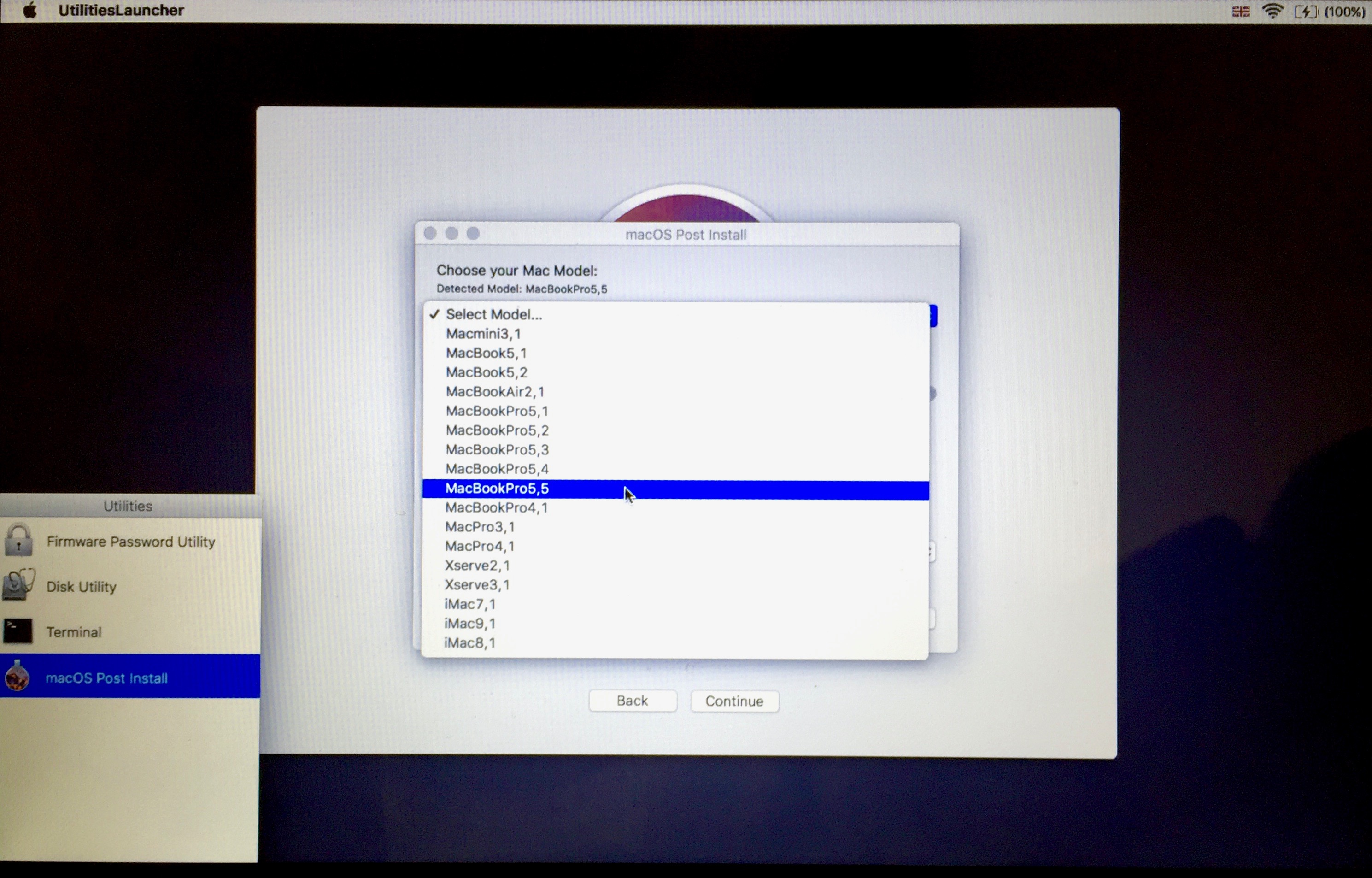

17) A telepítés utáni folyamatnak automatikusan kell történnieazonosítsa a Mac modelljét. Ellenőrizze, hogy helyesen van-e megadva; ha nem, válassza ki a lehetőséget a legördülő listából. A MacBookPro 5.5 programunkat helyesen észleltük. Ha nem biztos abban, hogy melyik modellje van, keresse meg név és év szerint, vagy használja a Mactracker alkalmazást Mac vagy iOS rendszerhez.
18) A helyes modell kiválasztása után a programautomatikusan kiválasztja a gép jelenlegi aktuális javításainak nagy részét. Ha nem biztos abban, hogy mit csinál, ne változtasson semmit. Javasoljuk a helyreállítási partíció javítását, amely lehetővé teszi a helyreállítási partícióról való indítást. Ez az egyetlen szükséges javítás, amelyet alapértelmezés szerint nem tartalmaz.
19) Győződjön meg arról, hogy azon a partíción vanAz install patch a Mac azon partíciója, amelyre az operációs rendszert írta. Ne telepítse őket USB-partícióra vagy máshová. Ezután kattintson a gombra a javítások telepítéséhez és újraindításához. Kérjük, vegye figyelembe, hogy a képen látható módon nem kell bejelölnie a „Gyorsítótár újraépítésének kényszerítése” lehetőséget. Ez az opció csak akkor hasznos, ha a javítások valamilyen okból nem működnek.
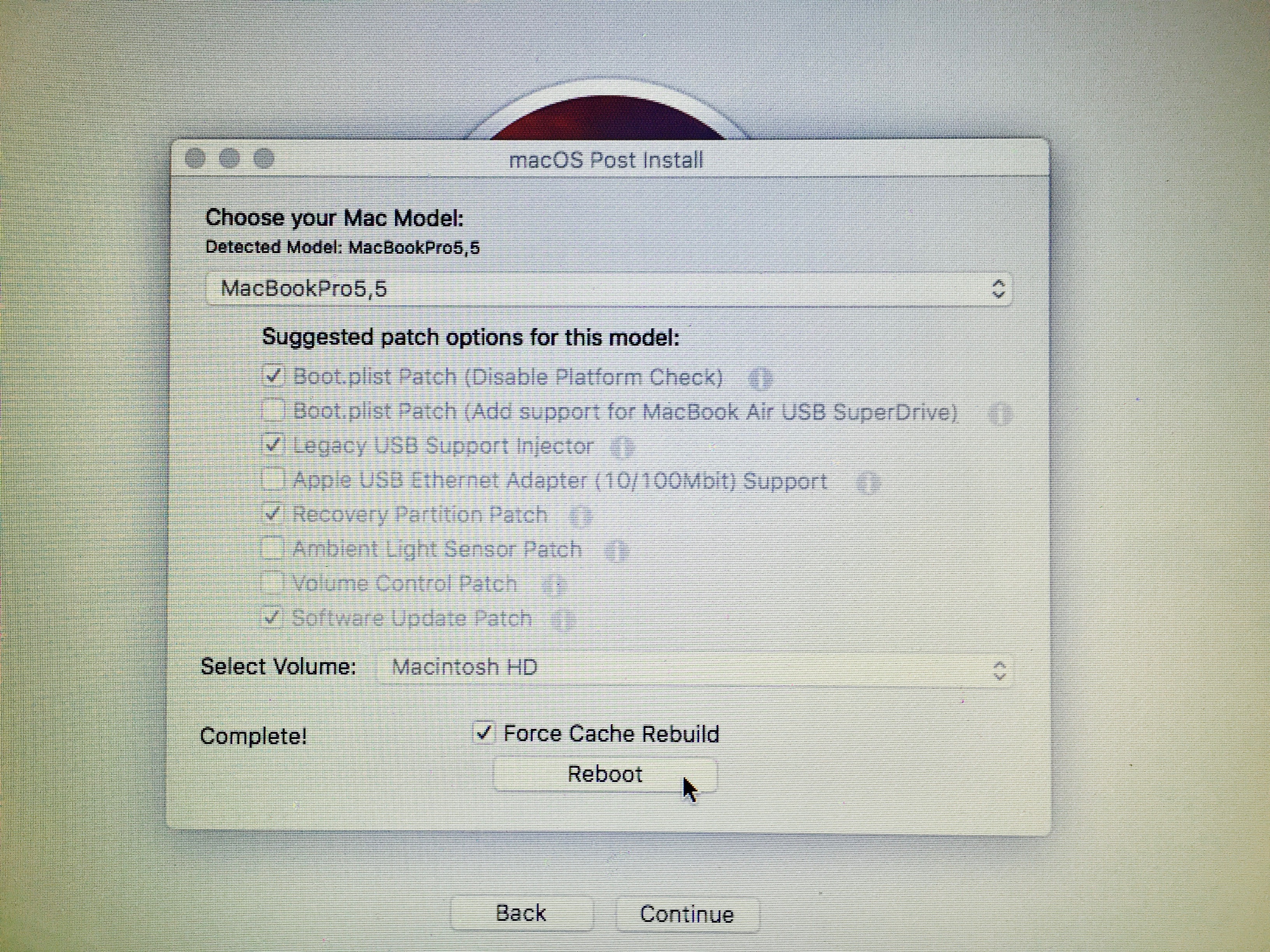

20) Az utolsó újraindítás során tartsa lenyomva az Alt / Option gombot. Ezúttal a telepítési partíció helyett válassza ki azt a célt, ahová a rendszert telepítette. A mieinket Macintosh HD-nek hívják.
A számítógép most elindul és befejezi a telepítést.Erősítse meg a befejezését. Frissen telepíti a Sierra alkalmazást a de jure támogatás nélküli Mac számítógépére. Ha a telepítés után nem működnek olyan dolgok, mint a Wi-Fi és az USB, indítsa újra a telepítési partíciót, és telepítse újra a javításokat.
Ez minden!
A javító még frissítés alatt áll, ami reményt adhogy képes legyen dolgozni a Sierra jövőbeli verzióival. Úgy tűnik, hogy a legtöbb El Capitan felhasználó továbbra is képes lesz frissíteni: minden, a Sirit is beleértve, jól működik a 2009-es MacBook Pro 13 ″ -n. Az eszköz friss frissítése még lehetővé tette a macOS frissítések fogadását az AppStore-on keresztül.
Fontos!Ha Hackintosh-t használ az igazi helyettMac, nincs szükség foltozóra. Mindössze annyit kell tennie, hogy abbahagyja az SMBIOS használatát, ami után a számítógépet támogatott eszközként ismeri fel. A foltozó csak gyári MacBookokhoz kell.
Olyan számítógépet használ, amely nem kompatibilis a macOS Sierra programmal? Mondja meg nekünk a megjegyzésekben, hogy az utasítás lehetővé teszi-e neki, hogy új életet kezdjen.