A Microsoft jelentősen javította a Windows 10-et, ezért egyre több macOS-felhasználó vált másikra
A Windows 10 bemutattasok új funkció és fejlesztés, ami nem mondható el a macOS-ról. Ezenkívül sok program csak a Windows számára érhető el, ezért többen használják ezt a platformot.
hirdetés
hirdetés
Ha van MacBookod, és valamilyen oknál fogvanem felel meg a macOS-nak, például olyan szoftvert szeretne használni, amely csak a Windows rendszeren létezik, vagy játékokat szeretne játszani, akkor hasznos lesz, ha megtanulja, hogyan kell a Windows 10-et Mac rendszerre telepíteni a BootCamp segítségével.
Szerencsére a Boot Camp használata nagyon egyszerűtelepítse a Windows rendszert Mac-re. Mindazonáltal a program egyelőre csak a Windows 8 és újabb verziókat támogatja 64 bites operációs rendszerek esetén. Fontos a rendszer megfelelő verziójának letöltése. Ezenkívül le kell töltenie a Windows 10 ISO-t, mielőtt folytatja az alábbi utasításokat.
Iratkozz fel YouTube csatornánkra.
hirdetés
hirdetés
Letöltheti a Windows 10 ISO-ta hivatalos weboldalrólMicrosoft. Ehhez 55 GB szabad memóriára lesz szükségeés hozzáférést biztosít egy 16 GB-os vagy nagyobb flash meghajtóhoz. Minél gyorsabb a flash meghajtó, annál gyorsabb lesz a telepítés. Az eszközzel a Windows 10 rendszert USB-lemezre írhatjaA windows USB/DVD Letöltés... A legtöbb felhasználónak problémái vannak ebben a szakaszban a nem megfelelő flash meghajtók miatt. Ebben a tekintetben javasoljuk a Microsoft hivatalos eszközének használatát.


Az újabb Mac modellek nem is igényelnek flash meghajtót, mert a telepítő fájlokat a merevlemezre mentik. Ezen modelleken egyszerűen töltse le az ISO fájlt a merevlemezére.
Nincs szüksége USB flash meghajtóra, ha rendelkezik az alábbi modellek egyikével:
- MacBook Pro (2015 és újabb)
- MacBook Air (2015 és újabb)
- MacBook (2015 és újabb)
- iMac (2015 és újabb)
- iMac Pro
- Mac Pro (2013 vége)
A Windows 10 kompatibilis Mac számítógépek
Az Apple szerint a következő Mac-modellek támogatják a 64 bites Windows 10-et:
hirdetés
hirdetés
- MacBook Pro (2012 és újabb)
- MacBook Air (2012 és újabb)
- MacBook (2015 és újabb)
- iMac Pro (2017)
- iMac (2012 és újabb)
- Mac mini (2012 és újabb)
- Mac mini Server (2012 vége)
- Mac Pro (2013 vége)
Fontos részletek
Mielőtt folytatná az alábbi utasításokat, Öntudnia kell néhány dolgot. A Windows 10 rendben működik Mac-en, de néhány kompromisszumot kell meghozni. Először is, a Windows 10 gyorsabban lemeríti az akkumulátort, és nem tehet róla. Másodszor, nem érheti el a macOS-ot, amíg a Windows 10. fut. A fájlok másolásához / beillesztéséhez a Windows 10-ből a macOS-ba telepítenie kell az NTFS illesztőprogramot.
Ezenkívül a legtöbb macOS billentyűparancs nem fog működni a Windows 10 rendszerrel. A Parancs billentyű egy kicsit nagyobb kényelem érdekében Ctrl-re módosítható a Beállítások menüben.
Töltse le az ISO Windows 10 rendszert
Először le kell töltenie a Windows 10 ISO-képét, ehhez kövesse a linket.
- Válassza ki a Windows 10 frissítési verzióját. A legfrissebb ajánlott, és kattintson a megerősítés gombra.


- Ezután kiválasztjuk a termék nyelvét.


- A 64 bites verzió kiválasztása.
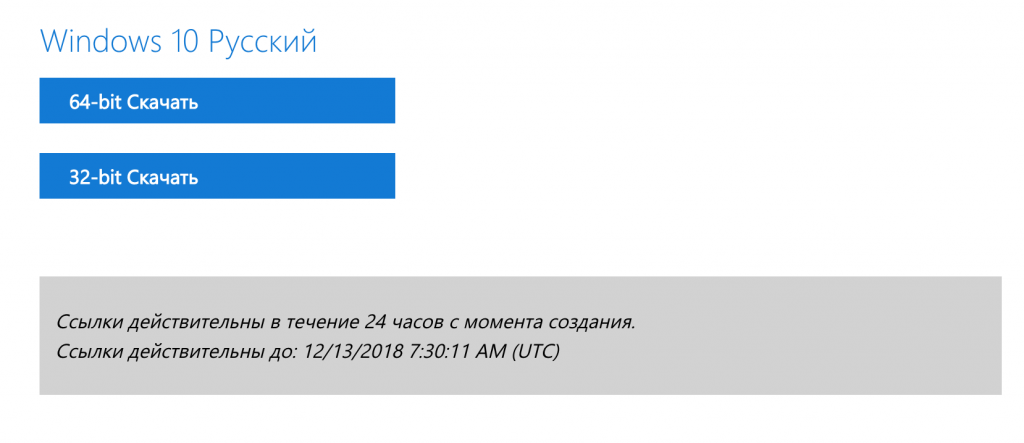

A letöltési idő az internet sebességétől függ.
hirdetés
hirdetés
A BootCamp elindítása
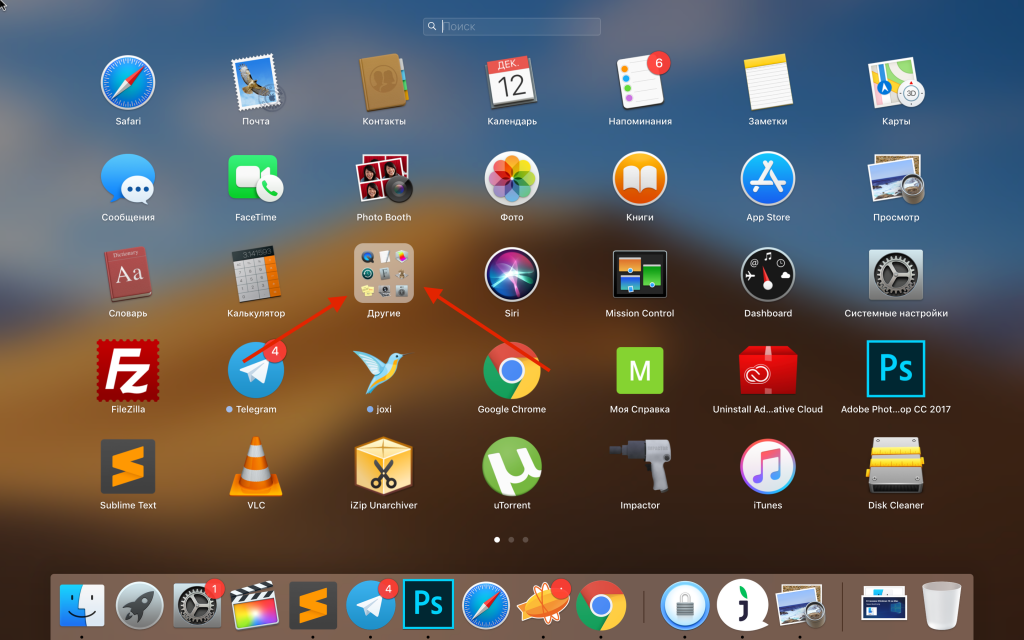
- A kép letöltése után lépjen a Launchpad oldalra.
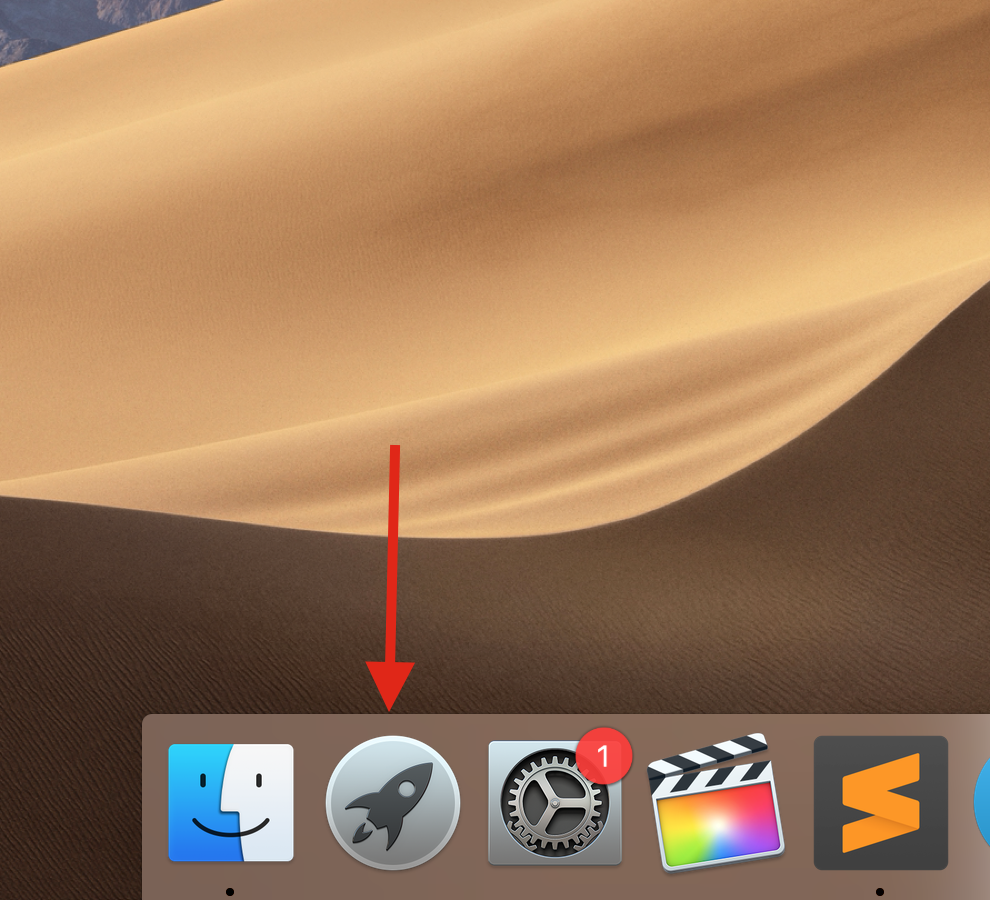

- Keresse meg az “Egyéb” és itt kiválasztjuk a “Bootcamp Assistant”-t.


- Javasoljuk, hogy a telepítés előtt készítsen biztonsági másolatot a számítógépéről.
- A Windows telepítéséhez legalább 40 GB szabad területtel kell rendelkeznie, de valójában még 50 GB-nál is több.


A BootCamp súgójának elolvasása után kattintson a gombrafolytatódik... A második lépésben adja meg a korábban letöltött Windows 10 ISO-kép elérési útját. Itt is kiválaszthatja az új partíció méretét a Windows 10 rendszerhez.

 Kattintson a Telepítés gombra, és a szükséges szoftver elkezdi letölteni és particionálni a merevlemez partícióit.
Ezután írja be a számítógép rendszergazdájának jelszavát, és indítsa újra.

A Windows 10 telepítése után továbbra is futtathatja a macOS-t.
A Windows 10 telepítése Mac rendszerre
Megjelenik a Windows telepítésének kezdőképernyője.
- Itt válassza ki a nyelvét.


- Adja meg az operációs rendszer licenckódját, ha még nem rendelkezik vele, majd kattintson a bal oldalon található “Nincs kulcsom” és vásárlás után később is megadhatja.
- Ezután válassza ki a Windows 10 verzióját (attól függően, hogy melyik licencet vásárolta vagy fogja vásárolni)
- Fogadja el a licencszerződést.
- Válassza ki a partíciót, amelyre a Windows telepítve lesz, esetünkben a névvel rendelkező partíciót választjuk kiKiképzőtáborés kattintson a Tovább gombra. Ezután megkezdődik a Windows telepítése.
- A számítógép többször újraindul, és először elindítja a Windows 10 rendszert.
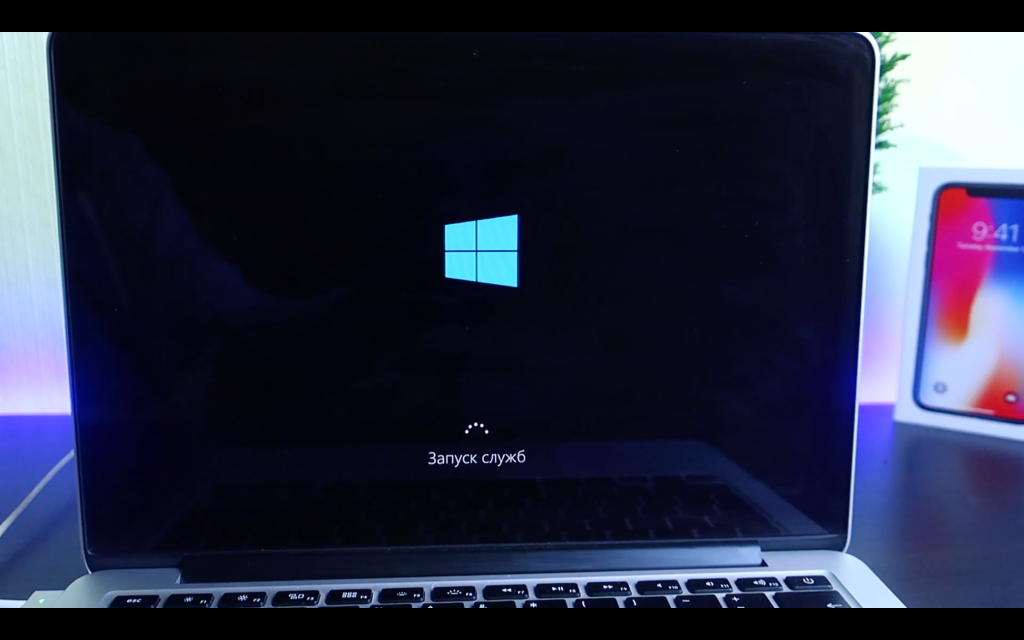

- Ezután újra megerősítjük a régiót
- Válassza ki a billentyűzetkiosztás nyelvét
- Csatlakozzunk az internethez
A további lépések nem kötelezőek, átugorhatók.
hirdetés
hirdetés
Álljunk megcsak a név megadásávalúj felhasználóés hozzon létre egy jelszót hozzá.
Ha nem akar beállítani jelszót, akkor kattintson a Tovább gombra.
A további lépések az Ön belátása szerint történnek.
A Bootcamp illesztőprogramok és eszközök telepítése a Windows 10 rendszerre
Az első indításkor be kell fejeznie az illesztőprogramokat a Bootcamp-ból, itt telepítik az illesztőprogramokat és a Bootcamp-eszközöket, majd kattintson a Befejezés gombra, és indítsa újra a számítógépet.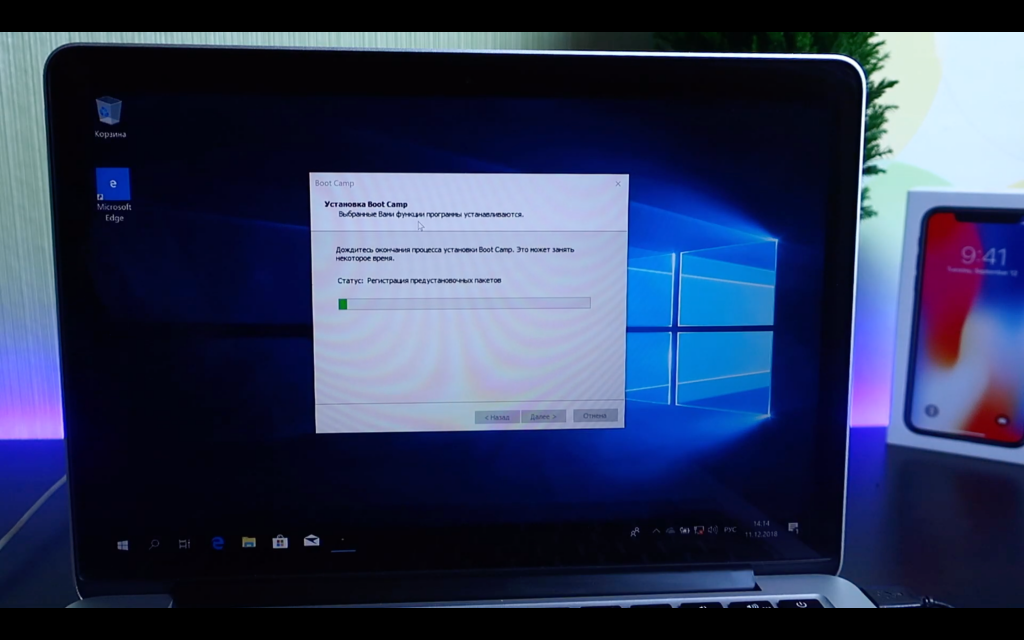

Az újraindítás után üzemkész állapotba hozzuk az operációs rendszert, mostantól beállíthatja a képernyő felbontását és beszerezheti a legfrissebb Windows-frissítéseket.
Váltás a Windows 10-ről a macOS Mojave-ra
Ha vissza szeretne váltani a macOS-re, akkor a jobb alsó sarokban az óra mellett keresse meg a BootCamp ikont, kattintson rá jobb gombbal, majd válasszaIndítsa újra az OS X rendszerreés kattintson az OK gombra.

Ha ez a módszer nem működik, indítsa újra a számítógépet a szokásos módon a START menüben, de a számítógép indításakor tartsa lenyomva az ALT (OPTION) gombot.


Megjelenik a rendszerindítási szakasz kiválasztása, válassza ki azt a részt, ahová a macOS telepítve van, és visszatér a macOS-ba.
Váltás a macOS Mojave-ról Windows 10-re
- A Windows rendszerhez való visszatéréshez lépjen aBeállítások.


- KattintRendszerindító lemez.
- Kattintson a bal alsó sarokban található zár ikonra, és írja be az adminisztrátor jelszavát.


- Ezután válassza ki a nevet tartalmazó résztBootcamp Windowsés kattintson az Újraindítás gombra, és ismét visszatér a Windowsba.
Most telepítheti kedvenc játékait és használhat speciális szoftvereket.
hogyan eltávolításWindows 10aMac
Ha el akarja távolítani a Windows 10 rendszert a Mac-ről, tegyenagyon egyszerű. Indítsa el a macOS rendszert, nyissa meg a Boot Camp Assistant programot, és válassza a „Windows 7 vagy újabb eltávolítása” lehetőséget, majd kövesse a képernyőn megjelenő utasításokat. Mielőtt ezt megtenné, mentse el az összes szükséges adatot a Windows 10 rendszerből, különben elveszíti.