Az iOS 12 Parancsok alkalmazásával hosszú parancsláncokat hozhat létre, amelyek végrehajtásra kerülnek
hirdetés
hirdetés
Egyszerű mappa:mappa a csapat
Az Easy Folder kényelmes módja egy mappa megjelenítéséneka csapatokkal. Ez nem egy igazi mappa. Az Easy Folder egy szöveges fájlt egyszerűen elmenti az iCloud Drive mappájába, amely tartalmazza a parancsok listáját. Mindez menüként jelenik meg egy listával.
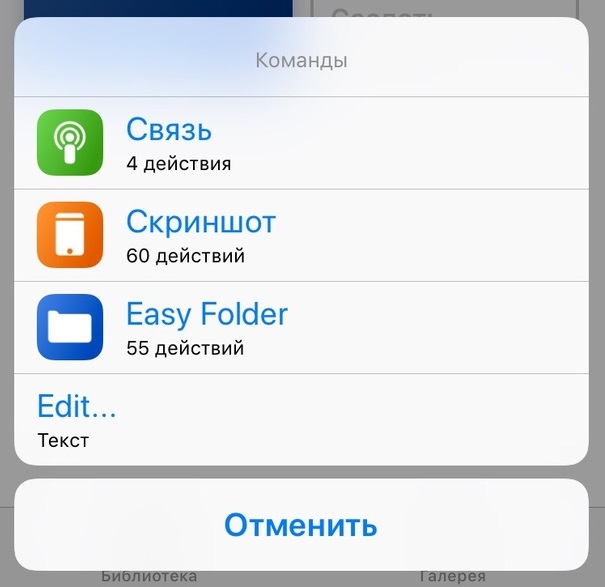

Az Easy Folder nem másolja a parancsokat, decsak egy szöveges fájlt használ azok megjelenítéséhez. A parancsok hozzáadhatók és eltávolíthatók a menüből a Shortcuts.txt szöveges dokumentum szerkesztésével.
hirdetés
hirdetés
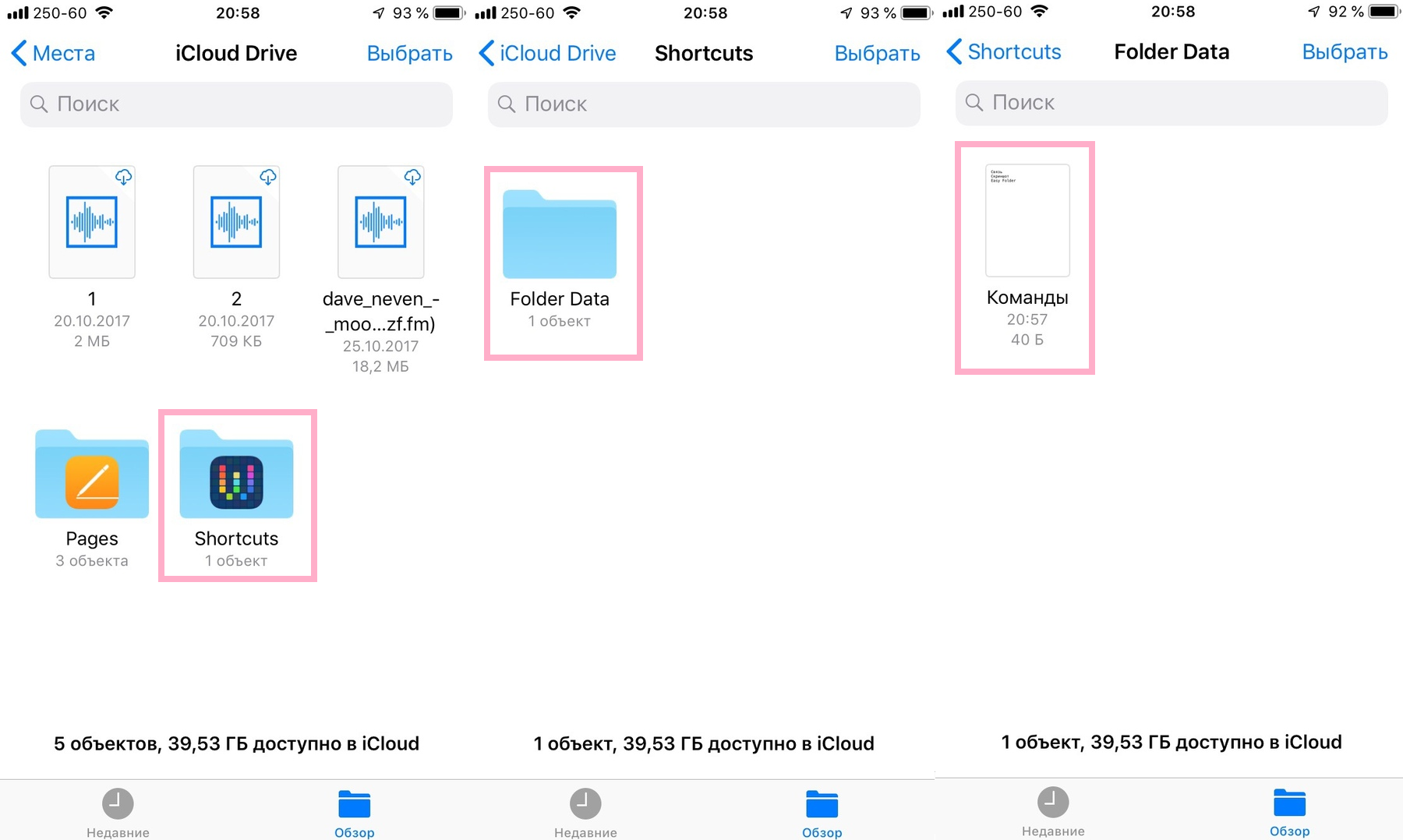

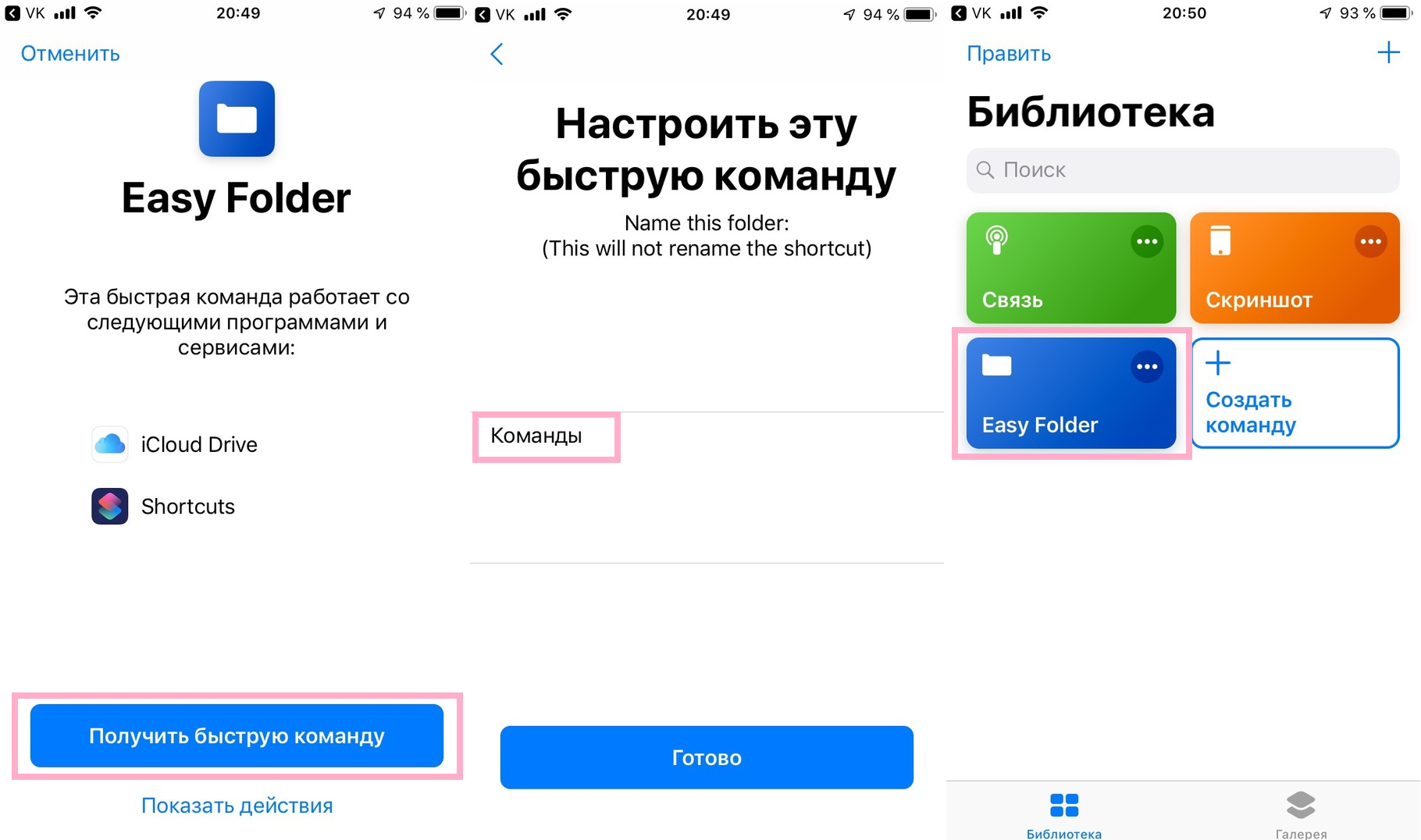
A parancs letöltéséhez nyissa meg ezt a hivatkozást iPhone vagy iPad készülékén iOS 12 vagy újabb rendszerrel, majd nyomja meg a kék gombotKap gyors a csapat. Amikor a rendszer kéri, hogy nyissa meg a fájlt a Parancsok alkalmazásban, kattintson a Megnyitás gombra. Az Easy Folder parancs importálva lesz a csapatokba.
Válasszon egy lapotkönyvtáraz alkalmazás képernyőjének alján, majd kattintson a parancsraEasy Folderelindítani. Most kattintson a gombra szerkesztéseéshozzáad, majd válassza ki a mappába hozzáadni kívánt parancsokat.
Amikor újra futtatja az Easy Folder parancsot,már látni fogja az összes hozzáadott parancs listáját. Kattintson az egyikre a végrehajtáshoz. Ez egy nagyszerű lehetőség a kedvenc csapatainak gyors elérésére.
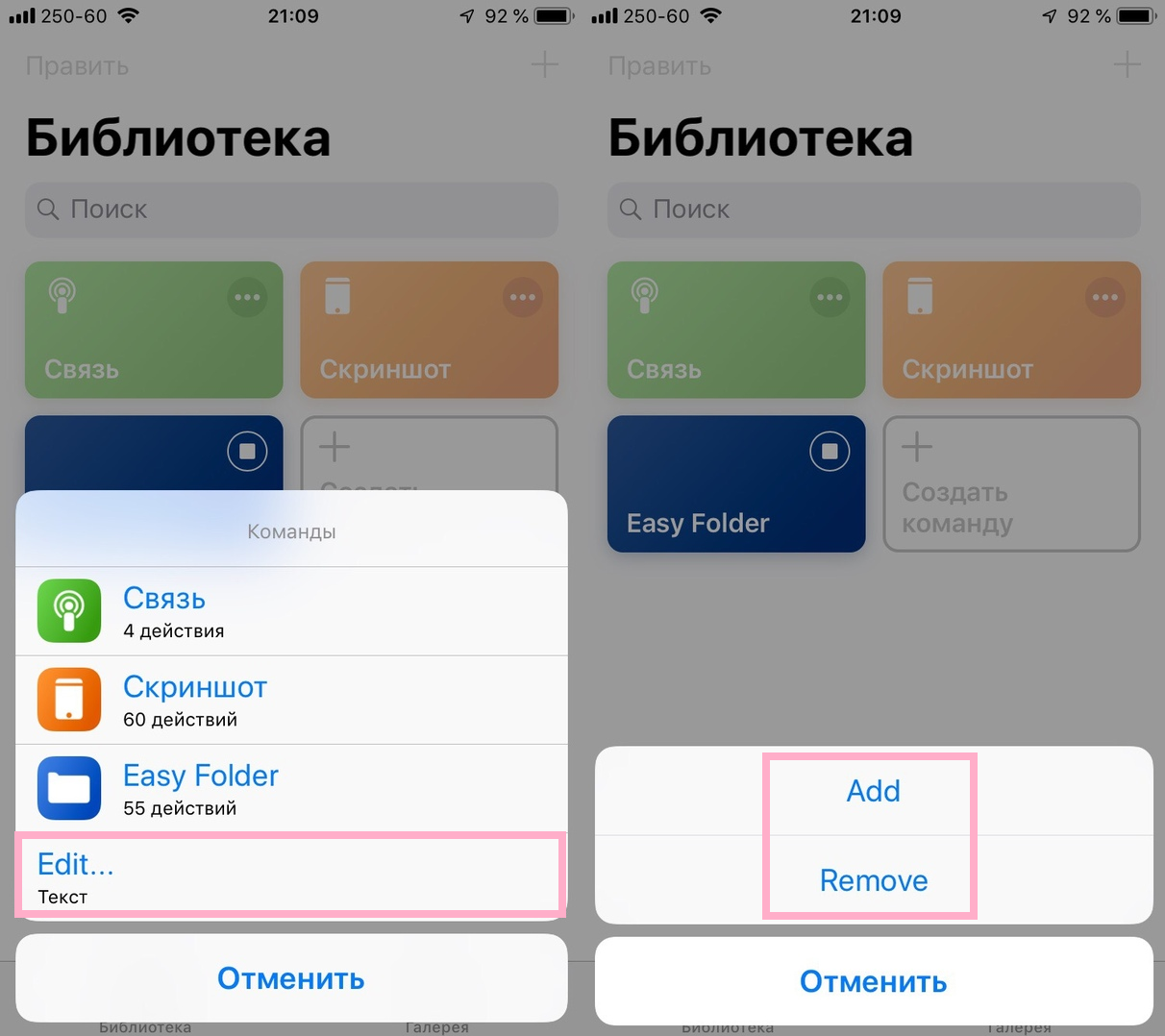

Ha el szeretne távolítani egy parancsot a listáról, kattintson ismét a gombraszerkesztéseésVegye ki, majd válassza ki az eltávolítani kívánt csapatokat, és kattintsonKész. FájlAz iCloud meghajtóban található Shortcuts.txt fájl az Ön műveleteinek megfelelően frissül.
Megjegyzés:Az Easy Folder a kezdőképernyőről, a Megosztás menüből és widgeteken keresztül is megnyitható.
hogyan beállítvaEasy Folder
Az Easy Folder testreszabható tetszés szerint, akárcsak bármely más parancs.
hirdetés
hirdetés
Nyissa meg az alkalmazástparancsok, válassza a lapotkönyvtármajd kattintsonhárom pont ikonraaz Easy Folder parancs jobb felső sarkában. Most a képernyő jobb felső sarkában lévő kapcsolók ikonra kell kattintania.

hirdetés
hirdetés
A Shortcuts.txt fájl mentésére szolgáló mappa nevének megváltoztatásához módosítsa azt a parancs mentésekor. Kattinthatsz isÁllítson be egy gyors parancsota szerkesztés menüben.

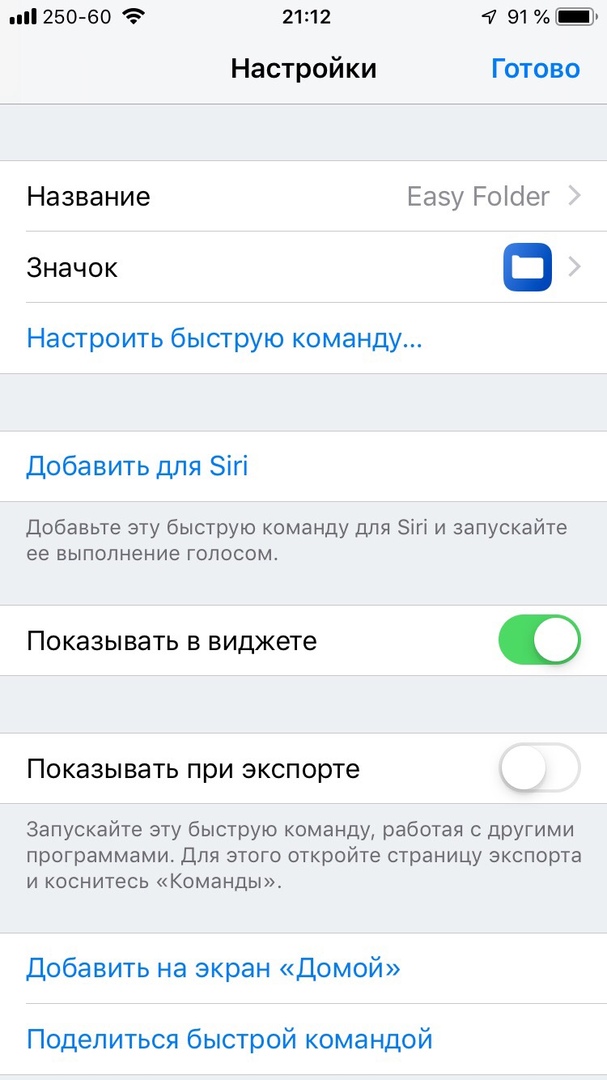
A beállítások ikonra kattintva, amely hasonló az alábbi képernyőképernyőhöz, megváltoztathatja a csapat különféle jellemzőit.


- Cím: Írja be a csapat nevét.
- Ikon: Válassza ki a csapat ikonját, amely megjelenik a kezdőképernyőn.
- szín: Az ikon színének megváltoztatása.
- Glyph: Válassza ki a megjelenítendő ikont.
- Kezdőképernyő: Használjon új vagy meglévő fényképet az ikonhoz.
- Hozzáadni mertSiri: A parancs Siri hangutasítással történő végrehajtásához rögzítenie kell és mentenie kell.
- Megjelenítés a widgetben: Adjon hozzá egy parancsot a Mai képernyőhez widgetekkel.
- Megjelenítés az exportáláskor: Válasszon egy csoportot a különböző alkalmazások közül a "Megosztás" menüben.
- Hozzáadás a kezdőképernyőhöz: Adjon hozzá egy csapat ikont a kezdőképernyőhöz a gyors hozzáférés érdekében.
Parancs hozzáadása a kezdőképernyőhöz
Ha a lehetőséget választjaHozzáadás a kezdőképernyőhöz, a parancs megnyílik a Safariban. Az oldal utasításokat tartalmaz arra vonatkozóan, hogyan adhat hozzá parancsot a kezdőképernyőhöz. Csak érintse meg a Megosztás ikont, és válassza kiA kezdőképernyőre, majd válasszon nevet az ikonnak, és kattintsonHozzáadni.
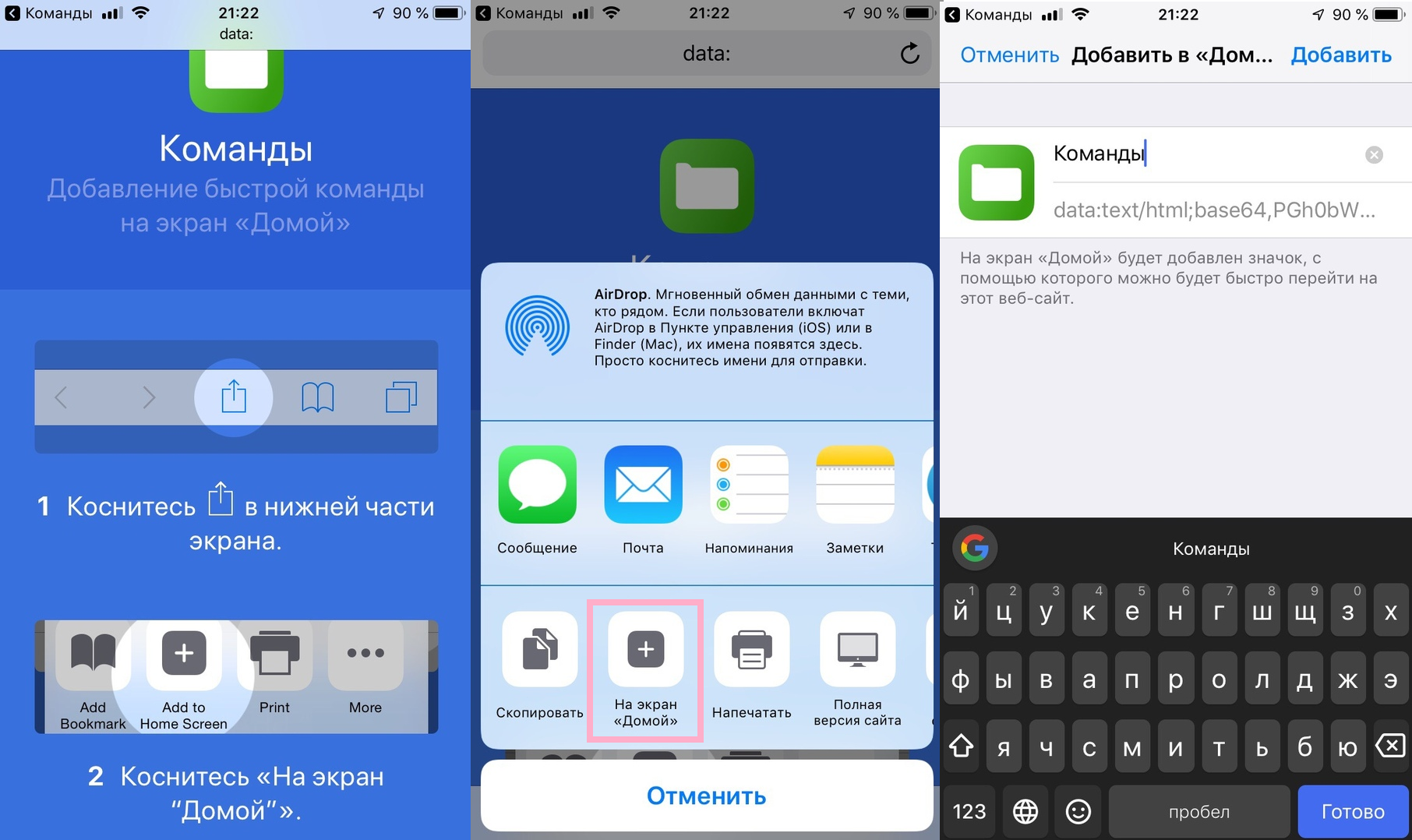

Eltávolíthatja az Easy Folder parancsot a kezdőképernyőn, de ez csak a ikonját fogja eltávolítani. Ha magát a parancsot törli, akkor ezt meg kell tennie a Parancs alkalmazás könyvtárában.