Ha valaha is használta az iTunes szinkronizálást iPhone-ja és számítógépe között, aligha tudná
Íme a program deklarált tulajdonságai:
hirdetés
hirdetés
- Fájlok exportálása az iPhone készülékről
- Fájlok importálása számítógépről
- IPhone / iPad biztonsági mentése (teljes vagy szelektív)
- Adatmentés
- Javítsa az iOS problémákat
Ma megvizsgáljuk mindegyiket egymás után, de először beszéljünk az interfészről.
Érdemes azzal kezdeni, hogy a program elérhetőoroszul, de a termék angol verzióját megkaptuk felülvizsgálatra. De nyelvtől függetlenül a felület meglehetősen egyszerű és minimalista, a program használata pedig intuitív – ami nem mondható el az iTunes-ról. Windowsra és macOS-re is elérhetőek a verziók, esetünkben a tesztet Mac-en végeztük.


hirdetés
hirdetés
Mielőtt elkezdené, meg kell tenniecsatlakoztassa az iPhone vagy iPad készüléket USB-n keresztül. Figyelemre méltó, hogy minden további műveletet anélkül hajtunk végre, hogy csatlakozunk az Apple ID-hez, és nincs szükség a szinkronizálásra, amelyek miatt véletlenül átvihetjük a beállításokat a telefonra vagy a számítógépre, amelyet nem akartunk átvinni, és mindezt. Igen, iTunes, ez egy kő a kertben. Csatlakozunk egy iPhone-hoz, és megnézjük, mennyire méltányosan képes a program megbirkózni a megadott feladatokkal.
1. Exportálja a fájlokat az iPhone készülékről
Ezért csatlakoztattuk az eszközt a számítógéphez, és a program azonnal felismerte.
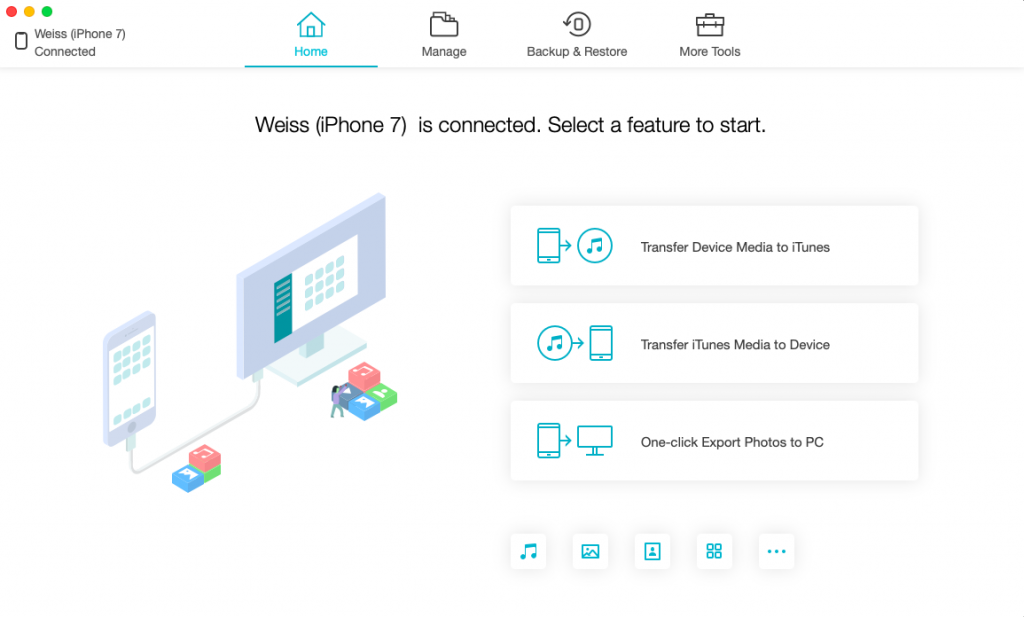

Kiválaszthatja, hogy mi legyen a következő műveletcsempéket a főképernyőn, vagy navigálhat a kezelőfelület tetején található lapokon. Most a második lapra vagyunk kíváncsiak – egy fájlkezelő, amelyben megtekinthetjük az iPhone-on lévő fájlokat, és letölthetjük a számítógépünkre, amire szükségünk van. A letölthető tartalmak listája a bal oldali panelnek felel meg. Ez:
- Fotók, videók és teljes albumok
- Zene és lejátszási listák
- videó
- Lépjen kapcsolatba velünk
- könyvek
- könyvjelzők
- üzenetek


Kezdjük egy egyszerű – fotók és videók.A fájlkezelőn keresztül megtekintheti albumainak teljes tartalmát, vagy csak a Camera Roll-ot rendezés nélkül. Az alábbiakban láthatja a mappában lévő fájlok számát és teljes súlyát. Ha nincs elég hely, akkor ez egy nagyon kényelmes módja a felesleges – Könnyebb kiválasztani a fényképeket a nagy számítógép képernyőjén lévő előnézetek közül, mint a telefonról. Egyszerűen válassza ki a szükségtelen fájlokat, kattintson a bal felső sarokban lévő négyzetekre a kijelölésükhöz, majd a Törlés gombra a kijelölés törléséhez.


Válasszunk ki néhány fájlt, és próbáljuk meg letölteni.Ehhez hasonló módon jelölje ki a kívánt fényképeket (a kiválasztott fájlok türkiz pipával vannak jelölve a képernyőn), majd kattintson az Exportálás gombra. Nem lehetett képernyőképet készíteni a folyamatról – Kevesebb mint egy másodpercbe telt letölteni 15 MB-ot! Nyissa meg a letöltési mappát (az Exportálási beállításokban módosíthatja).
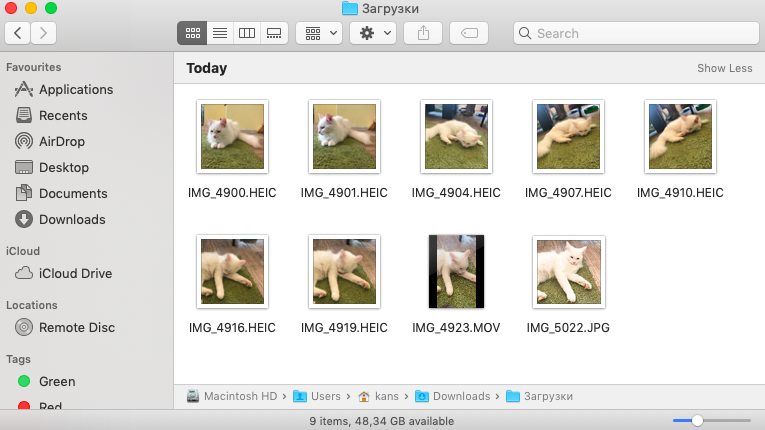

Kész! A fotók alapértelmezés szerint .HEIC-be kerülnek, a videók – a .MOV-ban. A fotók az összes metaadatot megőrzik, és eredeti felbontásban érhetők el. A beállításokban módosíthatja az exportálási formátumot.
A többi kiviteli formán külön nem fogunk foglalkozni, hanem olyan formátumokat adunk, amelyekben különféle fájlokat és adatokat tárolnak:
- Fotó a HEIC-ben: JPEG / HEIC
- Élő fotók: JPEG vagy HEIC + videó MOV formátumban, vagy csak JPEG / HEIC képek
- HEIC videó: H.264 vagy HEVC
- Albumok: az album összes fotóját a kiválasztott formátumban (JPEG / HEIC) menti a megadott mappába
- Elérhetőségek: XLS
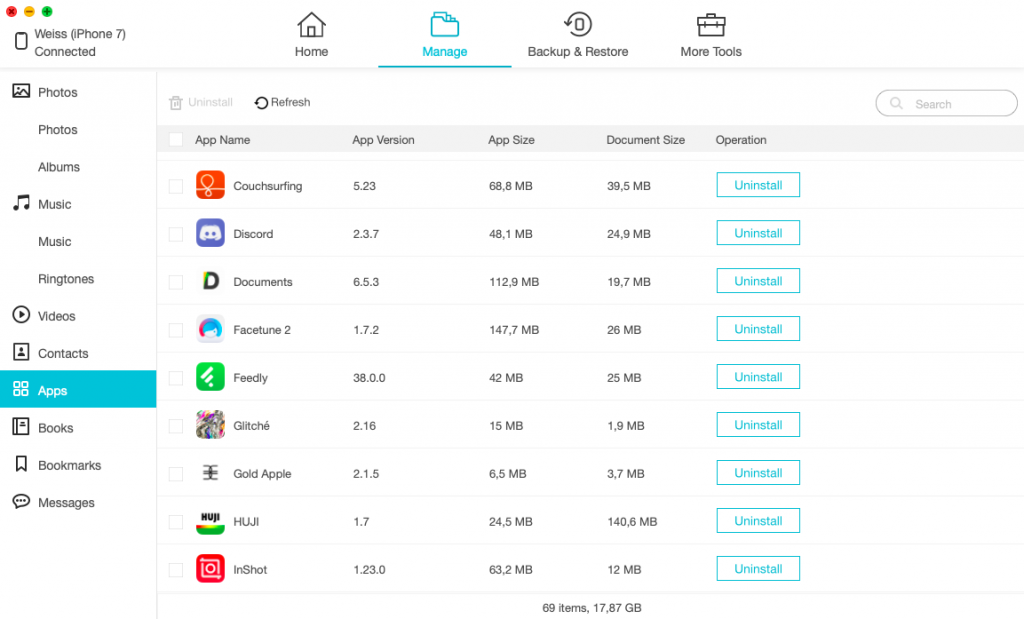

Ezenkívül ugyanazon a lapon láthatja, hogy az összes alkalmazás és az azokból származó dokumentumok mennyi helyet foglalnak el, és eltávolíthatja a feleslegeseket a készülékről.
2. Importáljon fájlokat egy számítógépről
A (szinte) bármelyik fülöntöltse fel fájljait az okostelefonjára a számítógépről. Emlékszel, hogyan kellett az iTunes alkalmazásban először fájlokat hozzáadnia a könyvtárhoz, majd szinkronizálnia és várnia tíz percet, amíg a program befejezi a tamburin táncolását? Az iCareFone-rel nincs ilyen probléma. Kattintson az Importálás elemre, válassza ki a szükséges fájlokat vagy az egész mappát, és a program mindent megtesz. Néhány másodpercbe telt a 42 MB importálása! Hogy tetszik, iTunes?
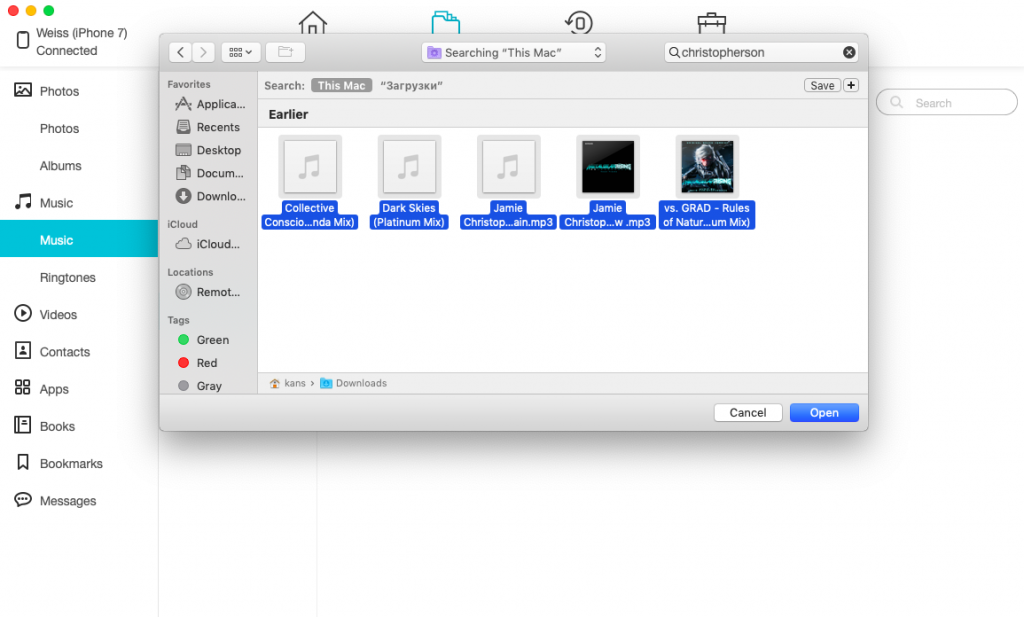

És igen, így hozzáadhatja az iPhone készülékéhezZeneszámok, amelyek nem szerepelnek az Apple Music-ban. Igaz, hogy a kialakítás ebben az esetben közvetlenül attól függ, hogy milyen adatok vannak varrva a .mp3 forrásba. Néhány kattintással azonban sikerült hozzáadnom a Metal Gear Rising Jamie Christofferson dalát, amely az Apple Musicban nem érhető el, a zenei szolgáltatás többi részéhez.


Nagyszerű kivitel azok számára, akiknek a kedvenc előadóit nem képviselik az iTunes és az Apple Music!
Legyen azonban óvatos:szüksége lesz egy harmadik féltől származó játékosra. A helyzet az, hogy a “Zene” Az így letöltött fájlok körülbelül fél óra múlva eltűnnek. Olvassa el cikkünket arról, hogy melyik külső gyártótól származó lejátszót érdemes választani iPhone-jához! Egyébként ott azt is megtudhatja, hogyan lehet megkerülni a VKontakte limitjét fél órán át a háttérben hallgatva zenét.
3. Az iPhone / iPad biztonsági mentése (teljes vagy szelektív)
Az iCareFone-ban történő biztonsági mentés két okból kifolyólag jó. Először is kiválaszthatja, hogy milyen típusú adatokra van szüksége. Lehet, hogy nem akarja biztonsági másolatot készíteni az alkalmazásokról, mert kevés a hely. Vagy nincs szüksége a híváselőzményekre. Ez az okostelefon, és Ön dönti el, mit szeretne menteni! Kísérlet céljából biztonsági másolatot készítünk minden adatról, és megnézhetjük, mennyi ideig tart.
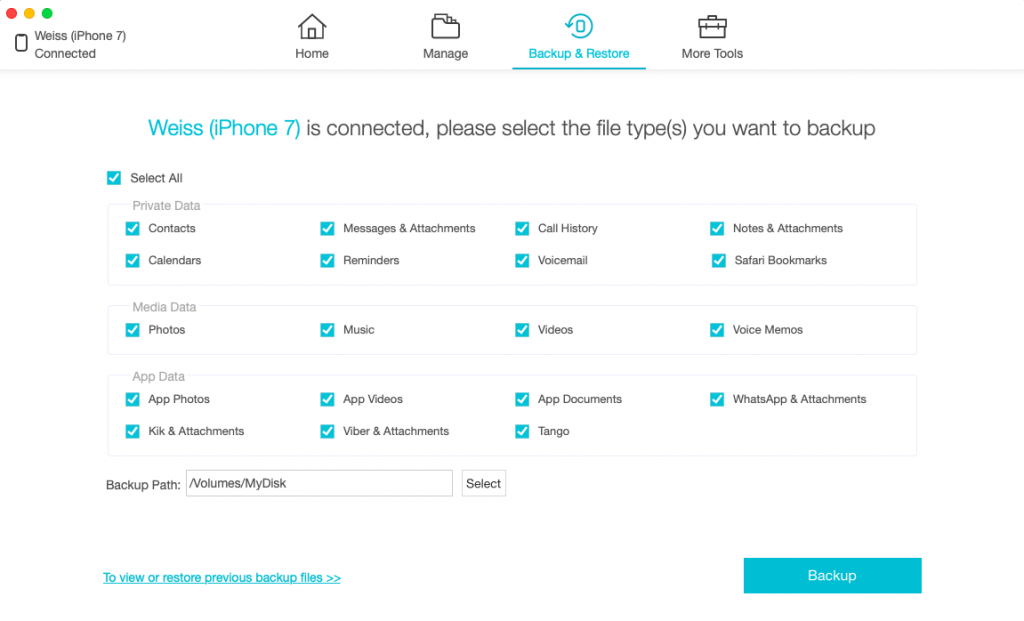

A fenti képernyőképen pedig a második láthatóaz ok, amiért az iCareFone biztonsági mentés könnyű mérföldekkel jobb, mint az iTunes biztonsági mentése. Külső merevlemezére mentheti! Természetesen ezt az iTunes – de ehhez először is biztonsági másolatot kell készítenie a számítógépén, és csak ezután kell átvinnie a merevlemezre, és újra be kell állítania a biztonsági mentés mappáját az iTunes… egyszóval túl sok a felesleges mozgás, és ez még mindig nem releváns azok számára, akiknek nincs elég hely a számítógép merevlemezén.


Tehát indítsunk el egy biztonsági mentést… és várj 1,5 órát. Ráadásul ennek az időnek körülbelül a fele az utolsó 2%-ban fordul elő! A teljes adatsúly közel 40 GB volt.
Ez idő alatt nyugodtan végezhet mástfeladatokat a számítógépen, ez nem befolyásolja a biztonsági másolat rögzítésének sebességét (kivéve persze, ha a számítógép teljes számítási teljesítményét kihasználja). A fő dolog – A folyamat során ne válassza le iPhone vagy iPad készülékét. Tehát az iCareFone szlogen “Tegyük egyszerűbbé az iOS 12 biztonsági mentését, mint valaha” több mint indokolt.
hirdetés
hirdetés
4. Az adatok helyreállítása

hirdetés
hirdetés
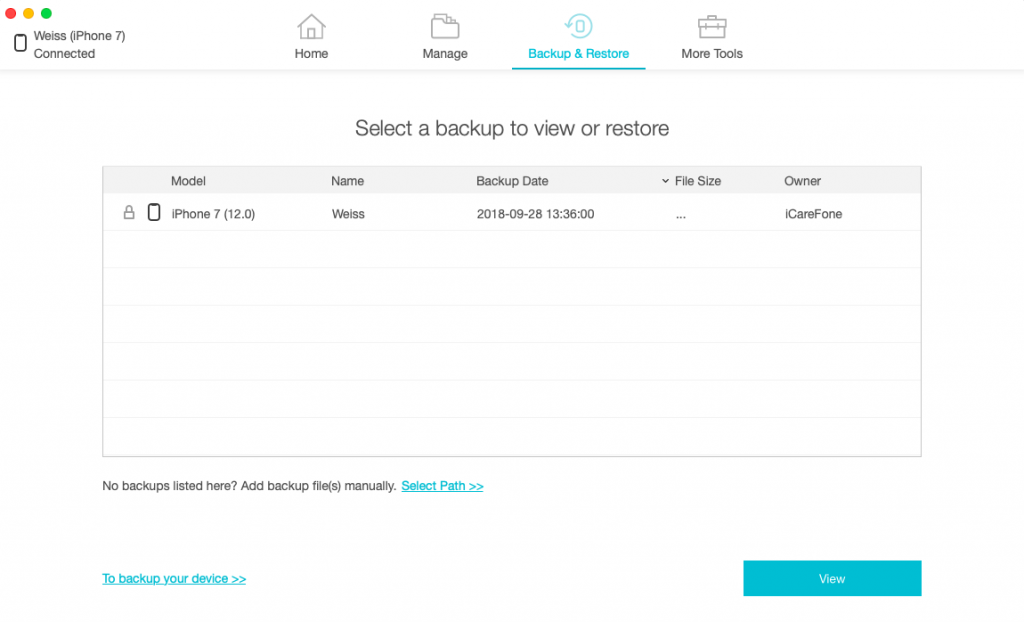
Természetesen nem csak biztonsági másolatot készíthetaz adatok másolatát, de azokat egy új eszközre is átviheti. Ehhez egyszerűen válassza ki a kívánt fájlt, és indítsa el a szinkronizálást. Ehhez nem szükséges Apple ID. Ha korábban már készített biztonsági másolatot az iTunes-on, akkor ezek a biztonsági másolatok is megjelennek az elérhető fájlok listájában (szükség lehet egy jelszó megadására, ha a fájlokat titkosította). Érdekes módon az iTunes nem lát biztonsági mentéseket egy külső meghajtón.
5. Javítsa ki az iOS problémákat
Az iCareFone segít a kapcsolódó problémák megoldásábanaz új szoftver helytelen telepítése. Ha az iOS frissítése vagy a jailbreak telepítése után az okostelefon nem tölti be az Apple logót, nem tudja kilépni a helyreállítási módból, vagy bekapcsoláskor fekete képernyőt jelenít meg, ez a segédprogram segít.
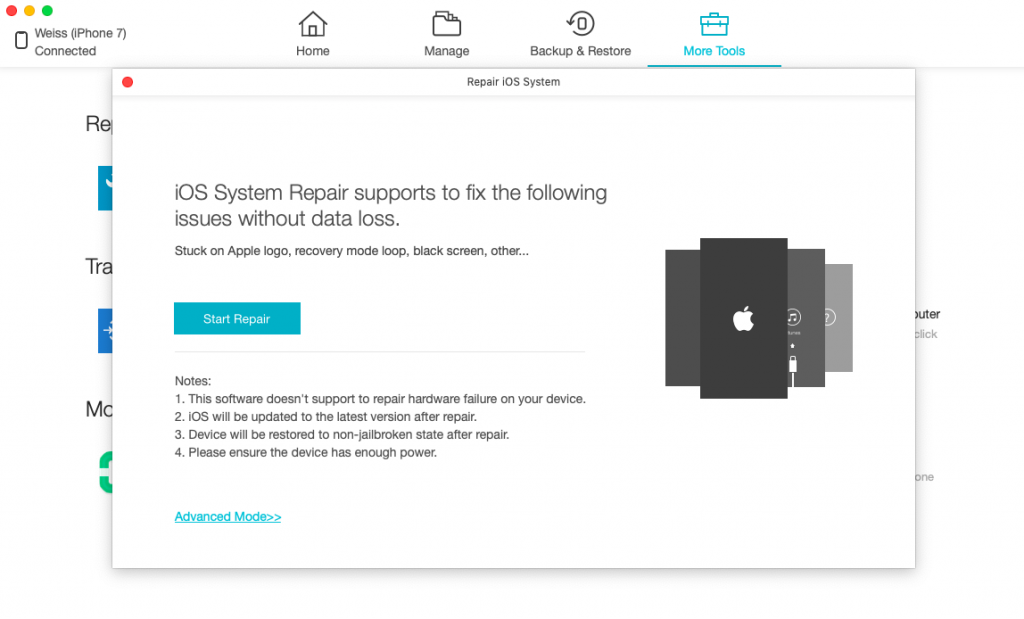

A program két módot kínál:Standard vagy Advanced. Mindkét esetben az eszközöd az iOS legújabb verziójára frissül, és minden jailbreak elveszik, ha telepítve volt. A fejlesztő azt is megjegyzi, hogy a segédprogram csak azokat a problémákat segíti ki, amelyek az okostelefon vagy táblagép szoftverösszetevőjéhez kapcsolódnak. Ha a meghibásodás fizikai jellegű, természetesen csak egy módja van az Ön számára – a szolgáltatáshoz.
hirdetés
hirdetés
Mi a különbség a két üzemmód között? Ez csak egy. A Standard a készülék visszaállítását jelenti az összes felhasználói adat megőrzése mellett, míg az Advanced teljesen visszaállítja az összes adatot és az iPhone / iPad beállításokat.
Az eredmény
Az iCareFone beváltja azt az ígéretét, hogy “leváltja az iTunest”? Határozottan biztosanigen. Az utóbbi években a fájlok átviteleCsak az AirDrop-ot használom a számítógép és a telefon között, és az iCareFone volt az első megfelelő segédprogram, amely valami egyszerűt és kényelmet kínálott, de vezetékes kapcsolathoz.
Ami a biztonsági mentést illeti, én személy szerintbiztonsági másolat minden egyes iPhone-ra életében: mielőtt újat vásárolna. Ez undorító szokás, ne légy olyan, mint én. Azonban ha iTunesot használ, akkor valószínűleg megérti, miért nem szeretek másolni. Az iCareFone természetesen nem valószínű, hogy minden héten megtanít biztonsági másolatot készíteni, de ez a program valóban sokkal kényelmesebb és lehetővé teszi, hogy ne tömítsenek el tíz gigabájt adatot egy iPhone-tól.
Végül, az iOS problémák megoldásának funkciója egyszerűbájos. Ezt nem egy fájlkezelőnek vagy biztonsági mentési programnak kellene megtennie, de az iCareFone képes rá. Aligha ez a fő értékesítési funkciója a programnak, de maga a jelenléte – nagyon kedves gesztus a fejlesztőktől.
Ha meg szeretné képezni magát biztonsági mentések készítésére, és megkönnyítheti az adatok számítógépről telefonjára történő átvitelét – Az iCareFone mindenképpen kötelező darab az Ön számára. Töltse le a Tenorshare iCareFone-t Windows és macOS rendszerhez.