</ img>
Ez a legjobb router. Lenyűgöző, de a játékrouterekre jellemző ragadozó dizájnelemek és piros színek nélkül.
TP-Link Archer AX6000
A TP-Link 2020 legjobb Wi-Fi 6 útválasztója.
Erőteljes és gyors router, amely támogatja a szabványt802.11ax. Nagy, lenyűgöző, de meglehetősen szigorú megjelenésű. Technikailag kiemelkedik a sok gigabites LAN-portjával, aggregációs képességekkel, két USB 3.0-s portjával és számos modern vezeték nélküli technológia támogatásával. Jó szoftver, sok beállítás, vírusirtó, szülői felügyelet és felhőkezelés.
Router a növekedéshez
5 ok a TP-Link Archer AX6000 vásárlására:
- a Wi-Fi 6, MU-MIMO, OFDMA és más modern kommunikációs technológiák támogatása;
- nyolc gigabites LAN-port;
- gyors 2,5 Gigabites WAN port;
- USB 3.0 portok, beleértve a C típusú;
- fedélzeti víruskereső és rugalmas szülői felügyeleti rendszer.
2 ok, amiért ne vásároljon TP-Link Archer AX6000-t:
- nagy méretek;
- redundancia sok otthoni felhasználó számára.
Mi teszi őt érdekesnek?
Az a tény, hogy ez az egyik maximum"Töltött" útválasztók a TP-Link 2020 sorban. Jellemzői némileg alulmaradnak a játék AX11000-től, ugyanakkor megfizethetőbbek (bár még mindig drágák).
Mi van a dobozban?
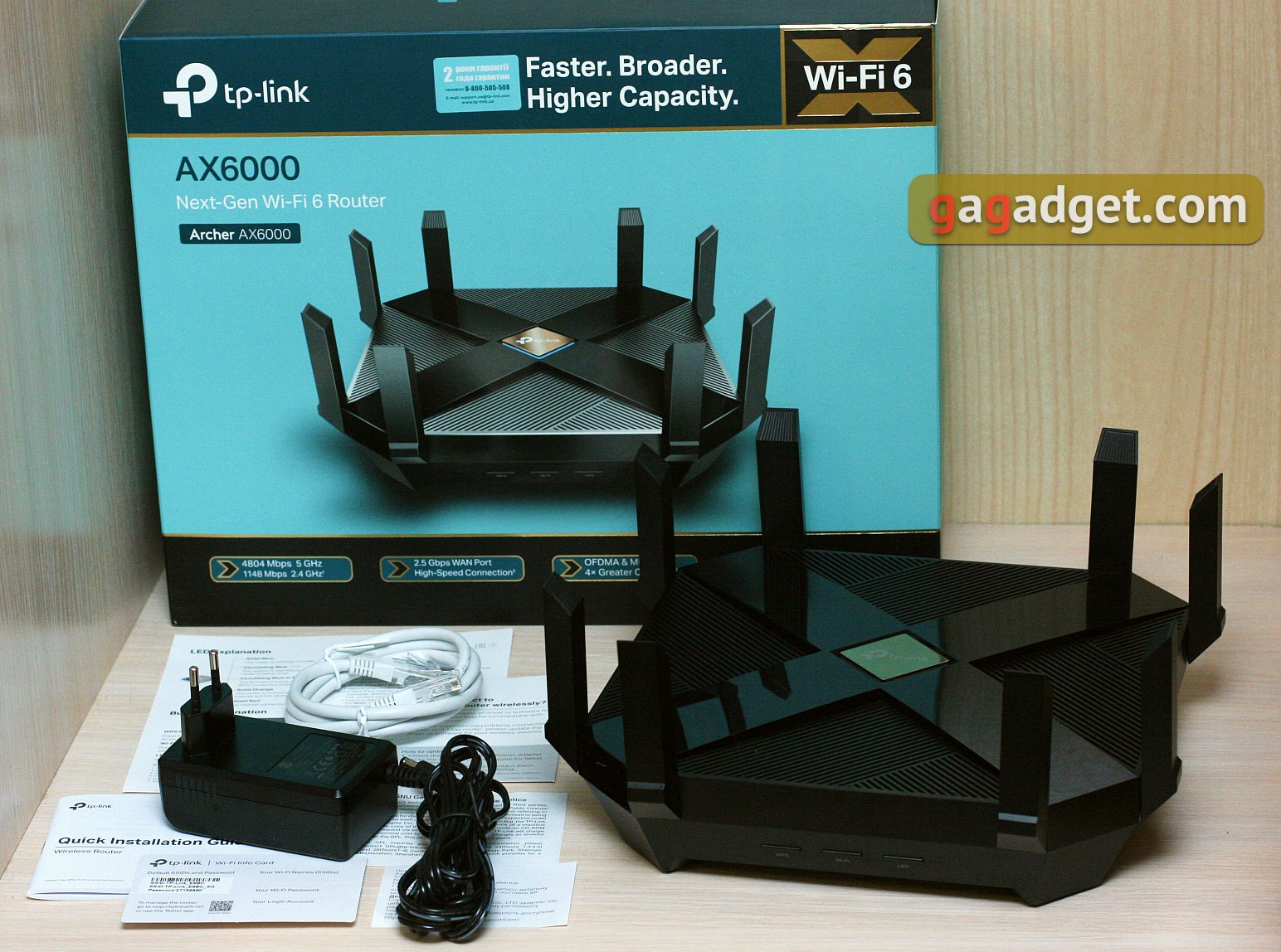
Pontosabban egy nagy és gyönyörű dobozban. Úgy tűnik, hogy az arany dombornyomás és a szelektív lakk a csomagoláson arra utalnak, hogy a töltés itt nem könnyű, és megéri a pénzét. Belül van maga az útválasztó, egy tápegység, egy vezetékes hálózathoz való csatlakozáshoz szükséges patch kábel és sok darab papír.
</ img>
Az áramellátás elég nagy. Szokatlanul hosszú, két méteres kábellel volt felszerelve, ami kényelmes. A patch kábel normál, egy méter hosszú.
Hogyan néz ki?
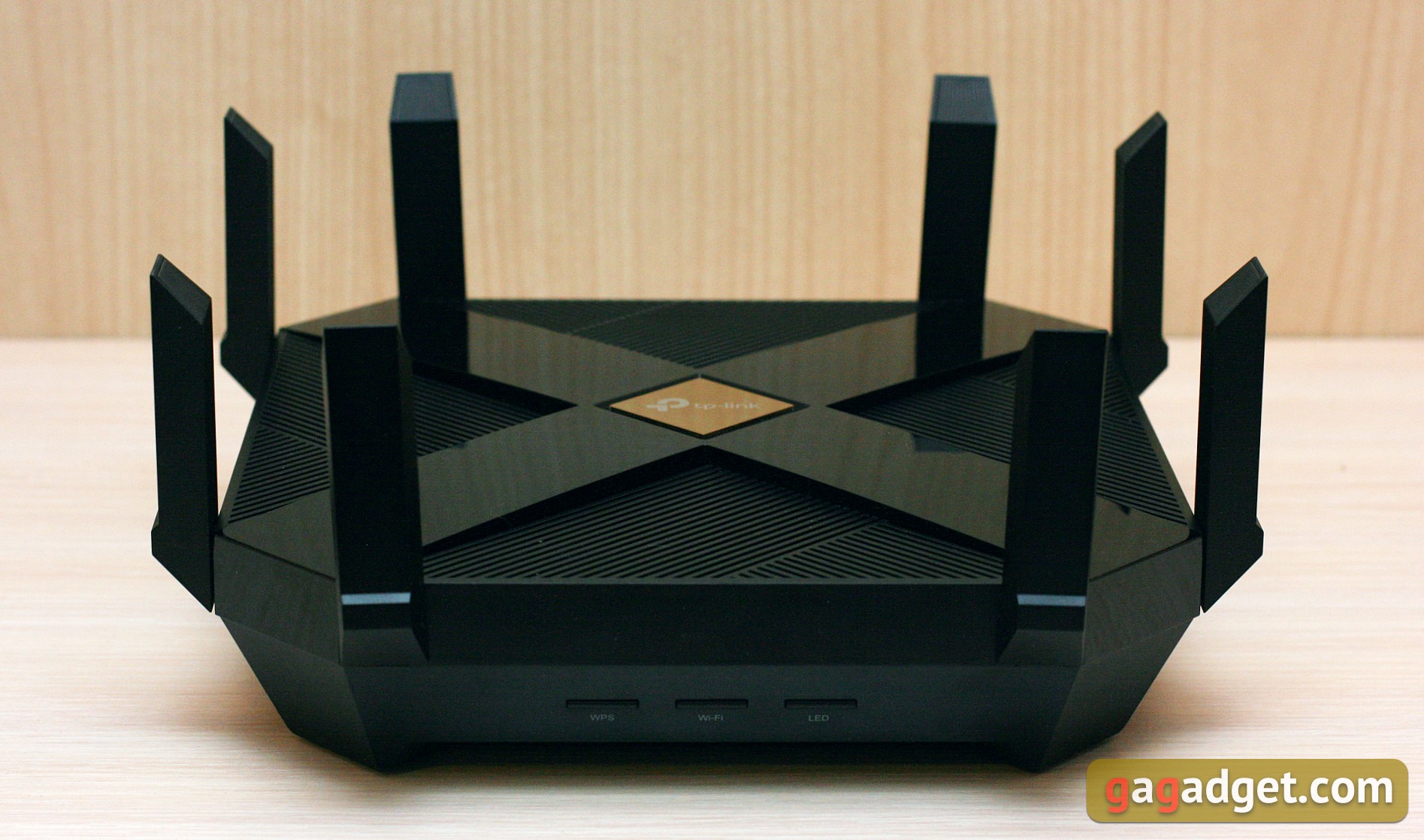
Külsőleg hasonlít az Archer C4000 modellhezez a közvetlen örököse. Ugyanaz a négyzet alakú doboz antennákkal a szélein. Csak most nem hat van belőlük, hanem nyolc, és máshogy dőlnek: nem középről, hanem oldalra. Az antennák továbbra sem eltávolíthatók, összecsukva pedig rendkívül kompaktak. A felső panel közepén egy aranyozott arany négyzet a gyártó logójával büszkén ragyog. Az elbűvölő célokon kívül információs célja is van: állapotjelző LED-ek a kerület mentén helyezkednek el. Gyönyörű. A fedél többi részét a szellőzőrács hullámos felülete foglalja el, fényes „kereszttel”. Ez is gyönyörű, de a por és az ujjlenyomatok azonnal összegyűlnek a fényen.

</ img>
De a készülék első megismerése után még mindig bent vanelőször is figyeljen a méreteire. Az Archer AX6000 aligha nevezhető kompaktnak és nem feltűnőnek, méreteiben összehasonlítható egy nettop rendszeregységgel (261 × 261 × 60 mm). Tehát a szekrény mögötti nem feltűnő nyílásba beragasztása, mint a régi útválasztó, nem fog működni. Bár a rövid antennák kissé megkönnyítik a dolgokat.

</ img>
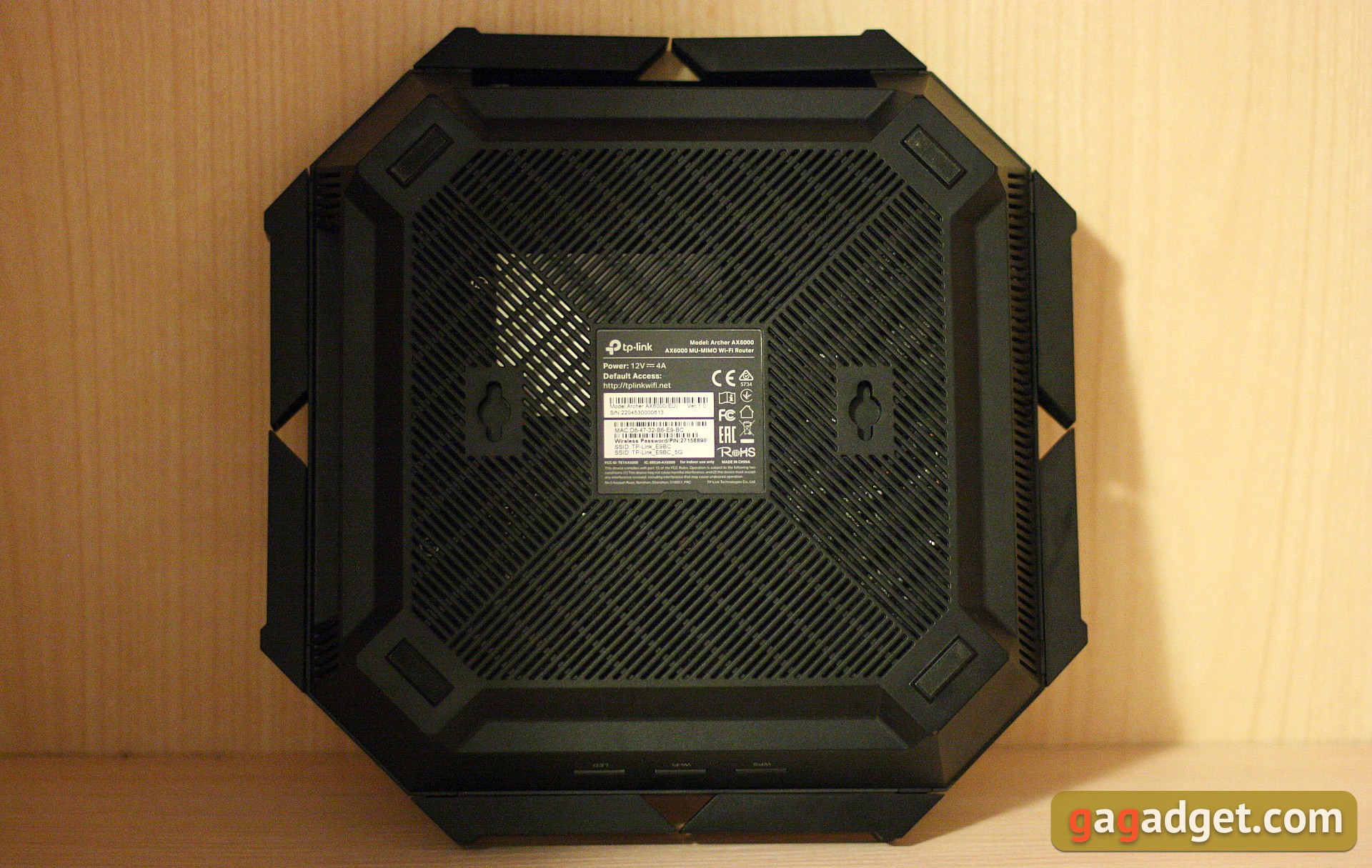
Fordítsuk meg a routert, és nézzük meg alulról.Itt is sok a szellőzőnyílás, így jól szellőzik a készülék. A falra szereléshez mélyedések is vannak. Ez különösen fontos egy ekkora tárgynál, mert félelmetes kétoldalas ragasztószalaggal felakasztani.
</ img>
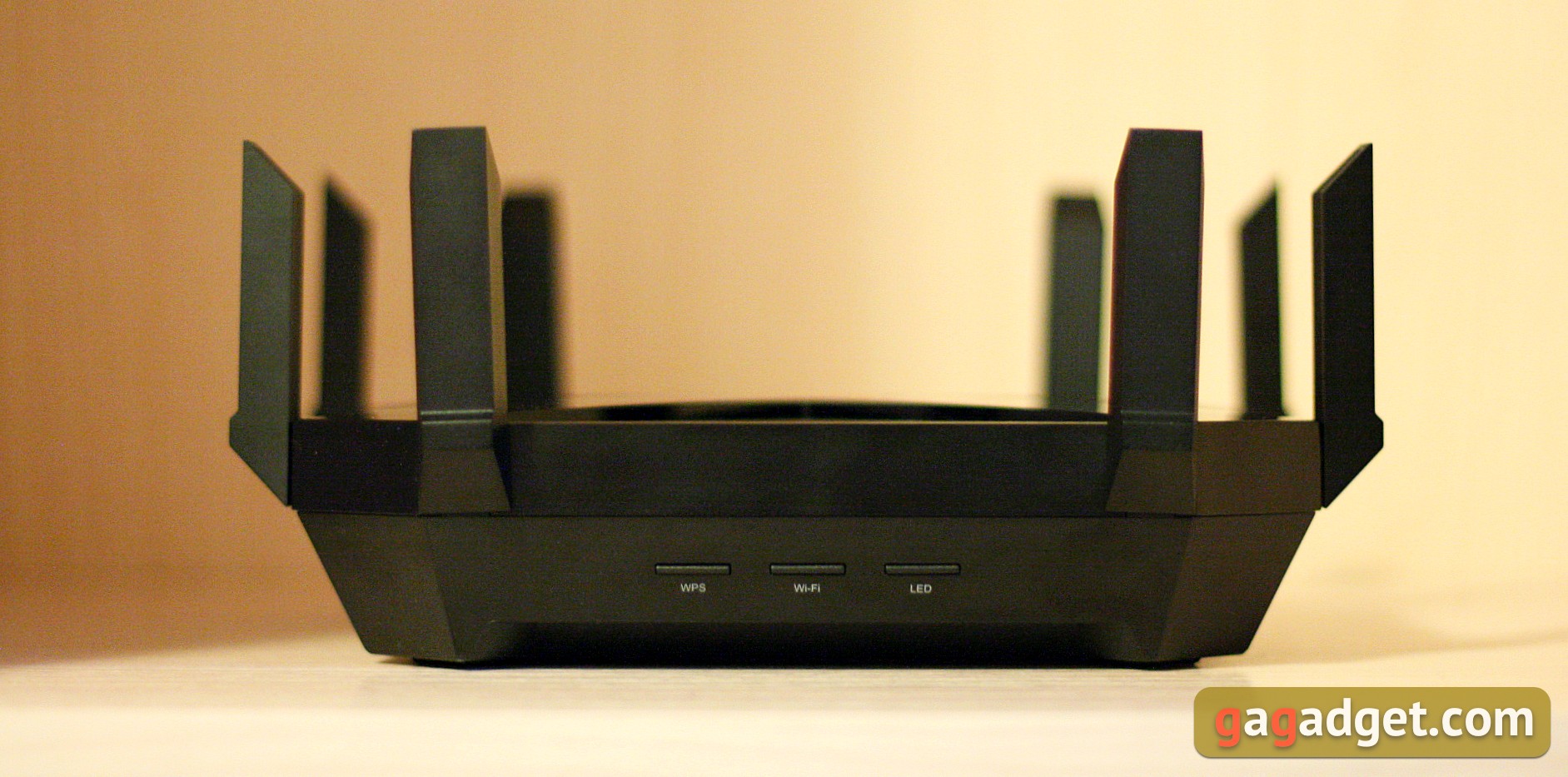
Tehát mi van az oldalán? Az előlapon három gombot látunk: ez a WPS az eszközök gyors csatlakoztatásához, a Wi-Fi be- / kikapcsolásához és egy "kapcsoló" a LED-hez. Ha hirtelen ez a szerény megvilágítás zavar, akkor akár egy hardveres gombbal is kikapcsolhatja. Nem a leggyakrabban használt szolgáltatás, de három gomb valószínűleg lenyűgözőbbnek tűnik, mint kettő.
</ img>
Menj tovább. Az egyik oldalsó panel üres, a másodikon két USB-port található. Mindkettő támogatja a 3.0 szabványt, az egyik a klasszikus Type A, a másik pedig az egyre népszerűbb Type C.

</ img>
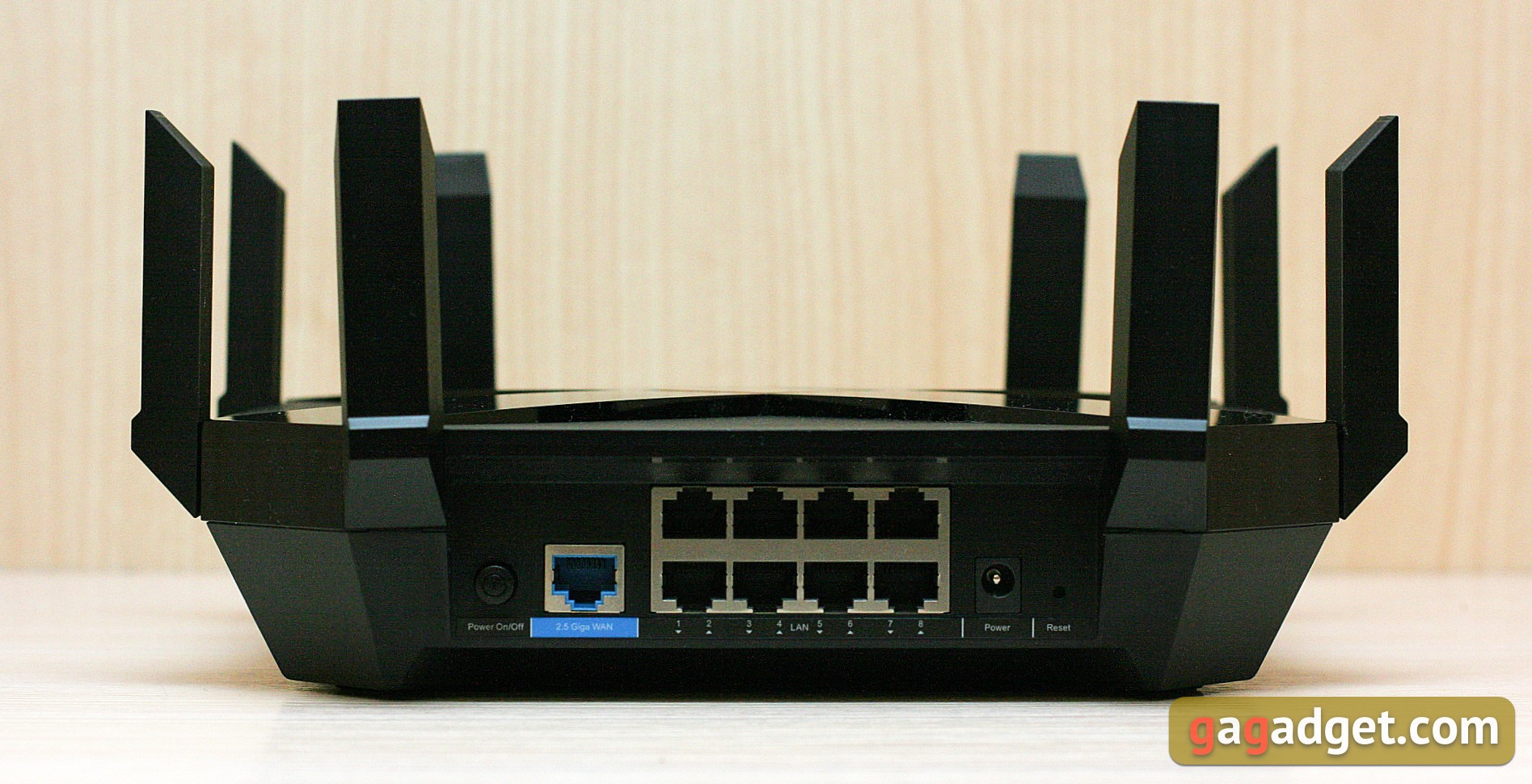
A hátsó panel a legnépesebb. A legtöbb helyet egy lenyűgöző "kétszintes" blokk foglalja el, nyolc RJ-45 csatlakozóval. Mindegyikük támogatja a gigabites kapcsolatot, és a mellette található, kék színű WAN portot akár 2,5 Gbps sebességre is tervezték. Ezen felül van egy bekapcsológomb az egész eszközhöz, egy tápegység csatlakozója és egy rejtett visszaállító gomb lyuk.
</ img>
Hogyan lehet csatlakozni és konfigurálni?
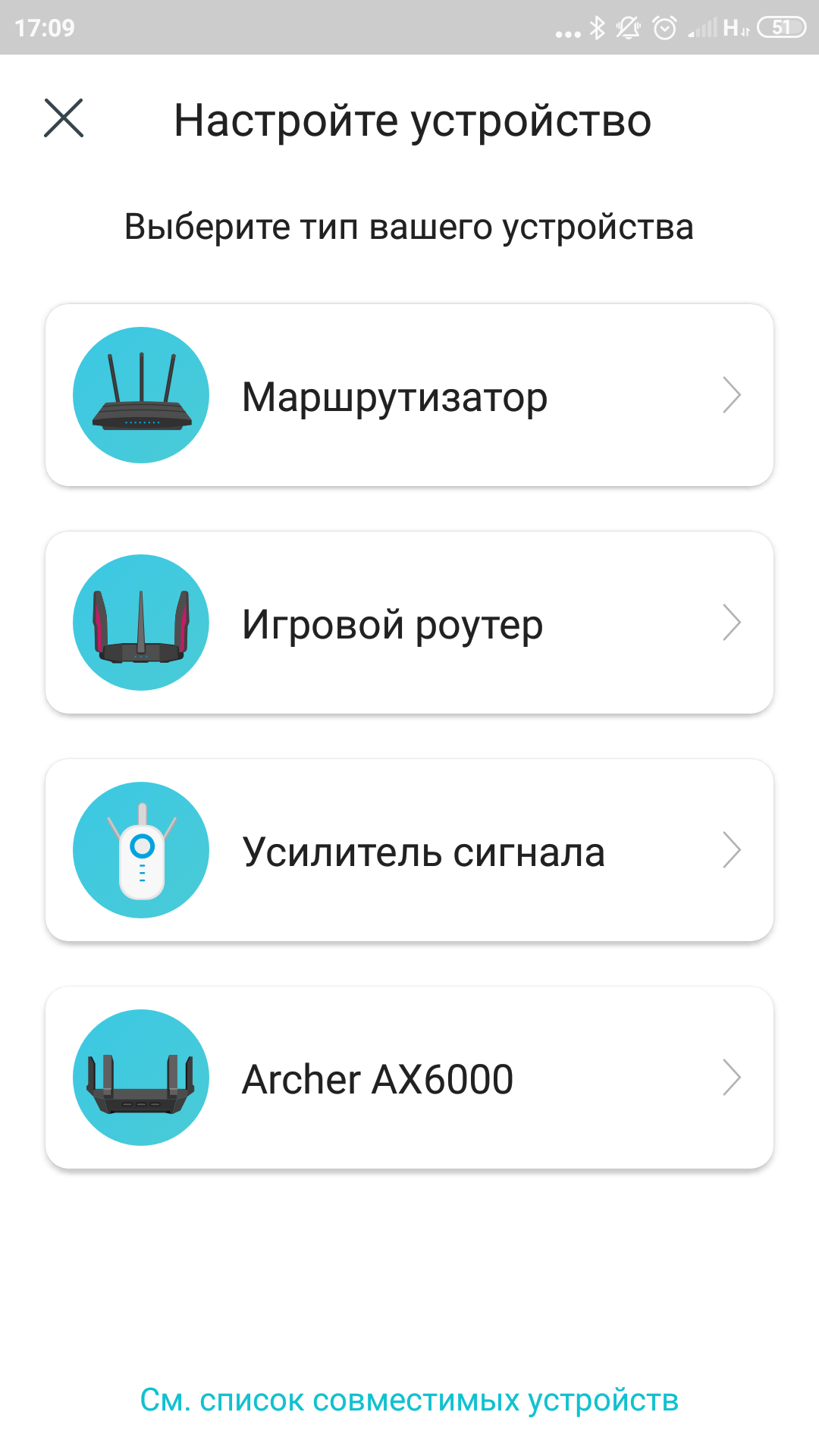
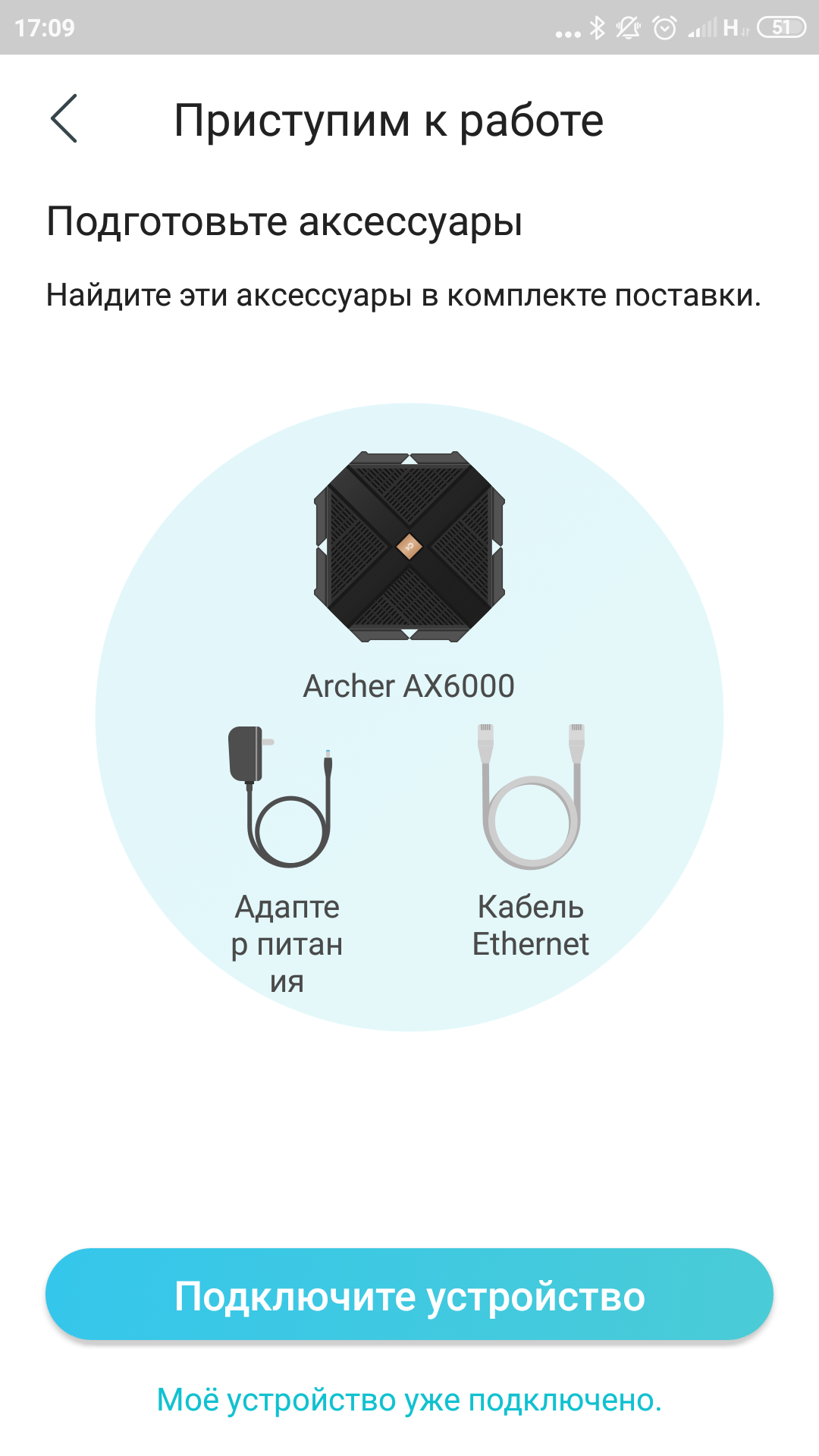
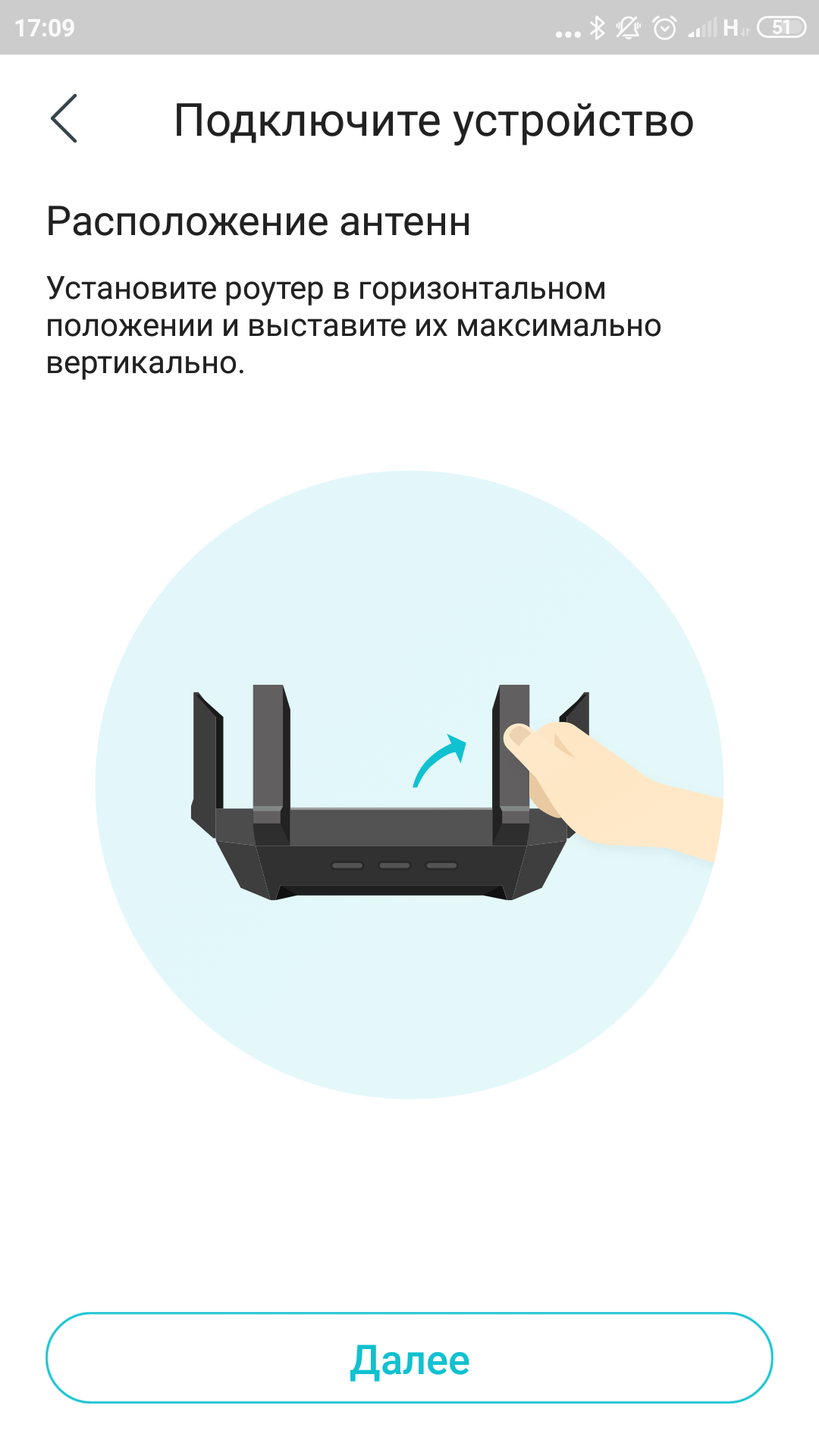
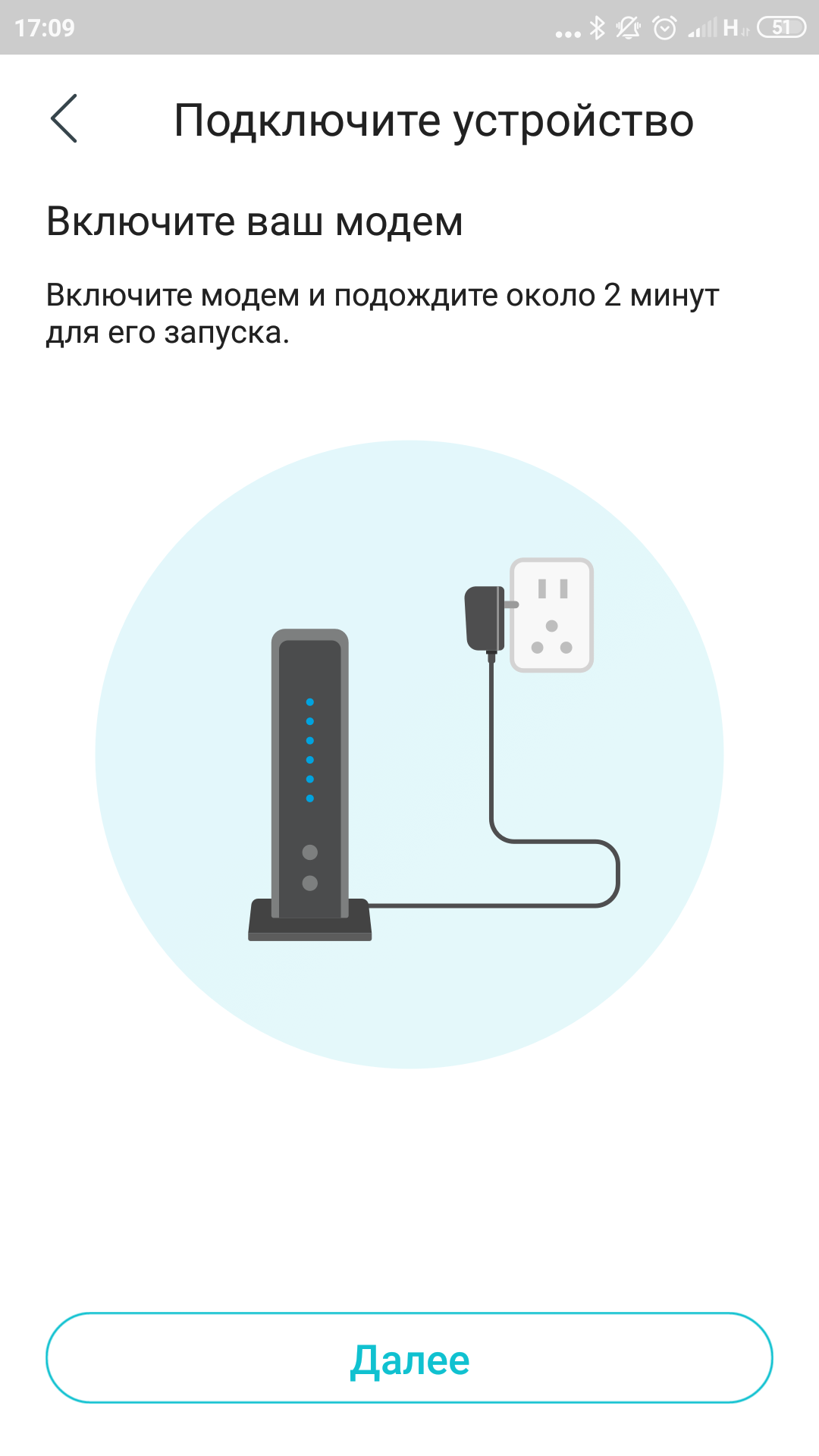
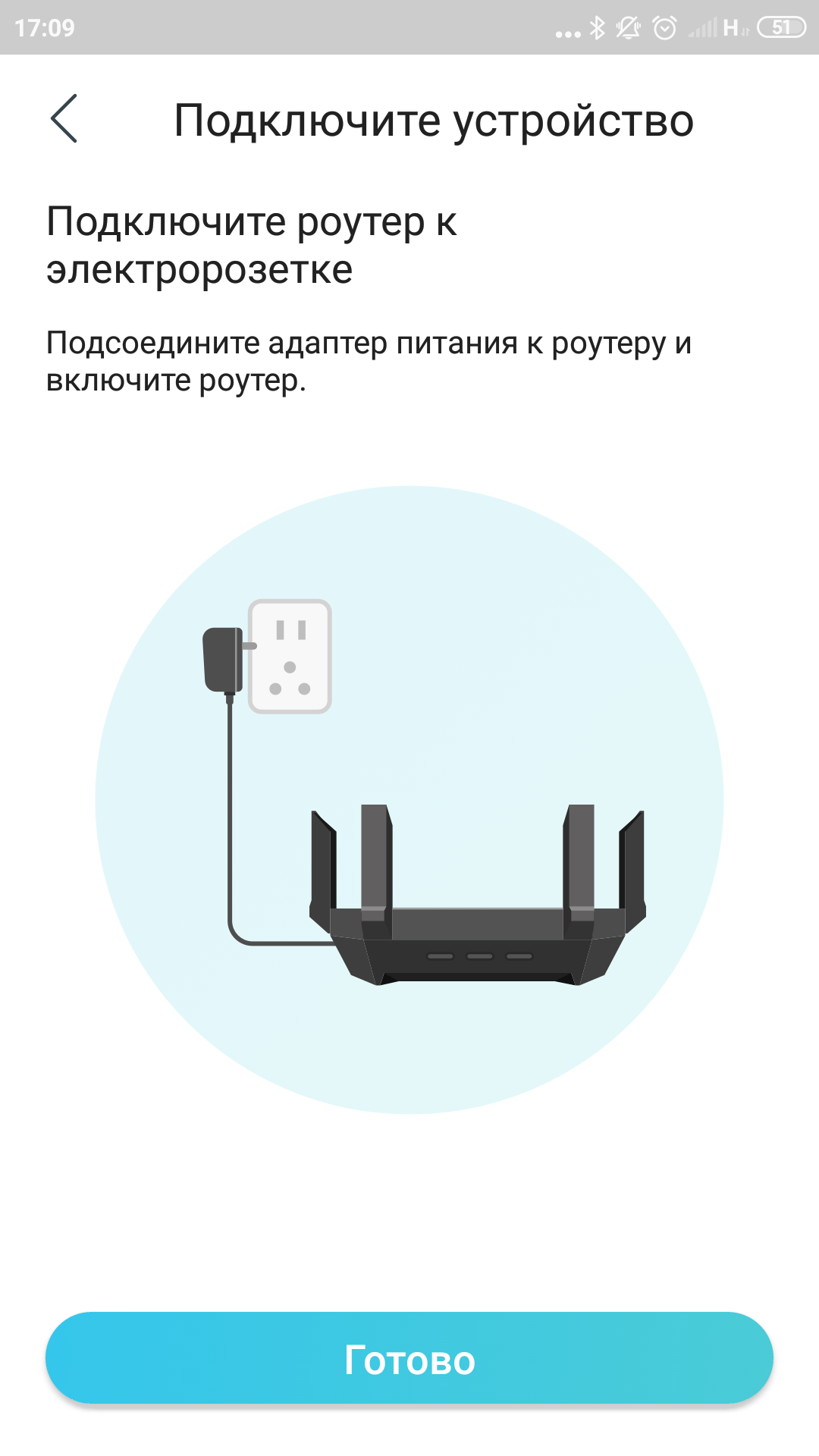
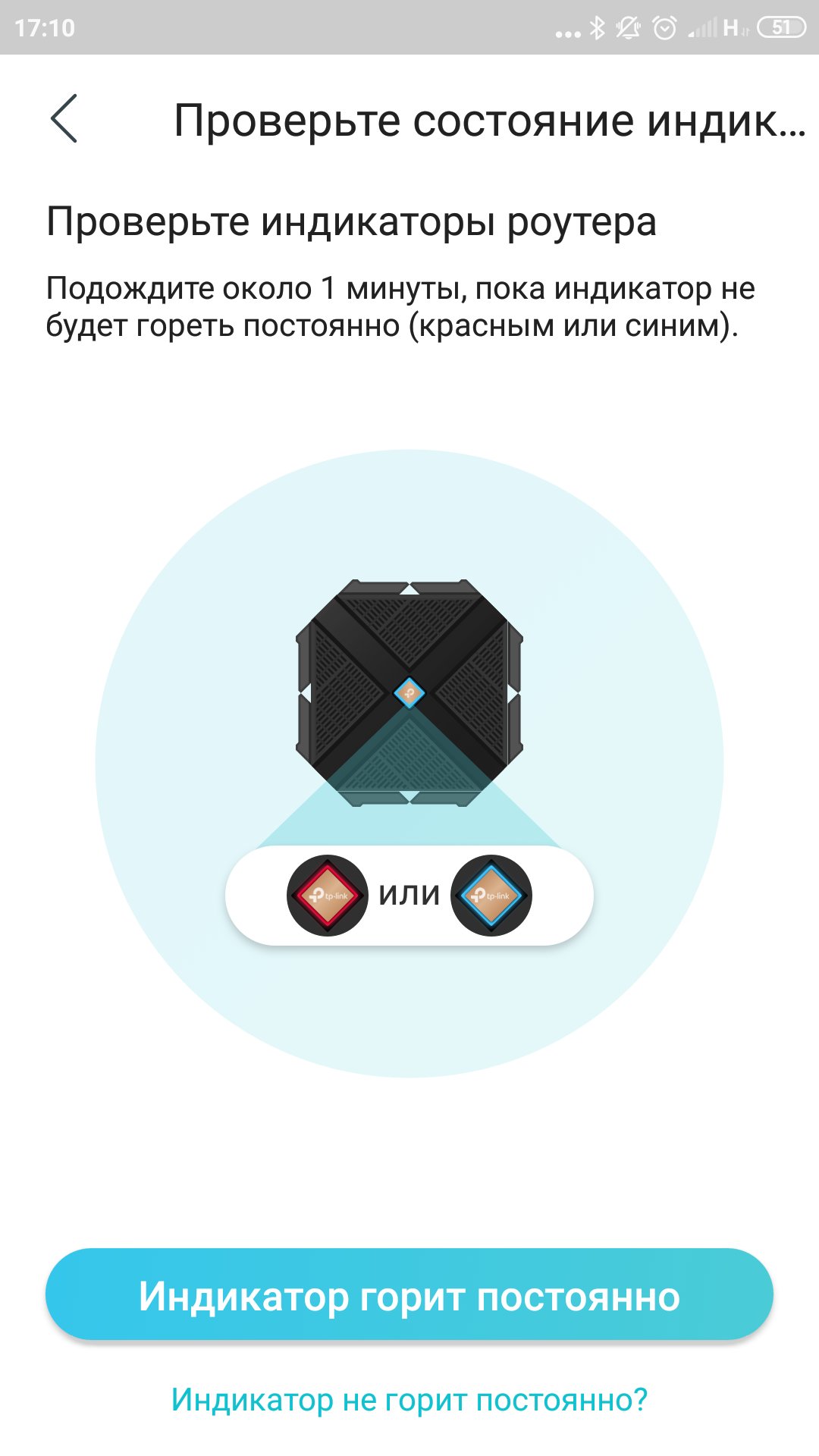
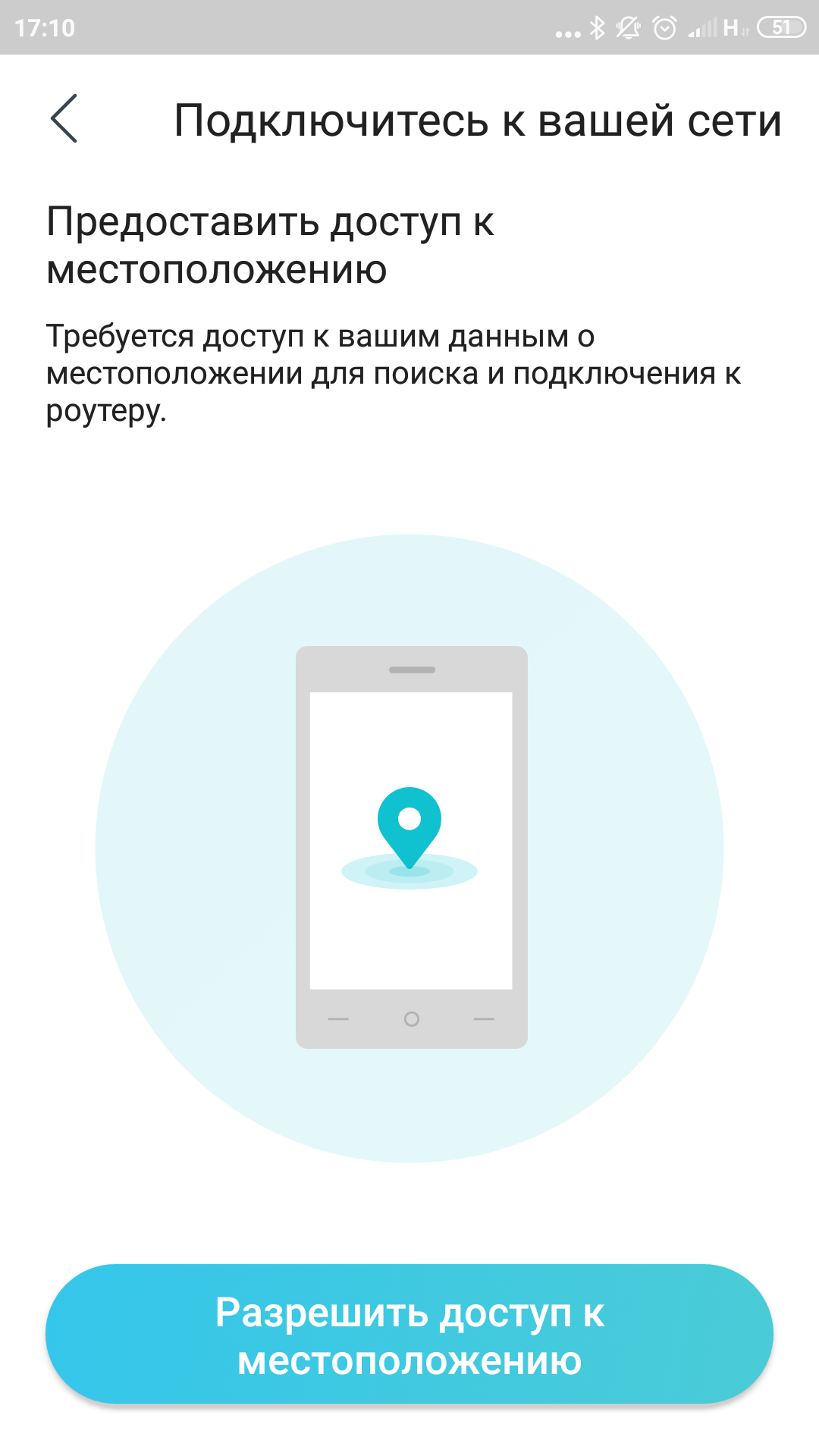
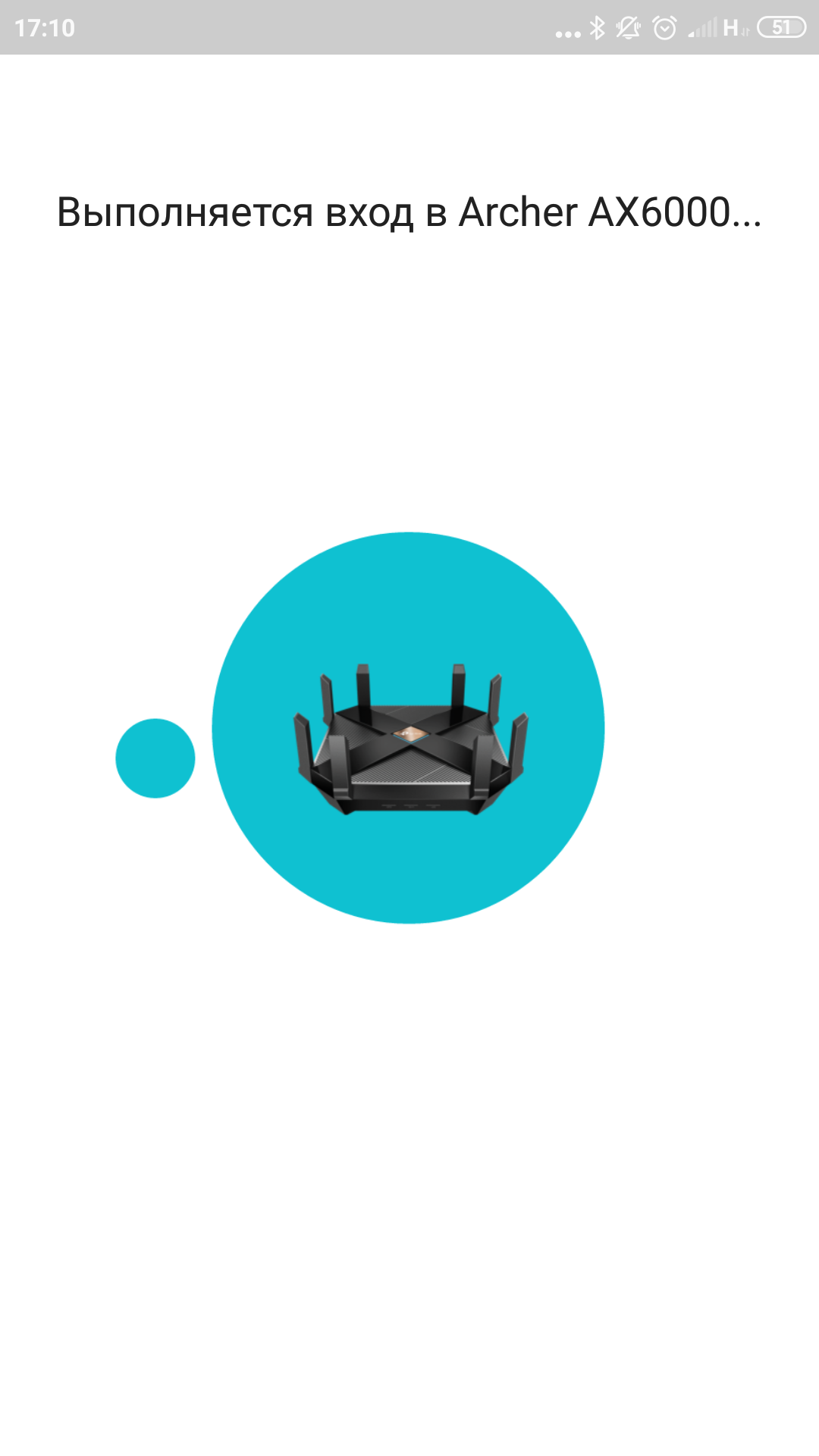
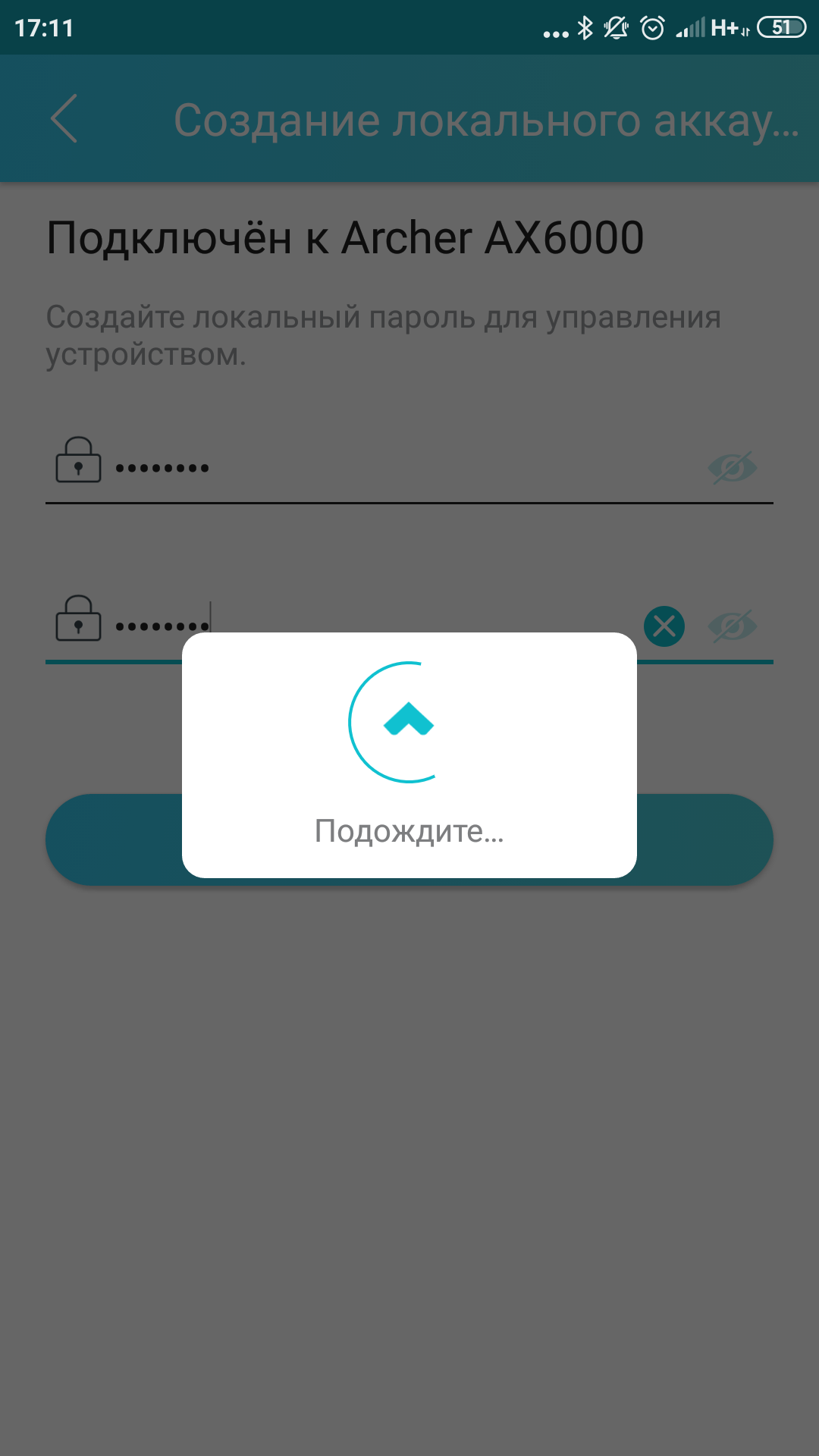
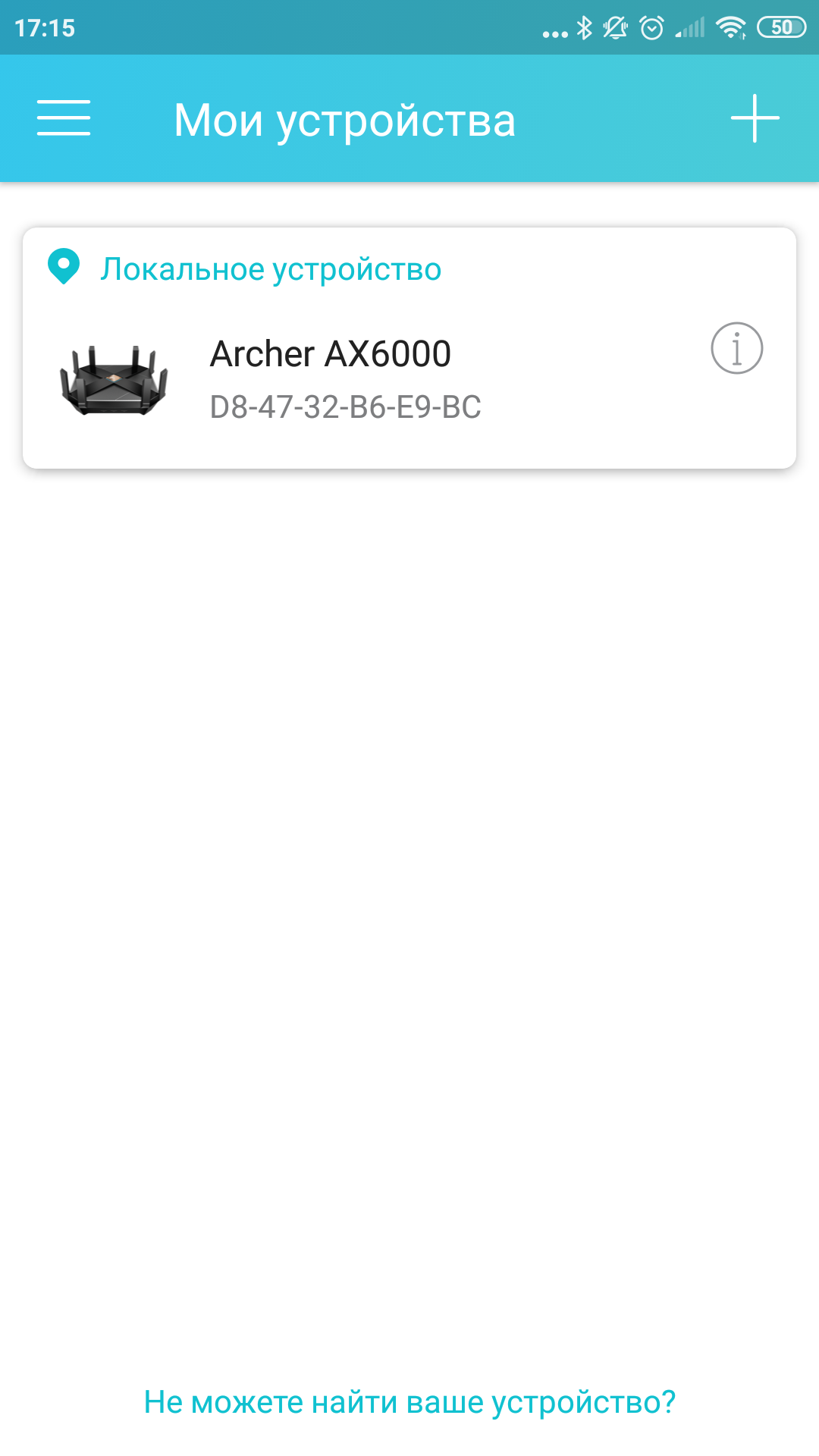
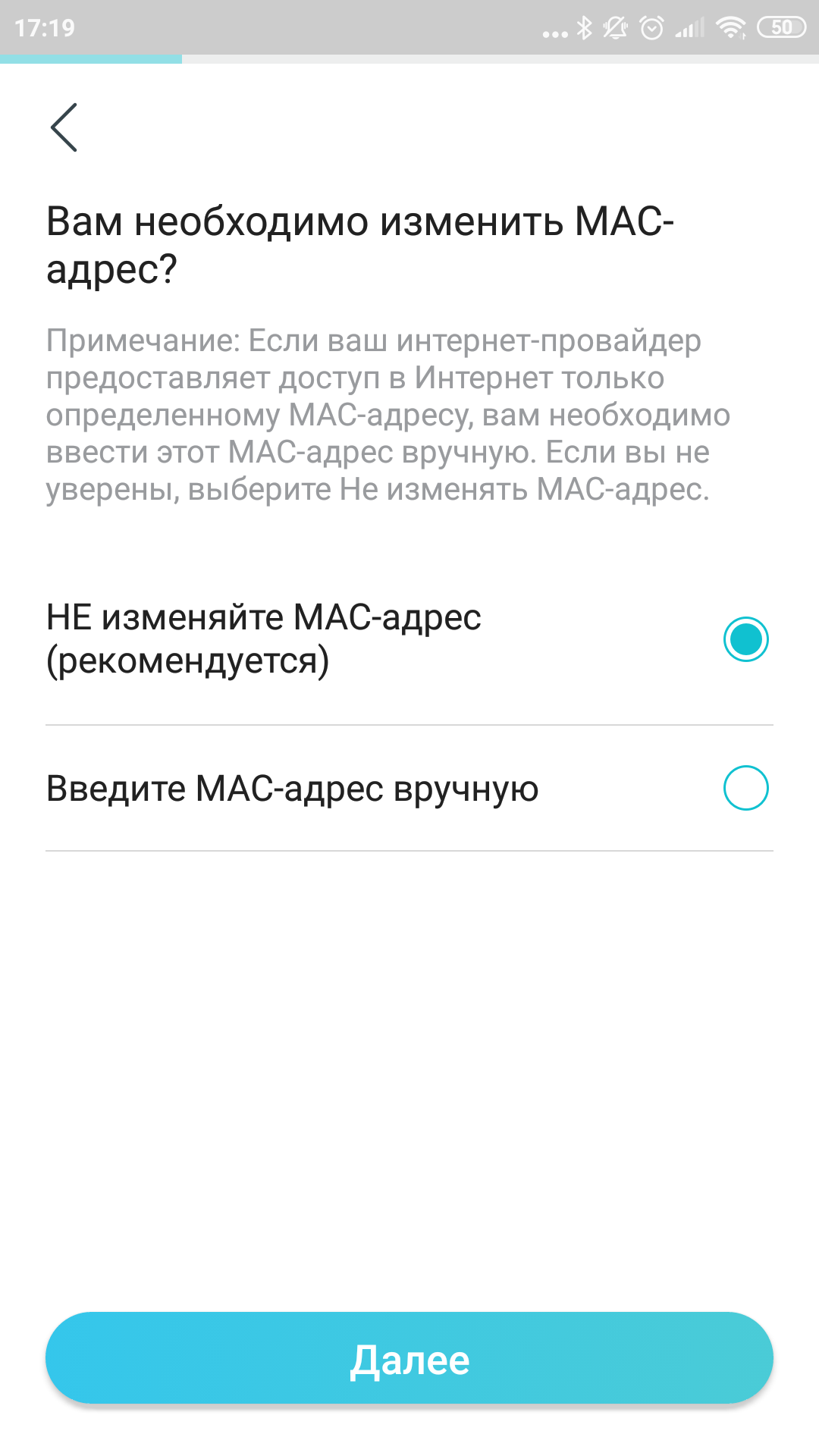
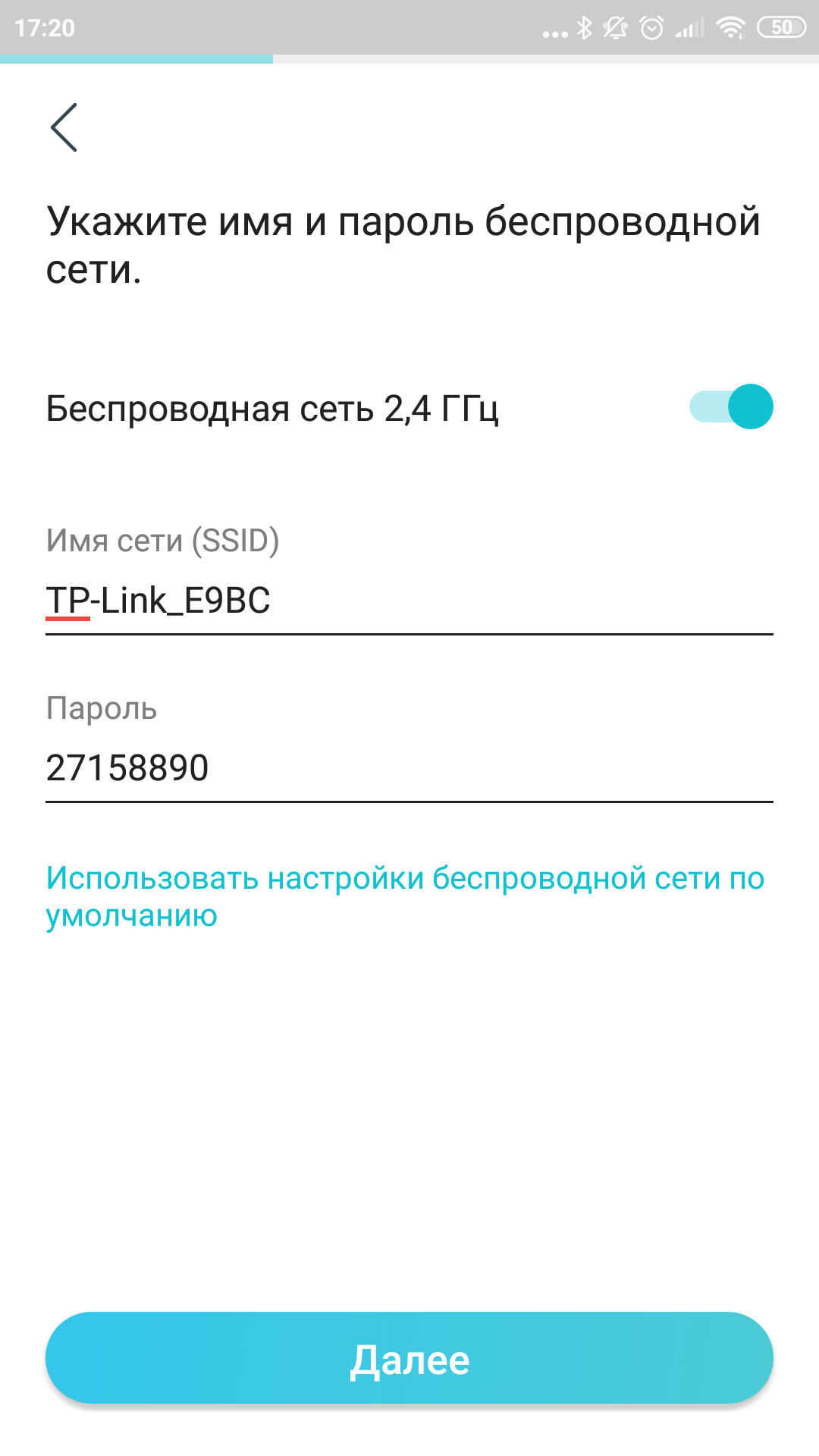
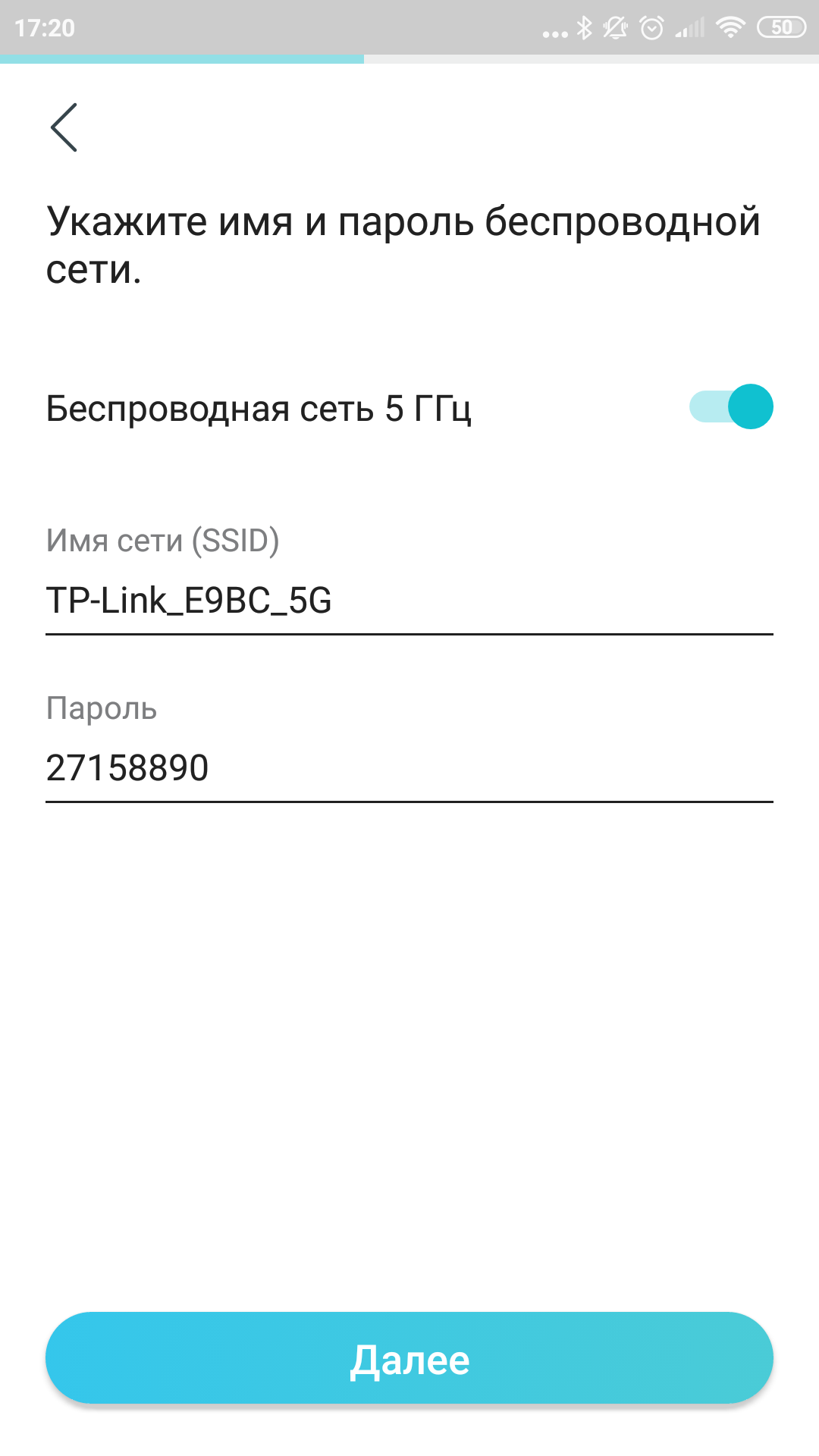
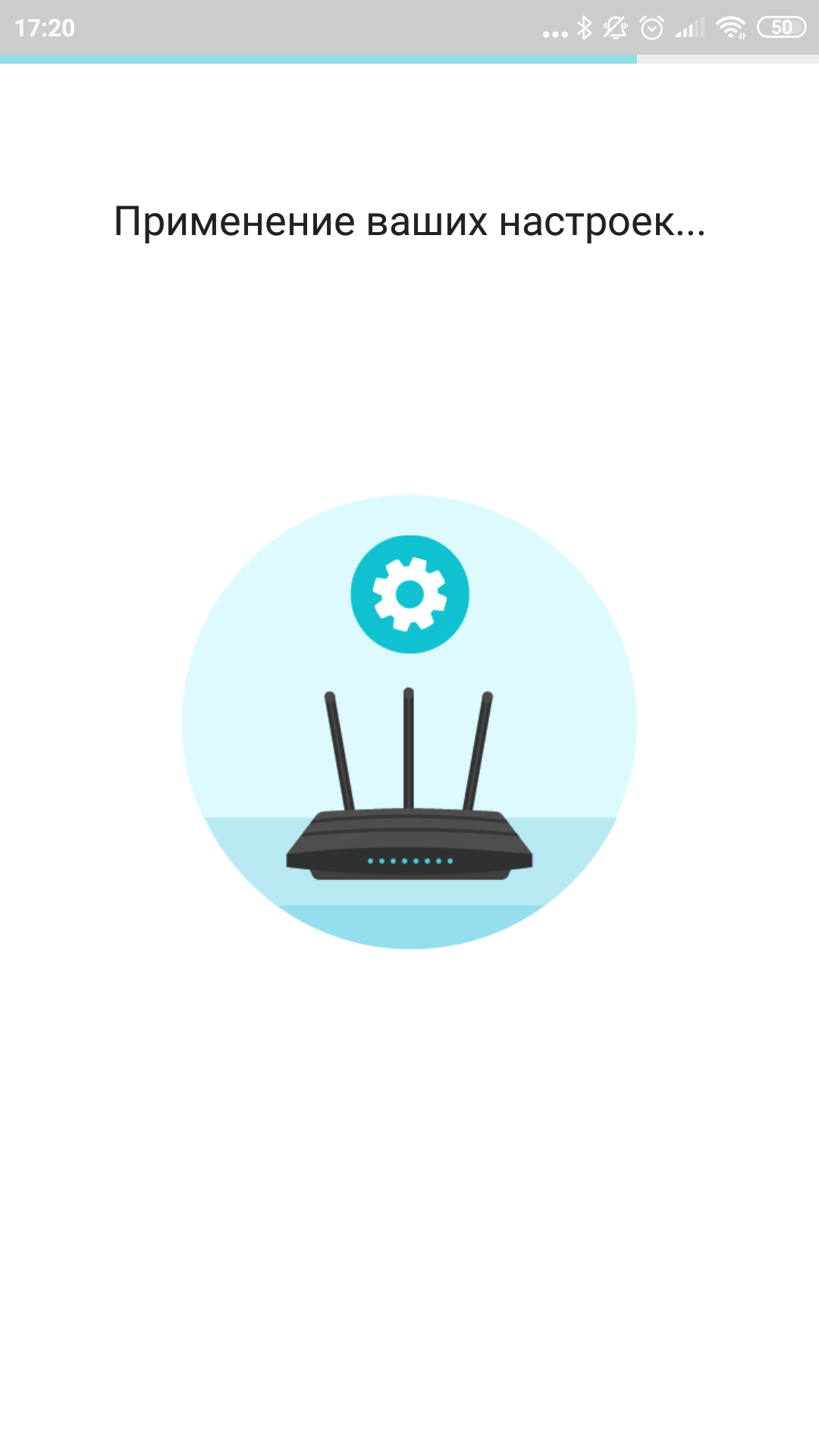
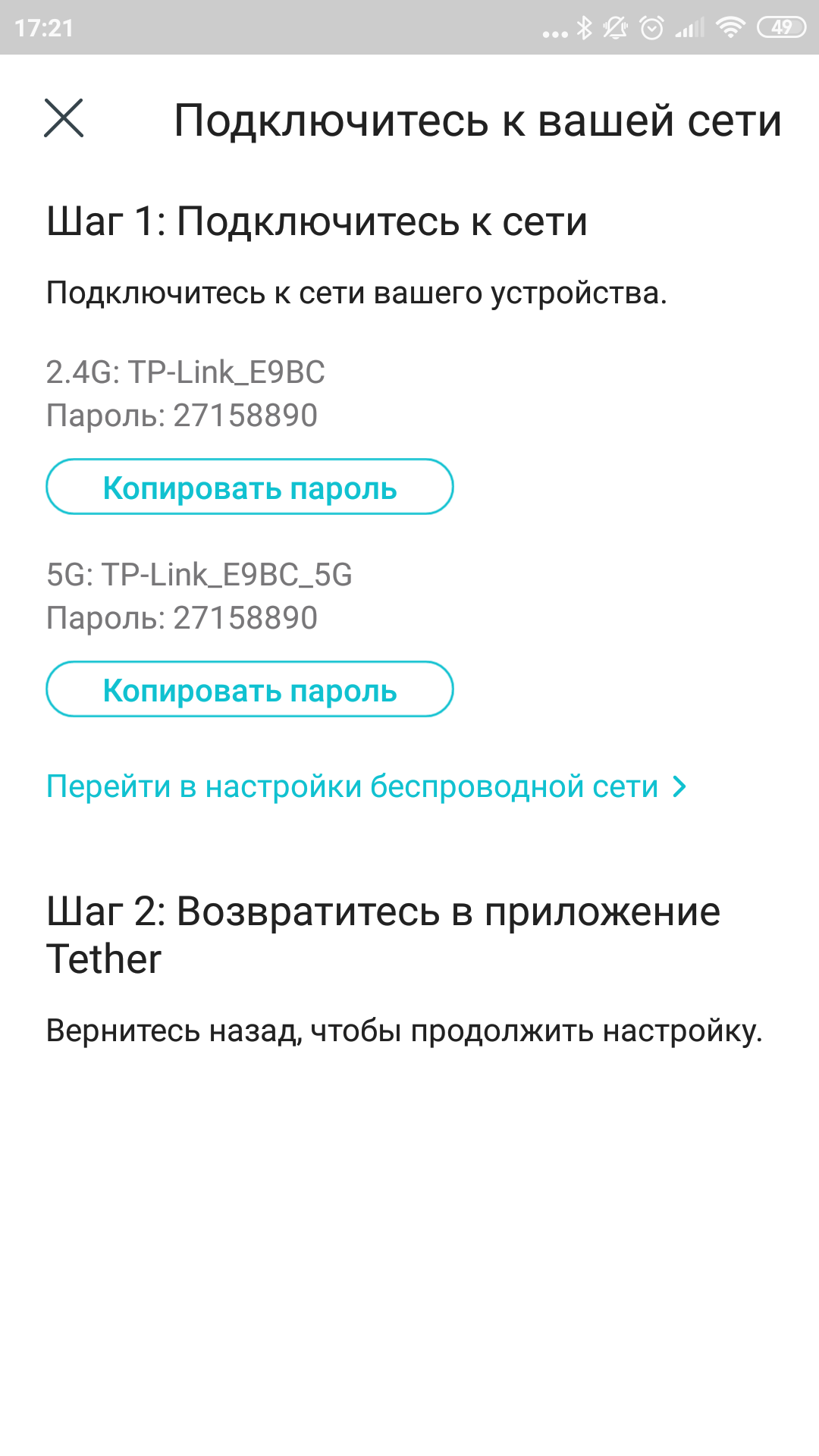
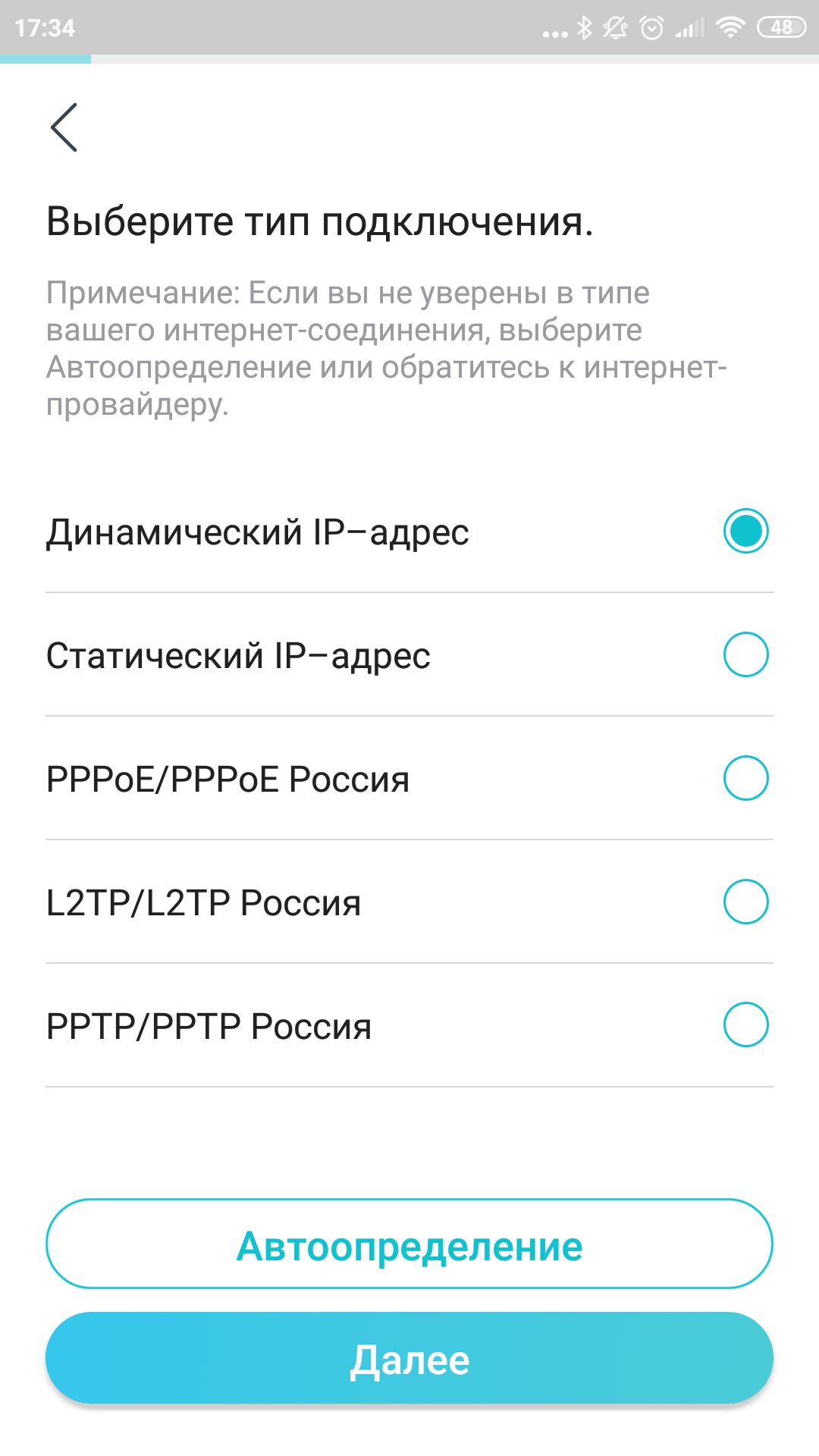
Még a felhasználó is csatlakoztathatja az Archer AX6000-tabszolút nulla elméleti háttérrel. Az útválasztókról egyáltalán nem kell tudnia, csak telepítse az okostelefonjára a TP-Link Tether alkalmazást (iOS és Android esetén is elérhető), és kövesse a képernyőn megjelenő utasításokat. Véleményem szerint ezek az utasítások még túlságosan is részletesek.
</ img>
</ img>
</ img>

</ img>

</ img>
</ img>
</ img>
</ img>
</ img>

</ img>

</ img>
</ img>
</ img>
</ img>

</ img>
</ img>

</ img>
</ img>
</ img>

</ img>
</ img>
</ img>

</ img>
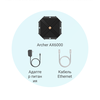
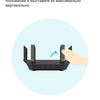
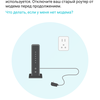

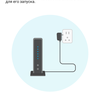




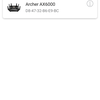
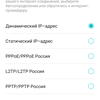
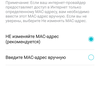


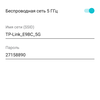
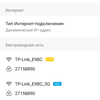

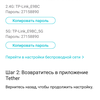
Megteheti az alkalmazás nélkül, a régimódi módon: csatlakoztatjuk az áramellátást és az internetet az útválasztóhoz, és a vezeték nélküli hálózat részleteit (név és jelszó) a készülék alsó panelén található matricáról vesszük. És minden működni fog. De természetesen meg kell változtatni a jelszót, beállítható a hálózat, és általában sok érdekes dolog van bent, ezért továbbra is ajánlom az alkalmazást.
Mi van a motorháztető alatt?
Az átlagfelhasználó aligha gondol erreaz útválasztó belsejében van elrejtve, de elmondhat nekünk egy kicsit többet a csúcskategóriás eszközről. Az Archer AX6000-et négymagos Broadcom BCM4908 processzor hajtja, 1,8 GHz-es frekvenciával. 128 megabájt flash memória és gigabájt RAM áll a rendelkezésére. Legbuzgóbb olvasóink valószínűleg emlékeznek a hasonló paraméterekkel rendelkező asztali számítógépekre. És most, 2020-ban az egész számítógépet kizárólag az Ön vezeték nélküli hálózatának szentelik.

</ img>
Mit tehet?
Tudja, hogyan kell megszervezni a gyors hálózatokat nagyszámú vezeték nélküli és vezetékes kapcsolattal.
Kezdjük a „gyors” definíciójával.Az AX6000 szabvány maximum 6000 Mbps vezeték nélküli kapcsolati sebességet biztosít. De ez nem hat gigabit, hanem a sebességek elméletileg lehetséges összege minden frekvenciatartományban. A gyártó szerint az Archer AX6000 5 GHz-es módban akár 4804 Mbps-ot, 2,4 GHz-en pedig 1148 Mbps-ot képes leadni. A vezetékes kapcsolatokról is mondtam már, mindegyik gigabites, kivéve az internet csatlakozási portot: akár 2,5 Gbit/s-os csatornaszélességet is támogat. Csak a szolgáltatóra van szüksége, hogy ennyit tudjon kiadni.
Menjünk tovább, és jöjjön a benne lévő eszközök számáhozhálózatok. Az 1024QAM és OFDMA technológiák lehetővé teszik, hogy az útválasztó egyszerre több számítógépet vagy okostelefont is kiszolgáljon. Ezenkívül az Archer AX6000 MIMO 8×8 technológiát használ, amely lehetővé teszi az adatok egyidejű küldését és továbbítását nyolc adatfolyamon keresztül.
Vannak itt olyan funkciók is, amelyeket már másoktól is ismerünk.TP-Link routerek. Az Airtime Fairness funkció méltányosan osztja el a „műsoridőt” az eszközök között, megakadályozva, hogy a túl lassúak a maguk javára „húzzák a takarót”. A Beamforming technológia pedig szabályozza a jel irányát, figyelembe véve a vezeték nélküli hálózathoz csatlakozó eszközök elhelyezkedését. Ezzel a szoba nehezen elérhető sarkaiban jobb lesz a lefedettség, mint nélküle, bár a gyakorlat azt mutatja, hogy ez nem csodaszer. Létezik még a sokak által kedvelt Smart Connect funkció, amelynek köszönhetően a router minden sávot egy hálózatnév mögé rejt, majd maga dönti el, hogy melyik készülékkel milyen frekvencián dolgozzon.
Külön meg kell jegyeznünk két USB 3 port jelenlétét egyszerre.0. Használhatók flash meghajtók vagy külső merevlemezek csatlakoztatására az egyszerű, de gyors hálózati tárolás érdekében. A csatlakoztatott meghajtó normál hálózati mappaként érhető el, annak tartalmával bármilyen eszközről dolgozhat: számítógépekről, okostelefonokról vagy okostévékről (ehhez nincs szükség további programok telepítésére). Elméletileg az USB port használható 4G modem csatlakoztatására, de a jelenlegi firmware verzióban nem találtam utalást ilyen funkcióra.
Vessünk egy pillantást a beállításokra?
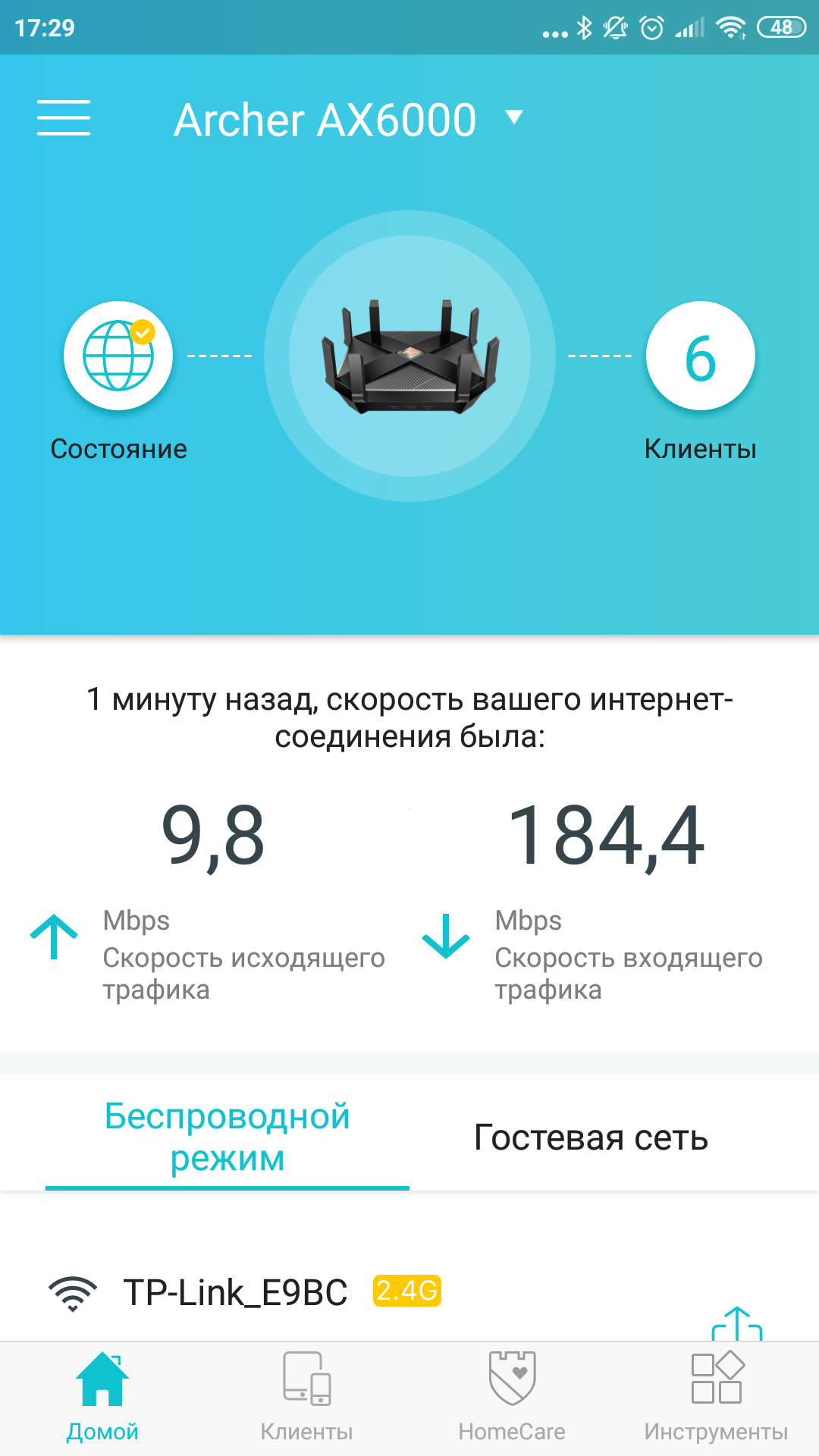
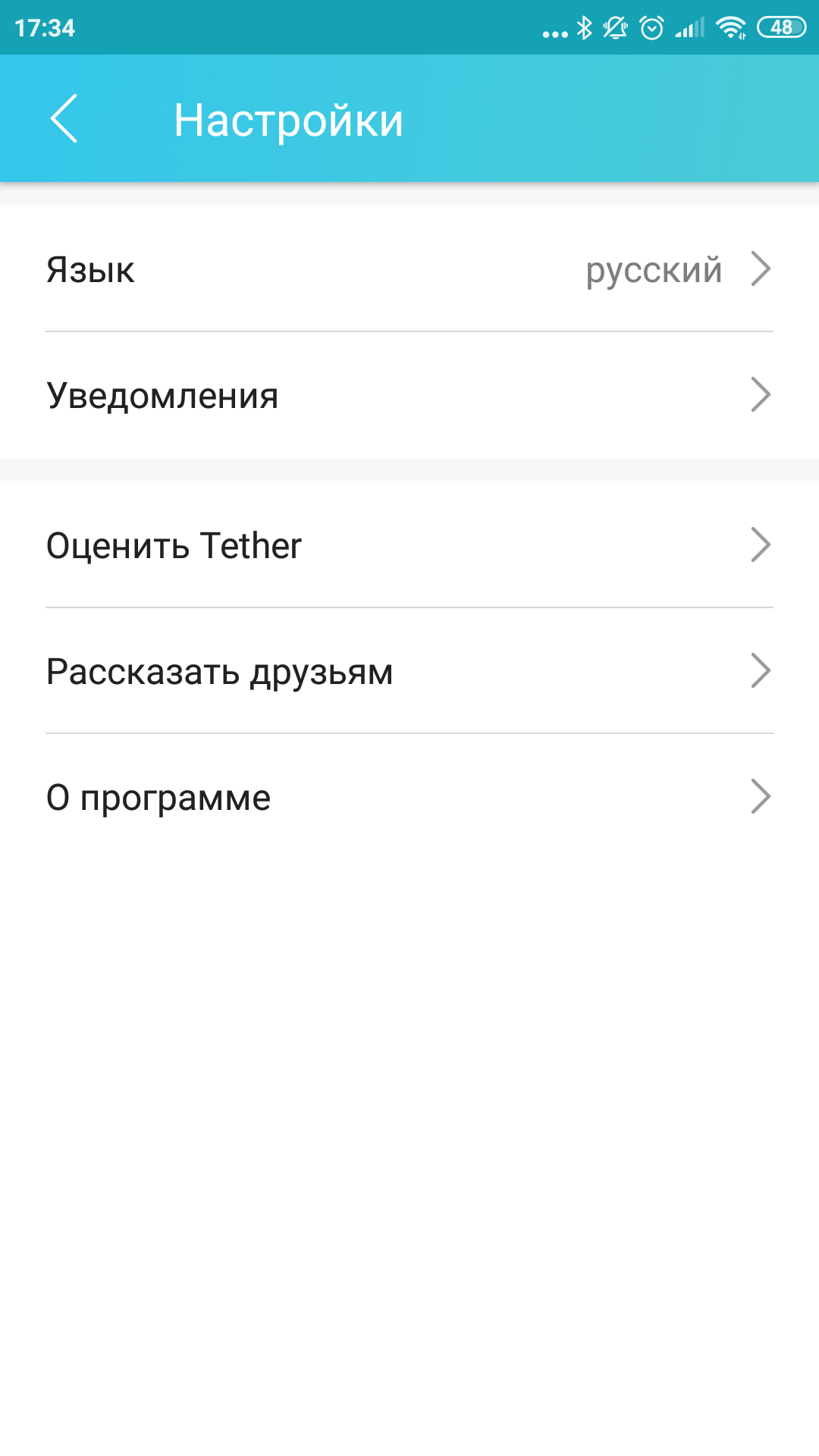
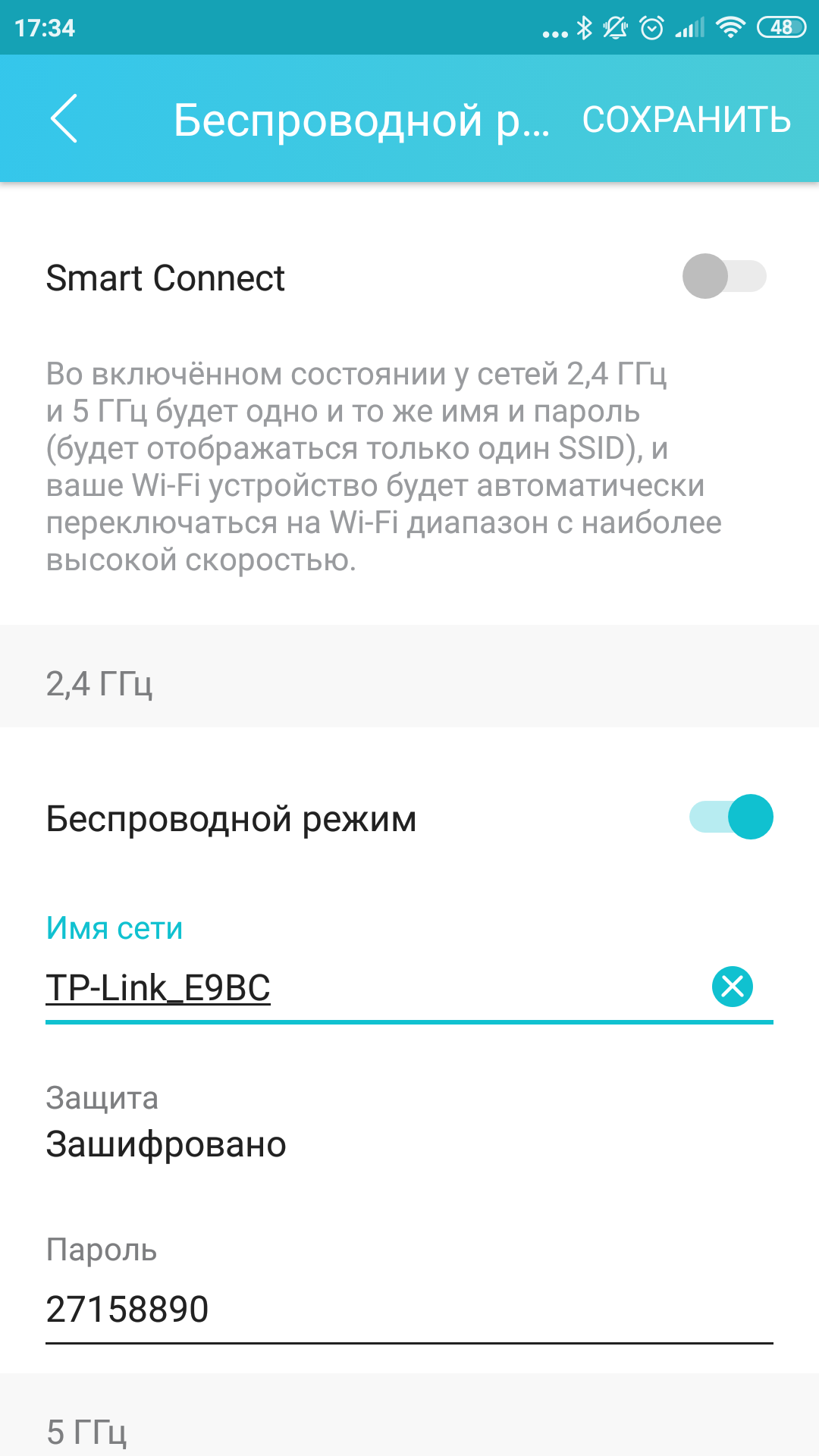
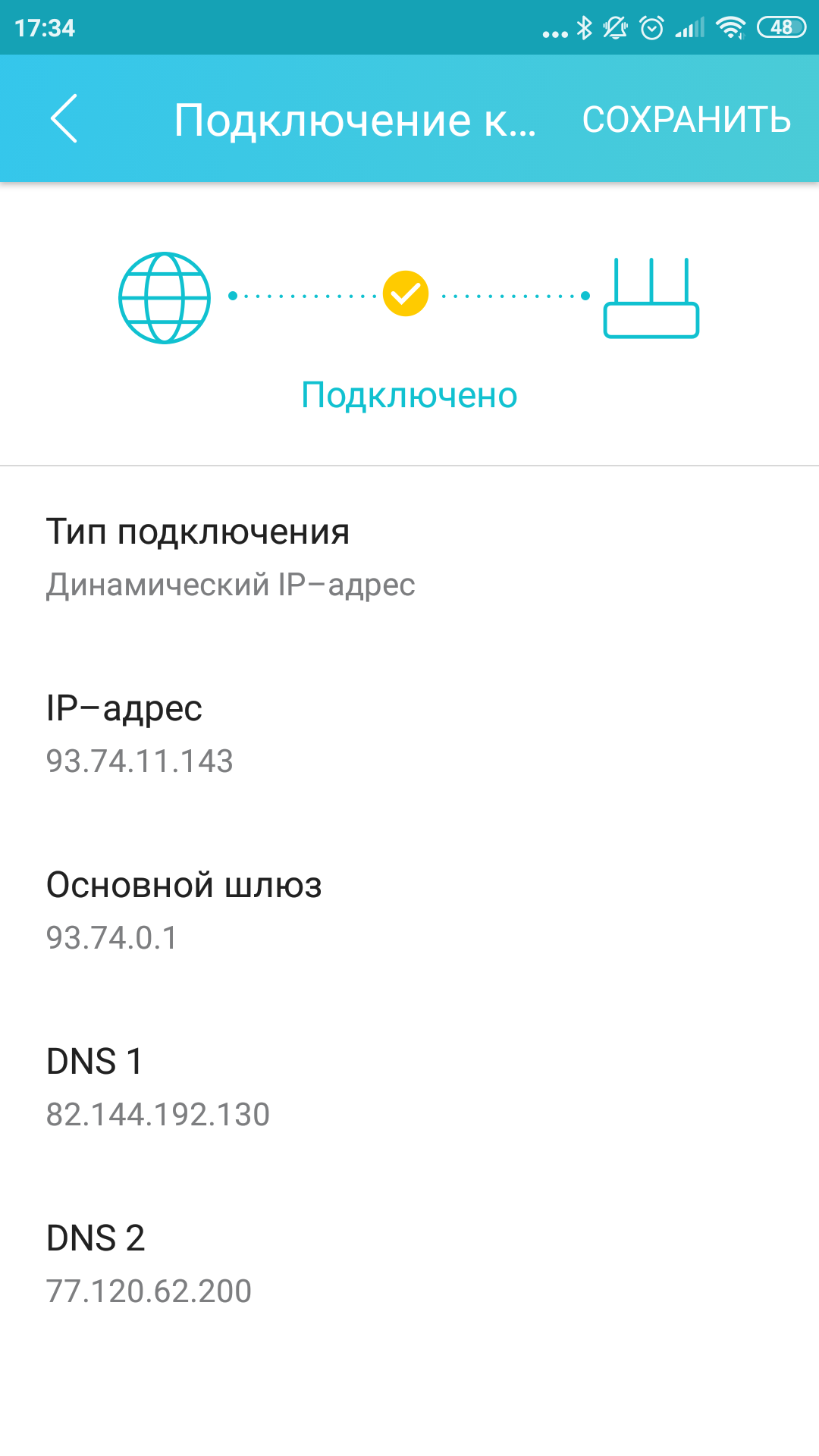
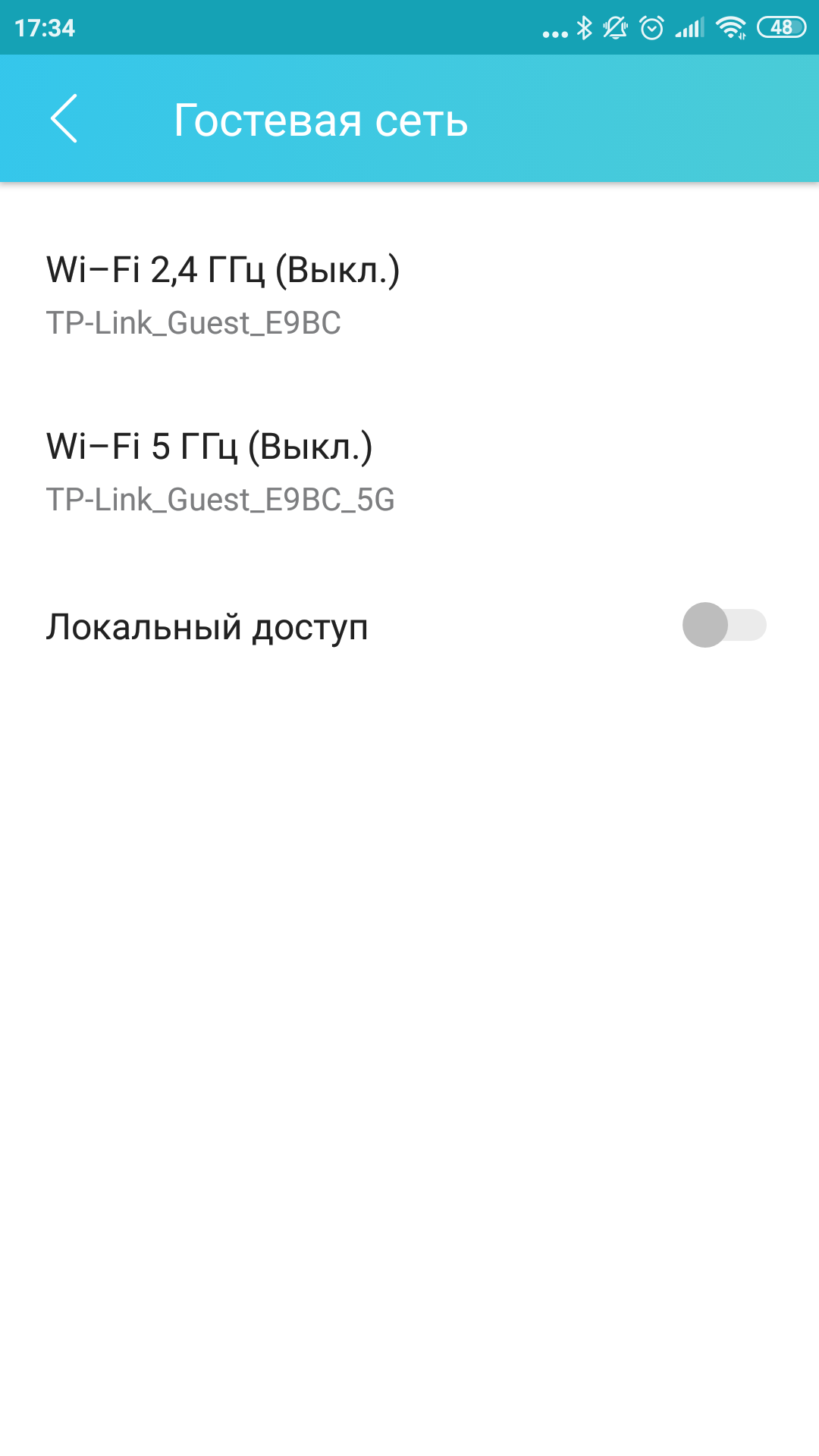
Természetesen megnézzük, mert itt lehet értékelnia készülék összes funkciója! Kezdjük a Tether alkalmazással. Nem sok képességgel rendelkezik, de pont benne látszik, hogy az Archer AX6000 egy „felhős” router. Vagyis az alkalmazás segítségével a világ bármely pontjáról elérheti a készüléket, ahol van internet. A Tether segítségével megtekintheti a hálózat aktuális állapotát: az internetkapcsolat meglétét és sebességét, a csatlakoztatott eszközök számát és a vezeték nélküli hálózatok paramétereit. A vendéghálózat is közvetlenül innen aktiválódik.
</ img>
</ img>
</ img>
</ img>

</ img>
</ img>
</ img>
</ img>

</ img>

</ img>
</ img>
</ img>
</ img>
</ img>

</ img>

</ img>

</ img>
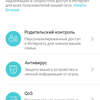
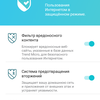
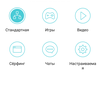
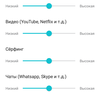




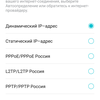
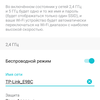
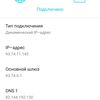


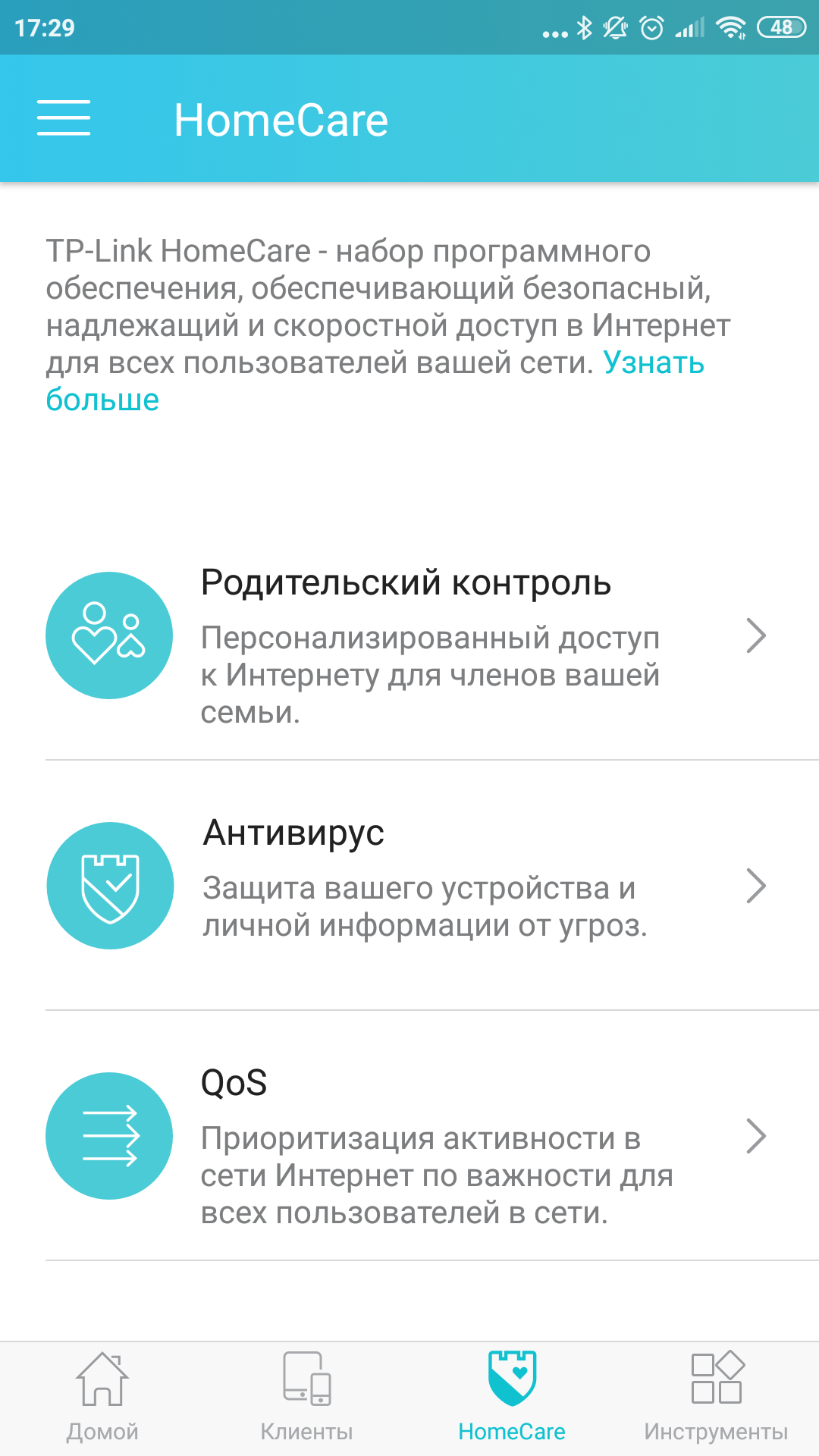
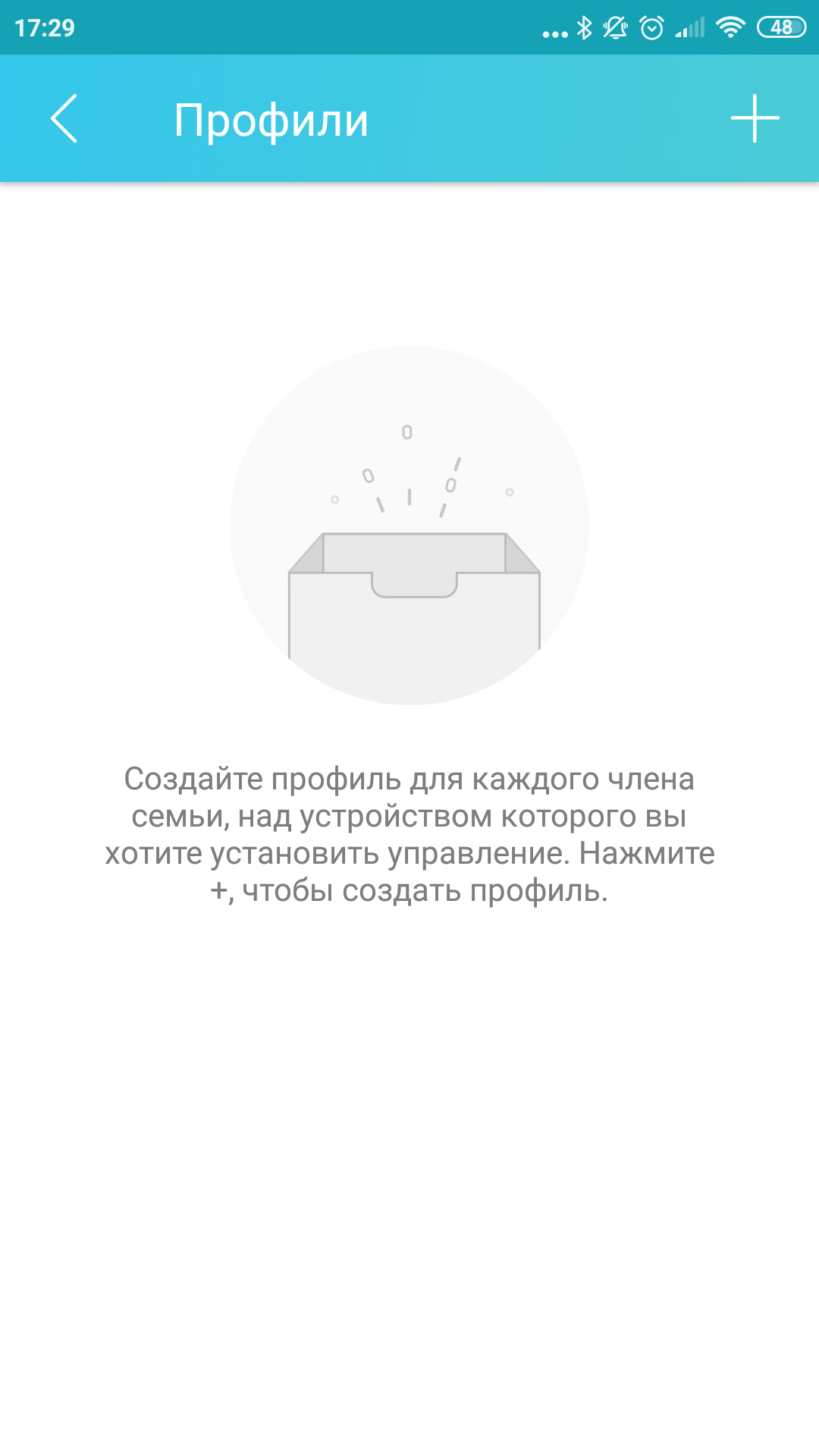
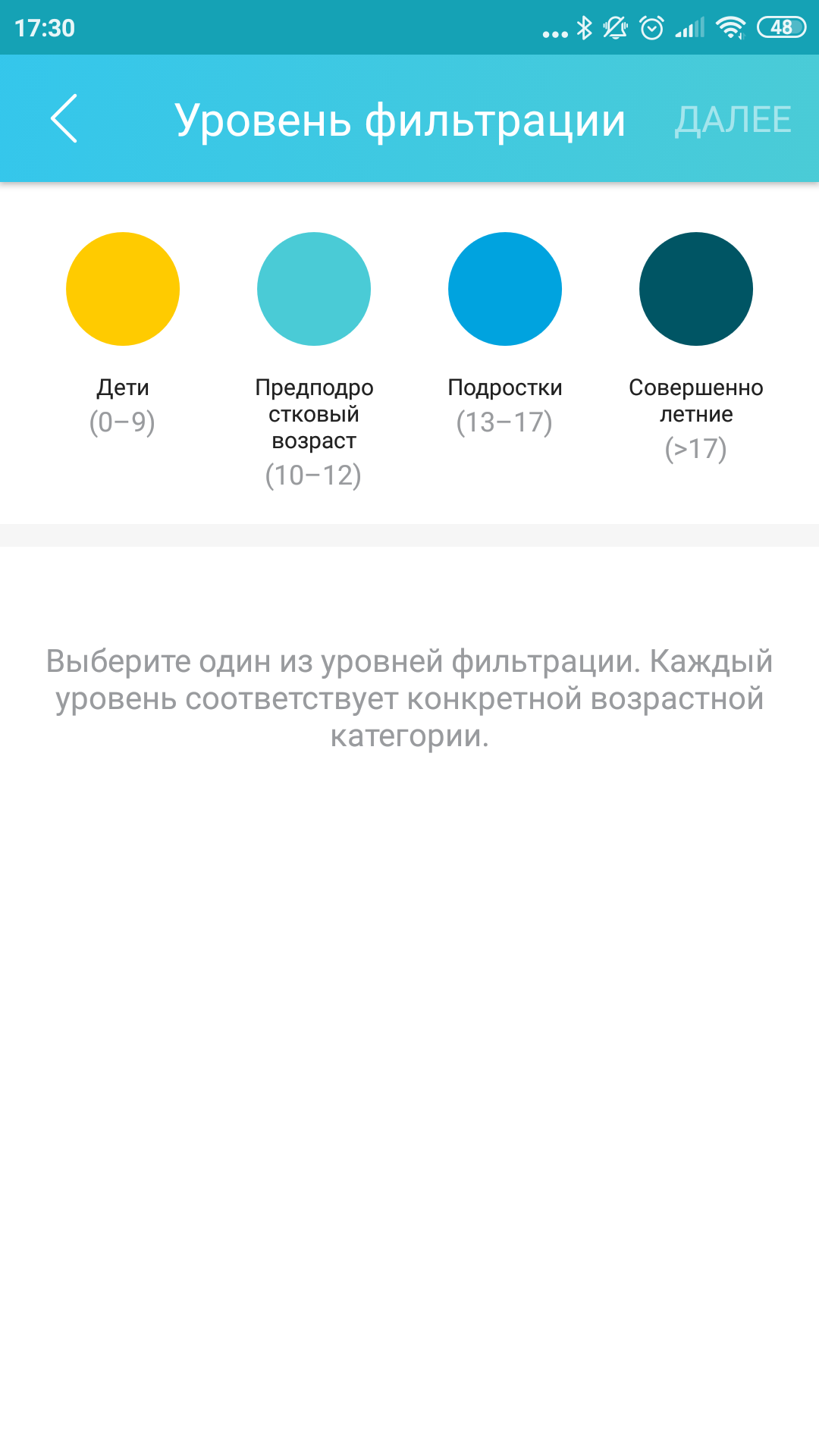
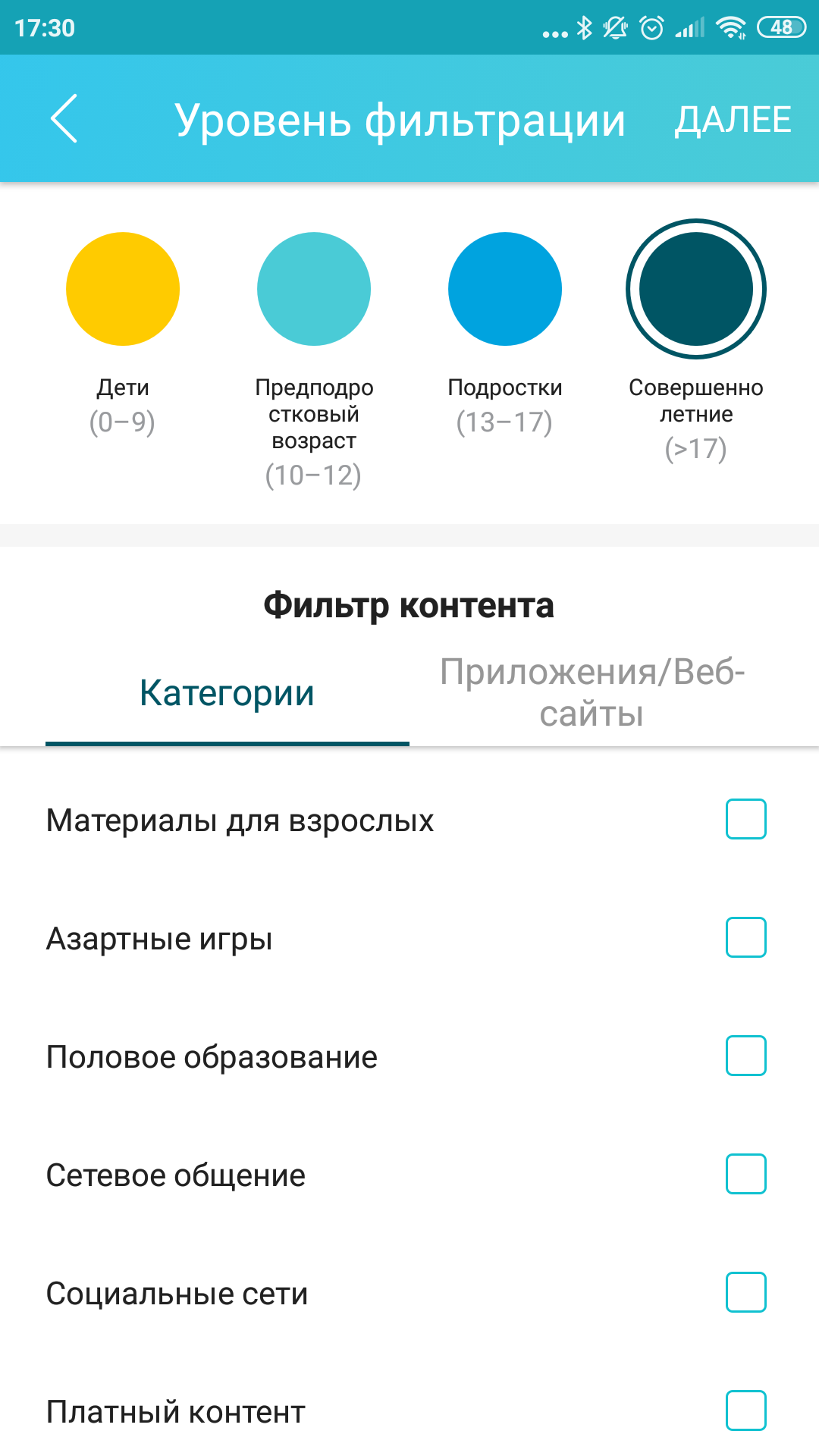
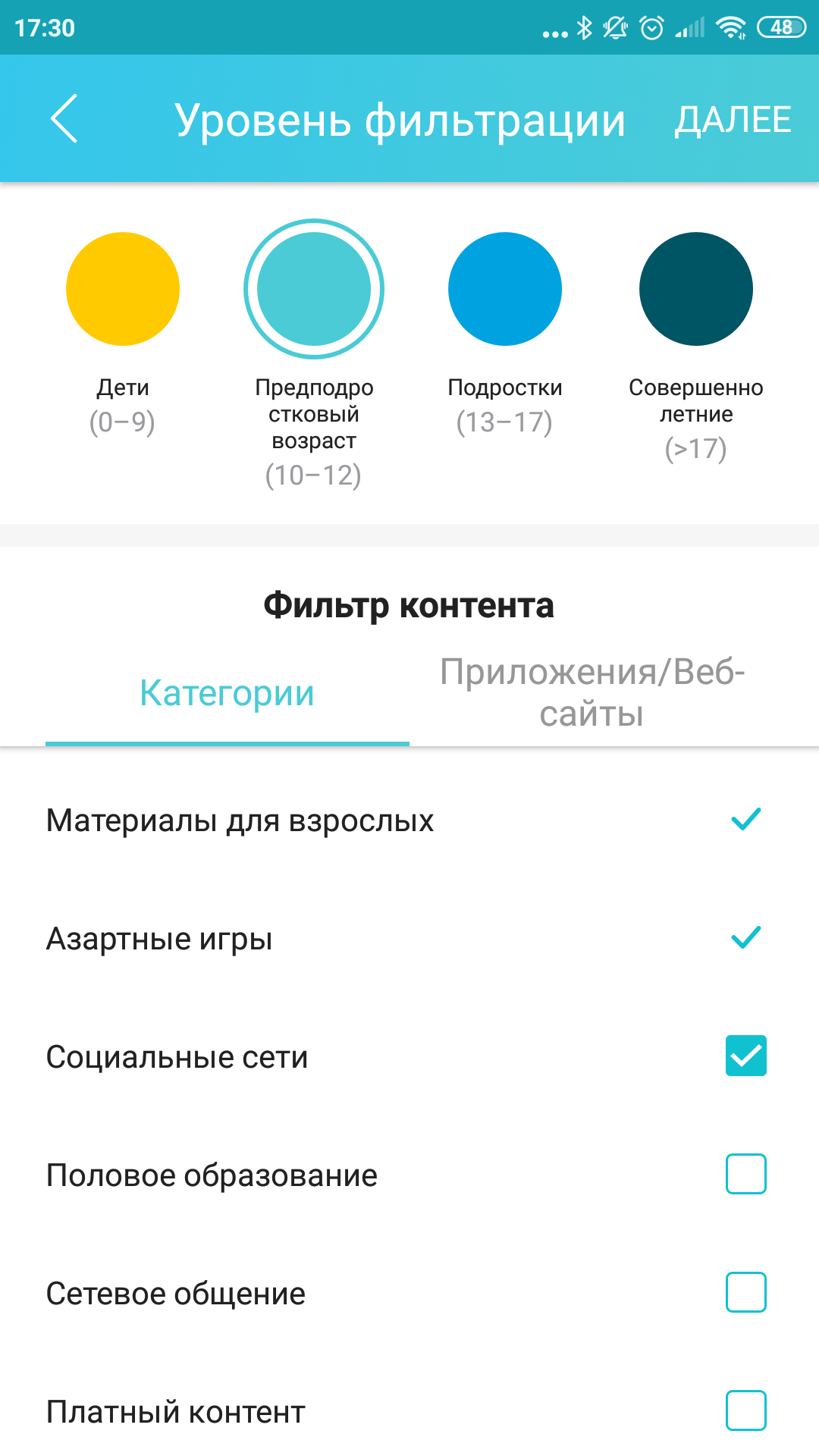
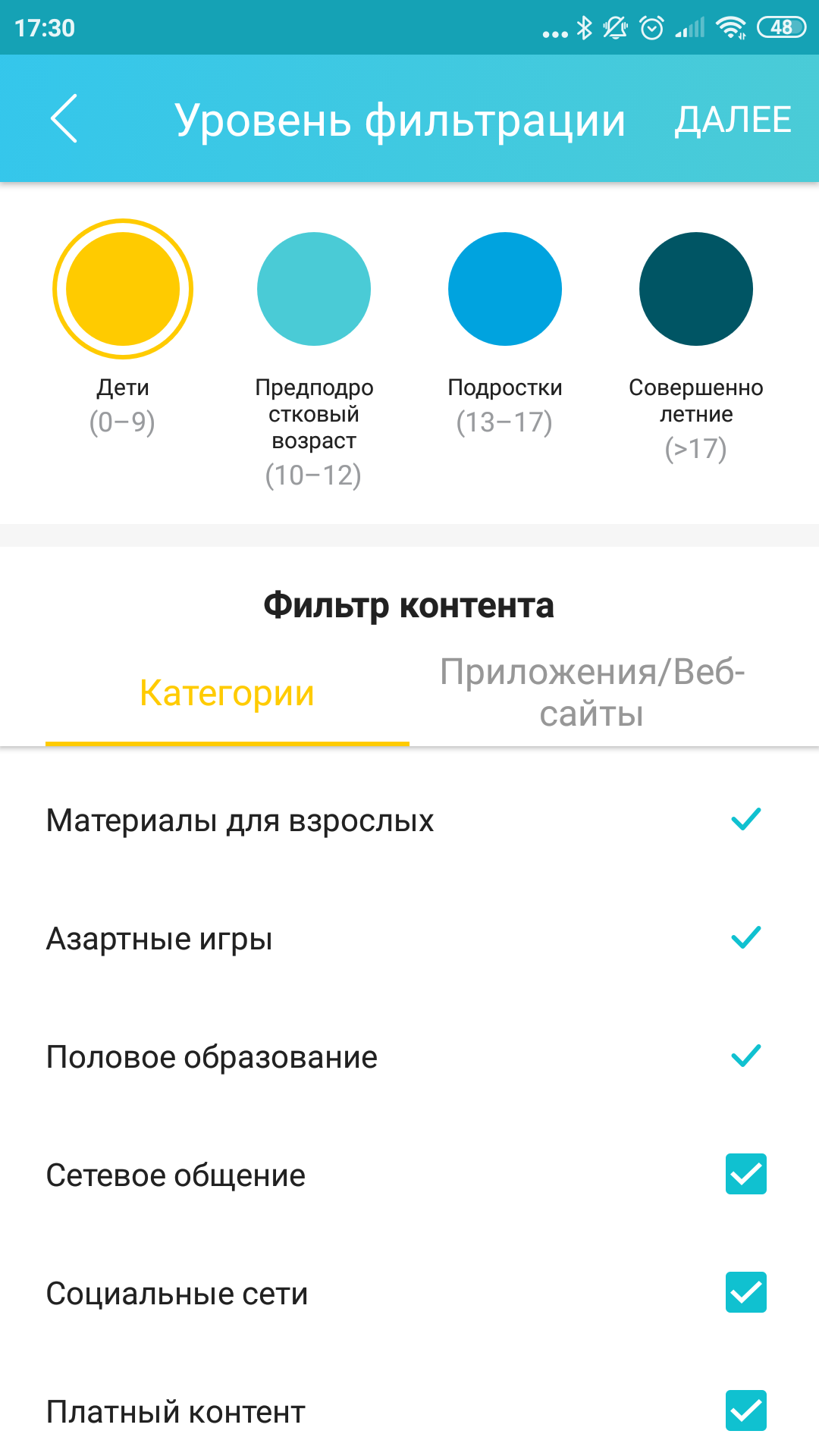
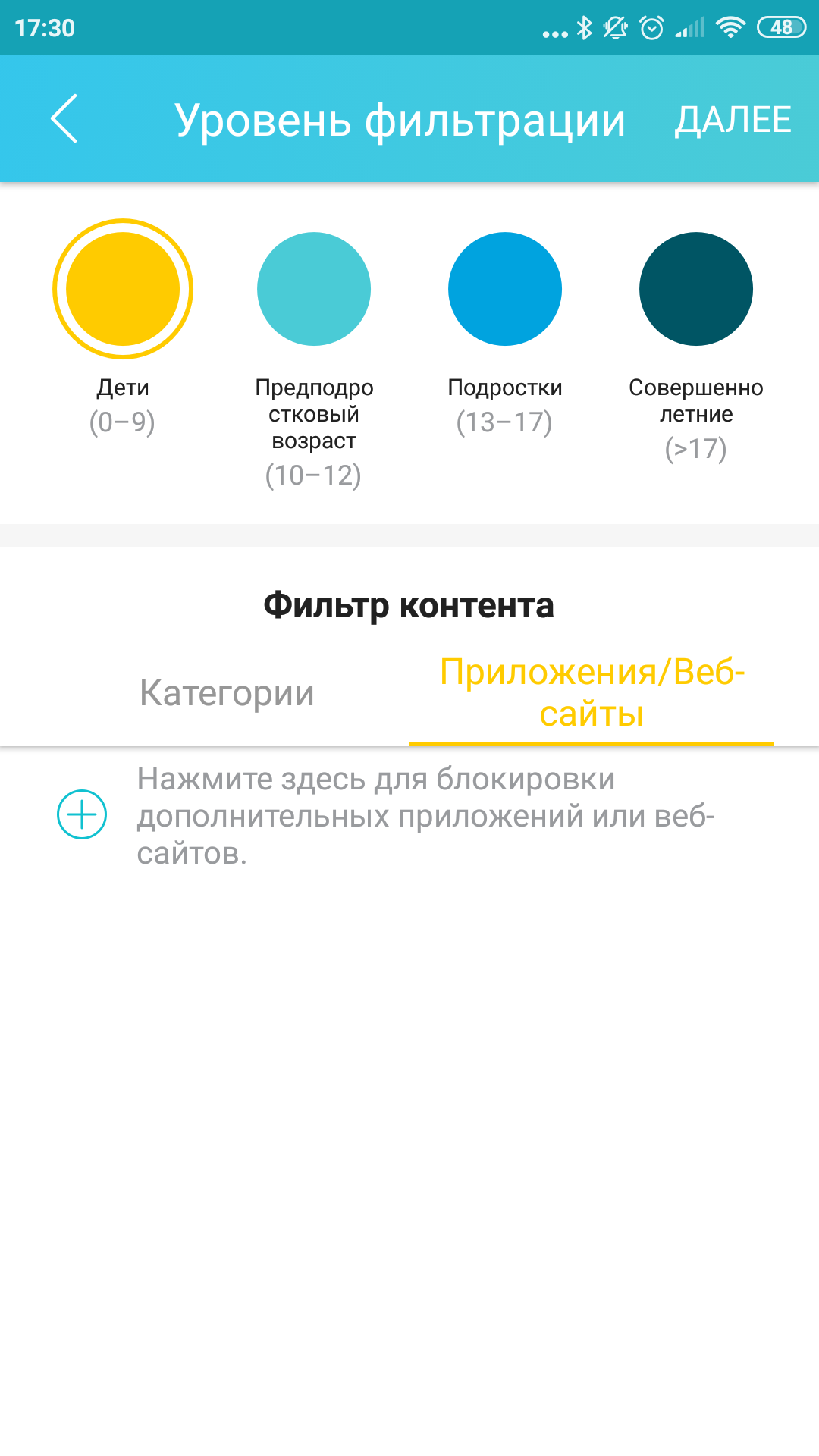
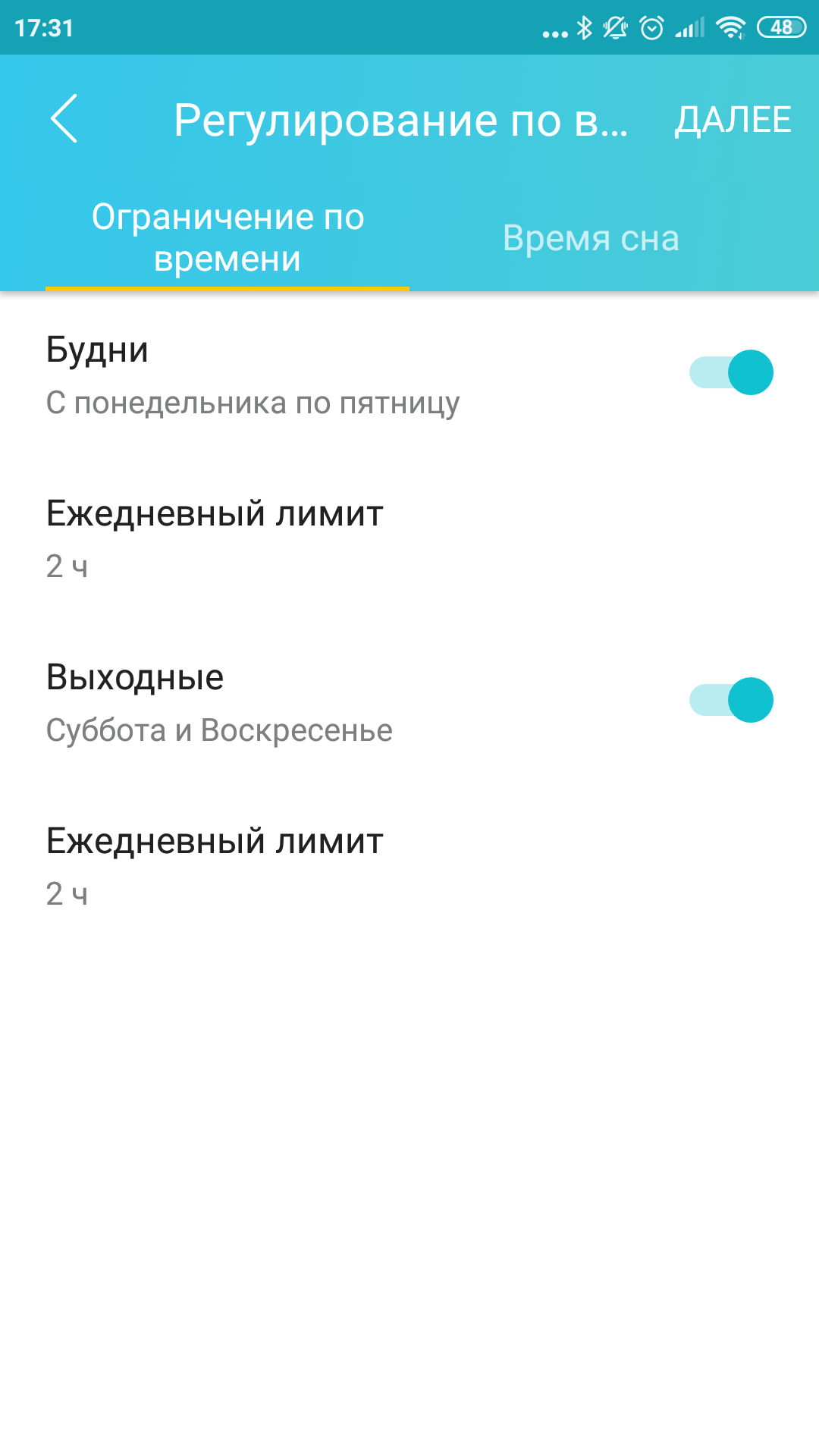
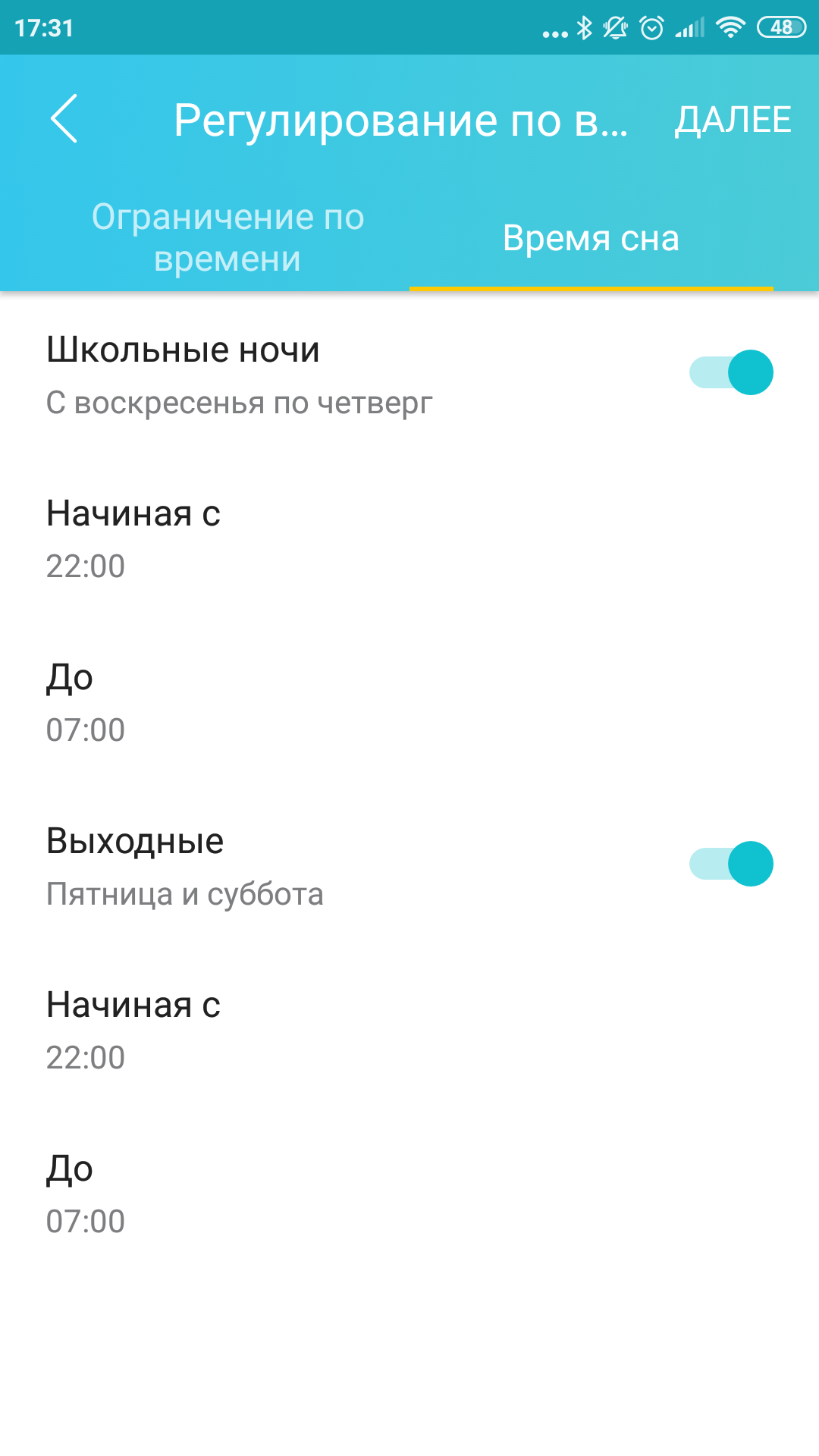
Van egy kényelmes felület is a beállításokhozszülői felügyelet. Ebben létrehozhat egy családtag profilját, kiválaszthatja a korcsoportját és konfigurálhatja a korlátozási beállításokat, vagyis felvázolhat egyfajta internetes biztonsági határt. Ide tartoznak a webhelycsoportokra vonatkozó korlátozások és az internetes kalandokra szánt idő. Azonban soha nem fáradok el emlékeztetni arra, hogy az útválasztó beállításai nem helyettesítik a gyermekével való bizalmi kapcsolatot és a családon belüli internethasználat megfelelő szabályzatát.
</ img>
</ img>
</ img>
</ img>

</ img>
</ img>
</ img>
</ img>

</ img>
</ img>
</ img>
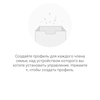
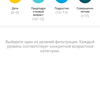


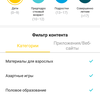

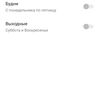
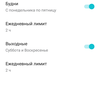
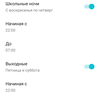
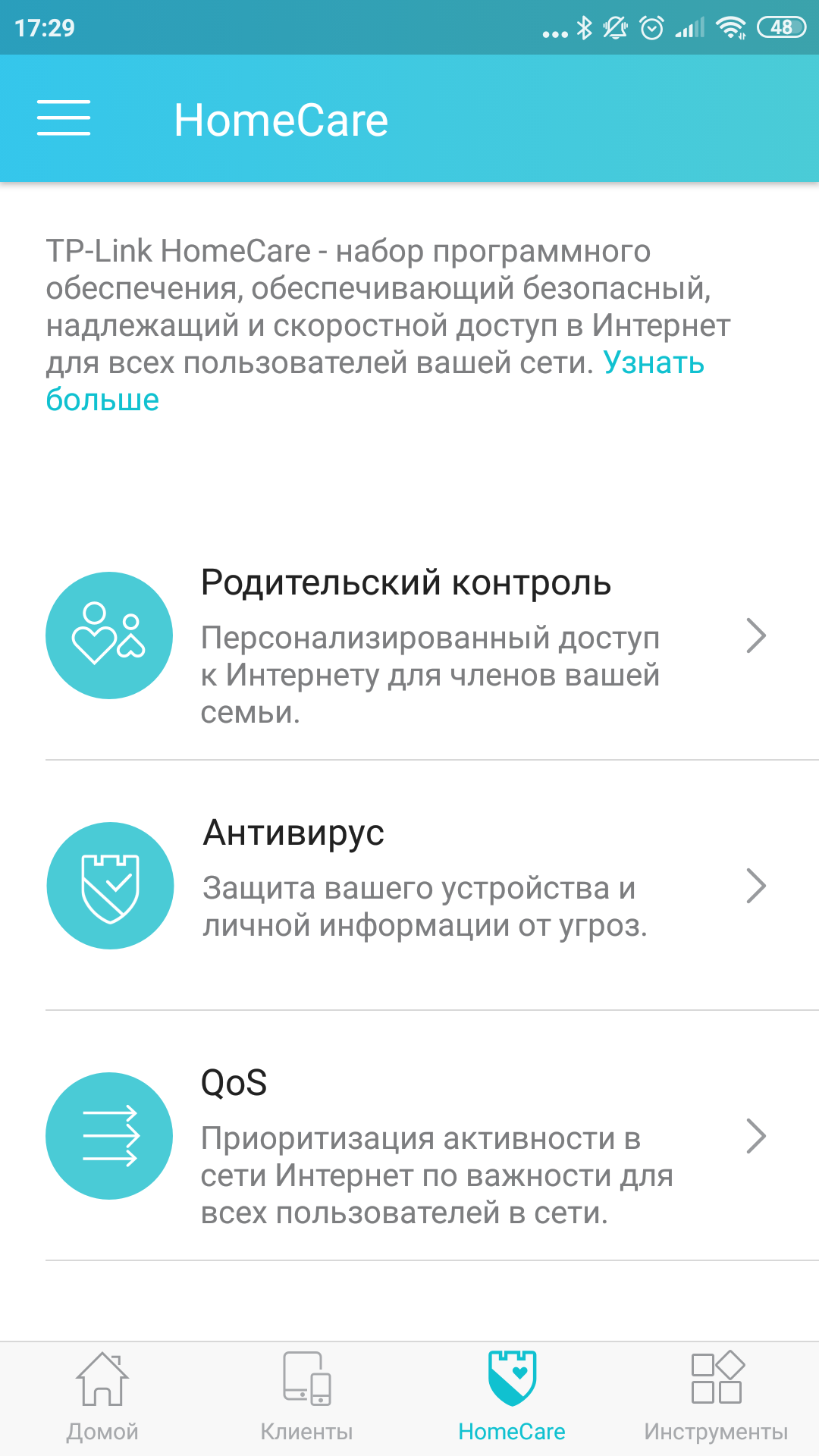
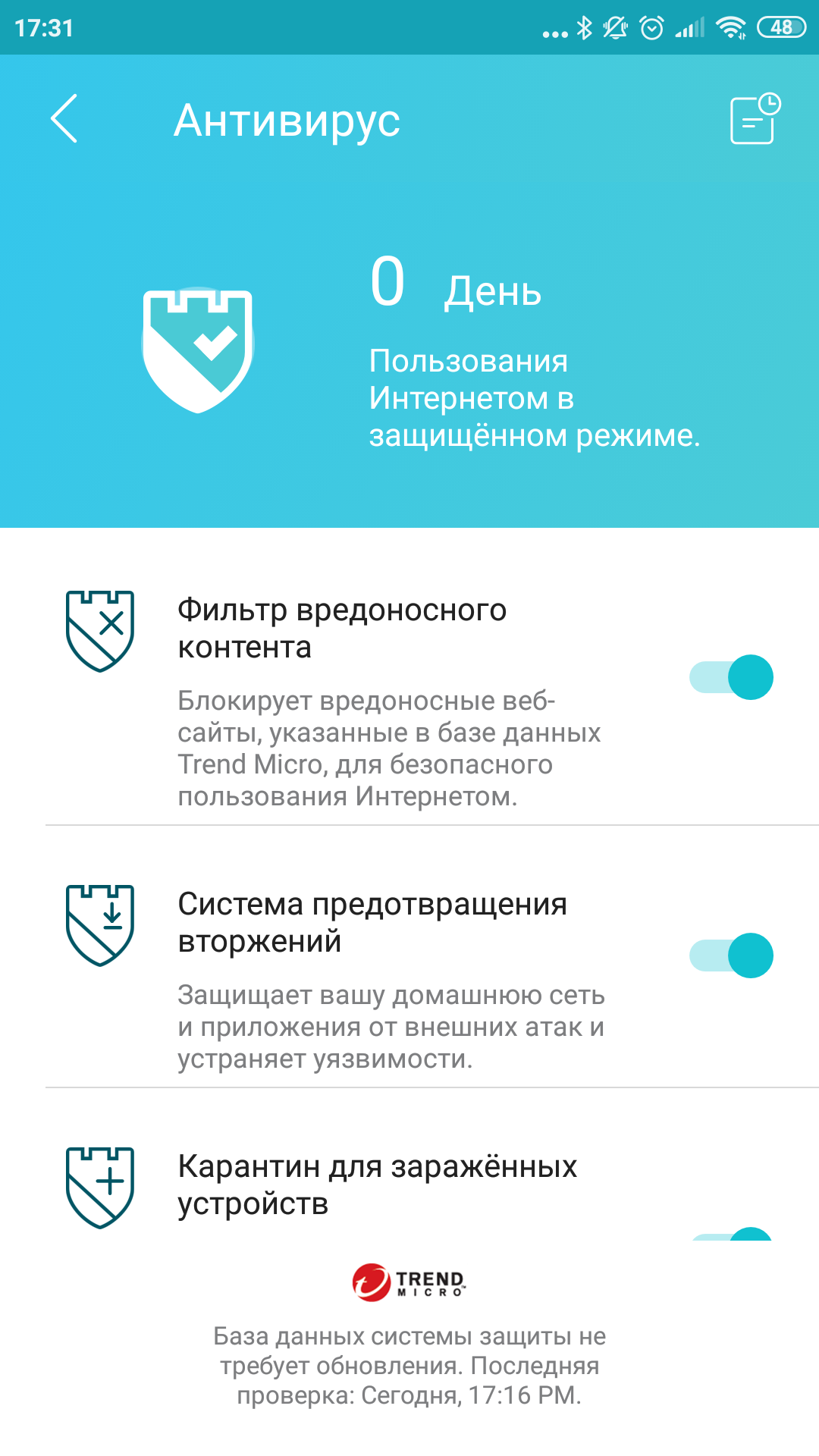
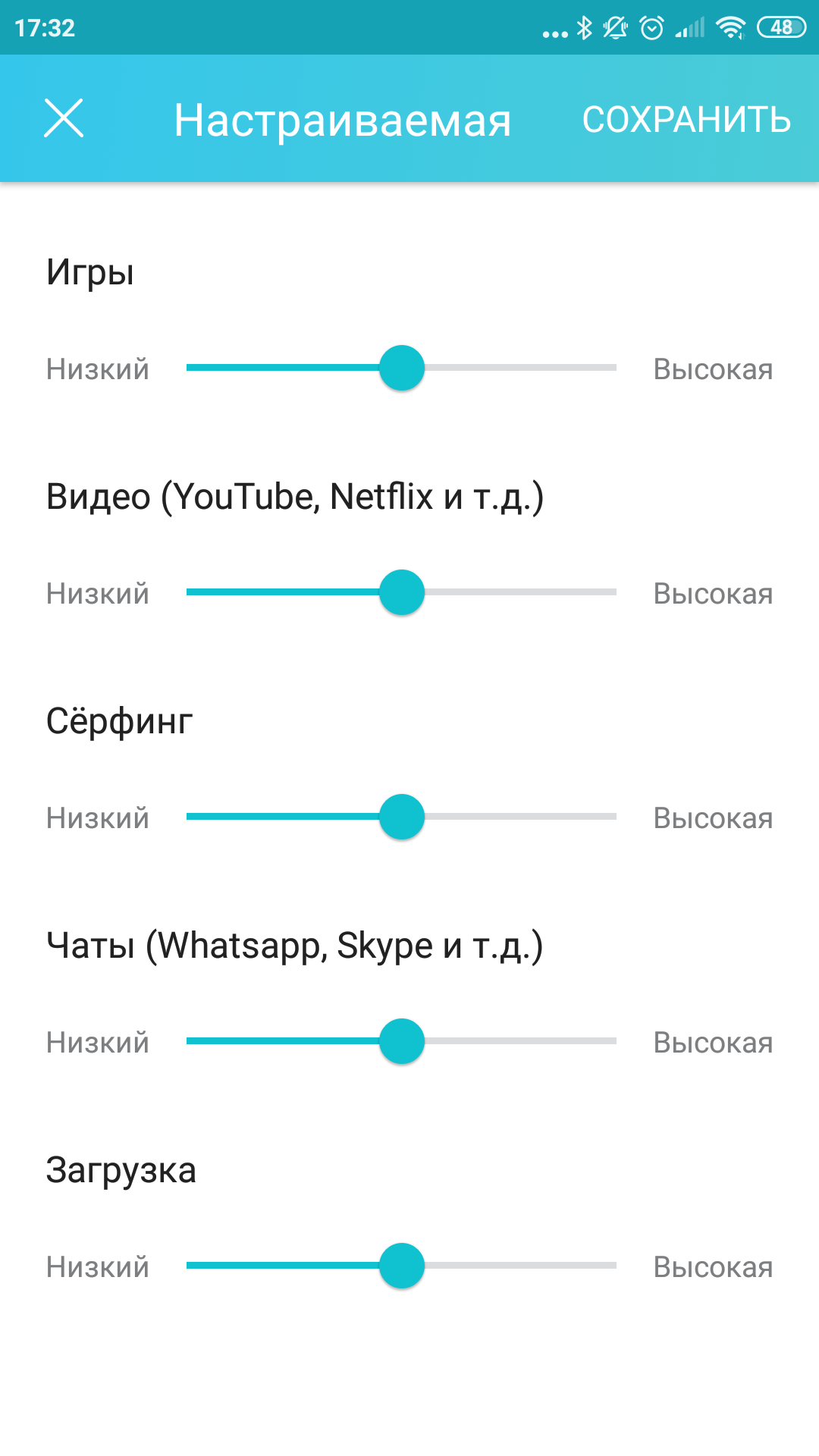
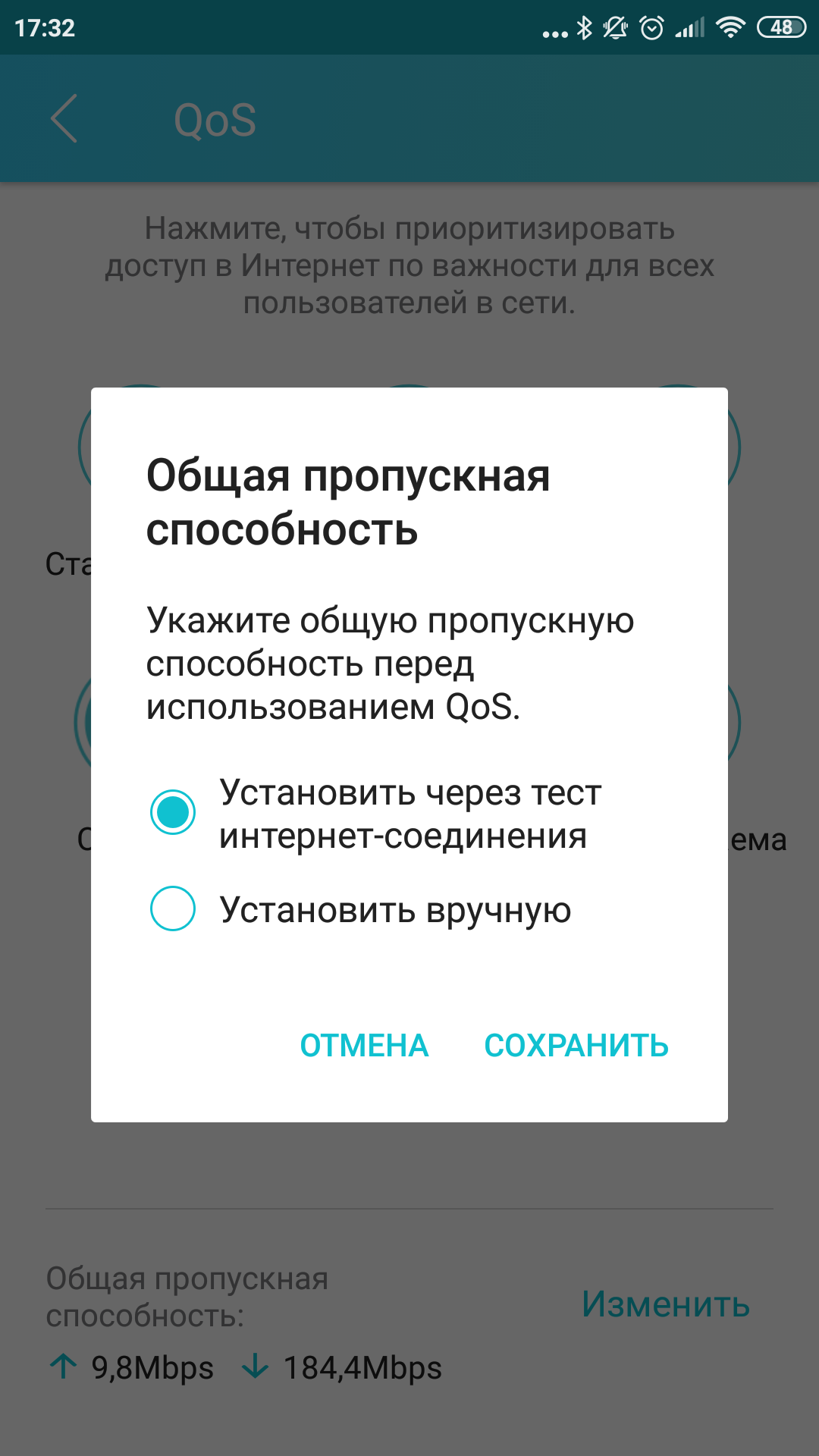
A Tether alkalmazásban is vannak beállításokTrend Micro víruskereső és QoS forgalom prioritása. De ami most nincs itt (2020. július 31-től), az az IFTTT szolgáltatás támogatása. Úgy tűnik, hogy kár, de hogy őszinte legyek, a valóságban még nem használtam IFTTT szkripteket routerrel együtt: tehát teszteltem és elfelejtettem. De ha fontosak az értesítések a hálózathoz csatlakozó új eszközökről, akkor azokat a Tether alkalmazás magában foglalja, harmadik féltől származó szolgáltatások nélkül. Ez a funkció az "Eszközök" részben található, és a helyes működéshez az útválasztót össze kell kapcsolni a fiókjával.
Tehát, ha emlékszik az alkalmazásra, továbbléphet.Az alapvető beállítások, mint általában, a webes vezérlőpulton nyílnak meg. A http://tplinkwifi.net oldalon működik (a 192.168.0.1 címet is használhatja). Ha dolgozott már TP-Link útválasztókkal, vagy olvassa el a véleményüketgg, akkor sok minden ismerősnek tűnik számodra, de mégis nézzük át a kezelőpanel felületét, és nézzük meg, mit tehet itt.
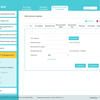
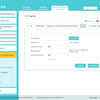
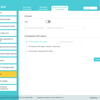
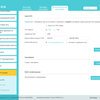
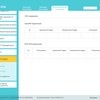
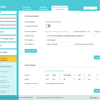
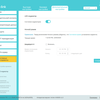
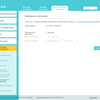
A központ három fülre oszlik: gyors, alapvető és haladó beállítások. Az elsővel minden egyszerű, ez tulajdonképpen ugyanaz a kezdeti szint, amelyet már átmentünk a csatlakozáskor. Az alapbeállítási felület pedig tartalmazza a Tether alkalmazásban már látottakat: az eszköz állapotát, a hálózattal és az ügyfelekkel kapcsolatos információkat, a HomeCare beállításait (szülői felügyelet, antivírus és Qos), valamint az USB-tároló beállításait.


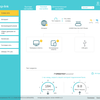
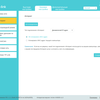
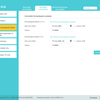


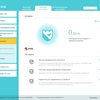


De a "További beállítások" - sokspeciális funkciók a függőleges menü polcain. Az "Állapot" részben az útválasztó éppen ezt az állapotát írja le minden részletben, az egyes processzormagok külön-külön terhelési szintjéig. A "Hálózat" részben a DHCP és a MAC cím, az IPTV, a DDNS és a statikus útválasztási beállítások konfigurálását kérjük. Itt, a LAN fülön található egy kíváncsi és meglehetősen ritka szolgáltatás: a linkek összesítése. Bekapcsolásakor az útválasztó egyesíti a LAN2 és a LAN3 portokat, így egy sebességet igénylő eszköz két kábellel csatlakoztatható hozzájuk. Például egy erre a célra két Ethernet porttal felszerelt NAS.


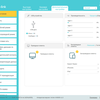
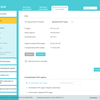
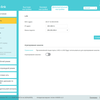
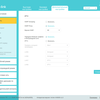
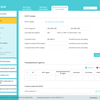
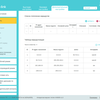
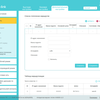
A menürészeket továbblépve többet látunkismerős dolgokat. Módválasztás (útválasztó vagy hozzáférési pont), vezeték nélküli mód beállításai (az OFDMA alapértelmezés szerint engedélyezve van, de a Smart Connect nem), valamint a WPS, a vendéghálózat és az USB tároló beállításai. Számára egyébként van egy Time Machine mód az Apple számítógépek biztonsági mentésére.


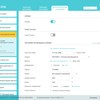


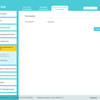

Ja, és itt vannak a már ismert paraméterekszülői felügyelet és QoS. Bárhonnan konfigurálhatók: ezen a webpanelen és a mobilalkalmazásban egyaránt. Ezután a vírusirtó és a tűzfal beállításait, az eszközök fekete-fehér listáját, az IP- és MAC-címek összerendelési táblázatát látjuk.


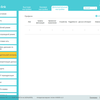
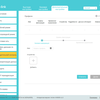


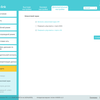


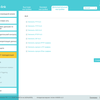
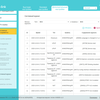
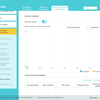
Számos lehetőség a NAT részben:különféle típusú ALG, virtuális szerverek, port triggerelés, DMZ és UPnP. Aktiválva van az IPv6 támogatás, valamint a VPN szerver (PPTP és OpenVPN). Egy átlagos felhasználó nem valószínű, hogy belenéz ezekbe a dzsungelekbe, de az eszköz szintje kötelezi. A rendszereszközök közé tartozik a rendszeridő és a LED-beállítások. Az útválasztó firmware-e éteren keresztül vagy egy előre letöltött fájlból frissíthető. Lehetőség van a beállítások biztonsági mentésére és visszaállítására. Van egy rendszernapló és egy forgalomfogyasztási grafikon.








Mekkora a sebesség?
Minden rendben van a sebességgel.A gigabites ethernet portok kiadják a szükséges gigabitet, de a 2,5 gigabites WAN portot nem tudtam teljes mértékben felmérni, mivel a szolgáltató nem rendelkezett ilyen sebességgel. Úgy gondolom, hogy ennek az eszköznek sok felhasználója szembesül egy ilyen helyzettel, de jobb ez így, mint fordítva, amikor a szolgáltató képes, de az útválasztó nem.
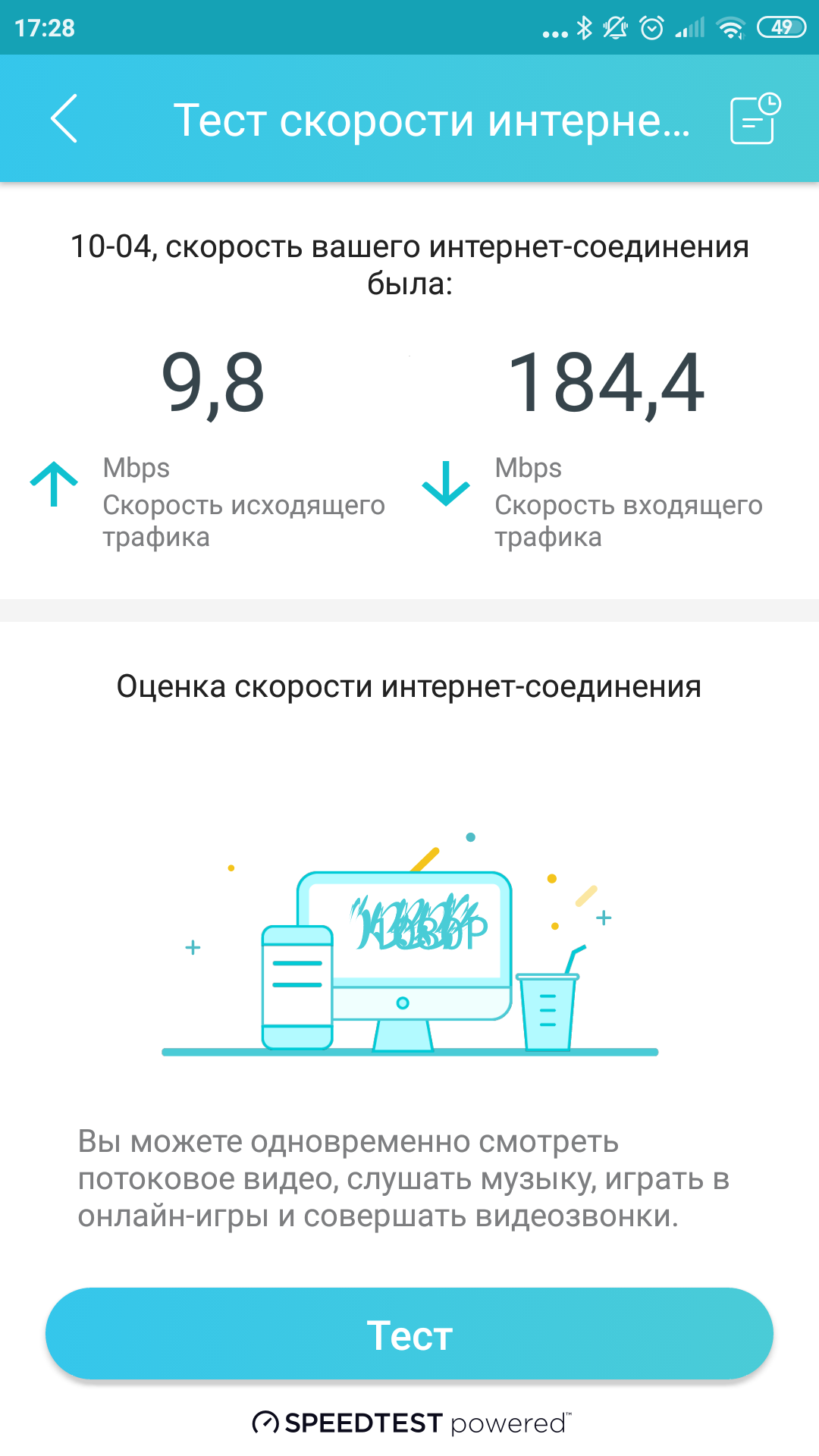
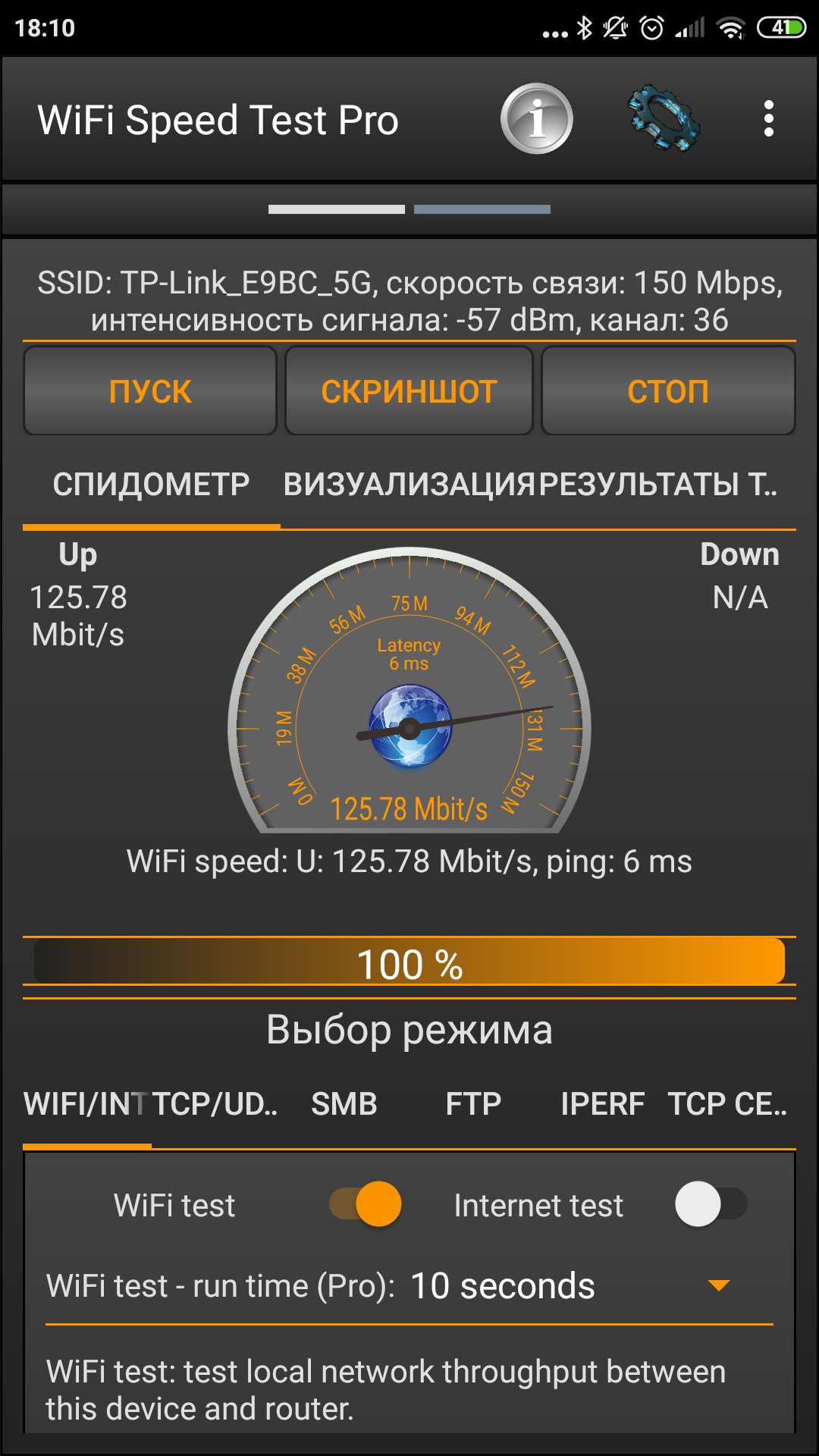
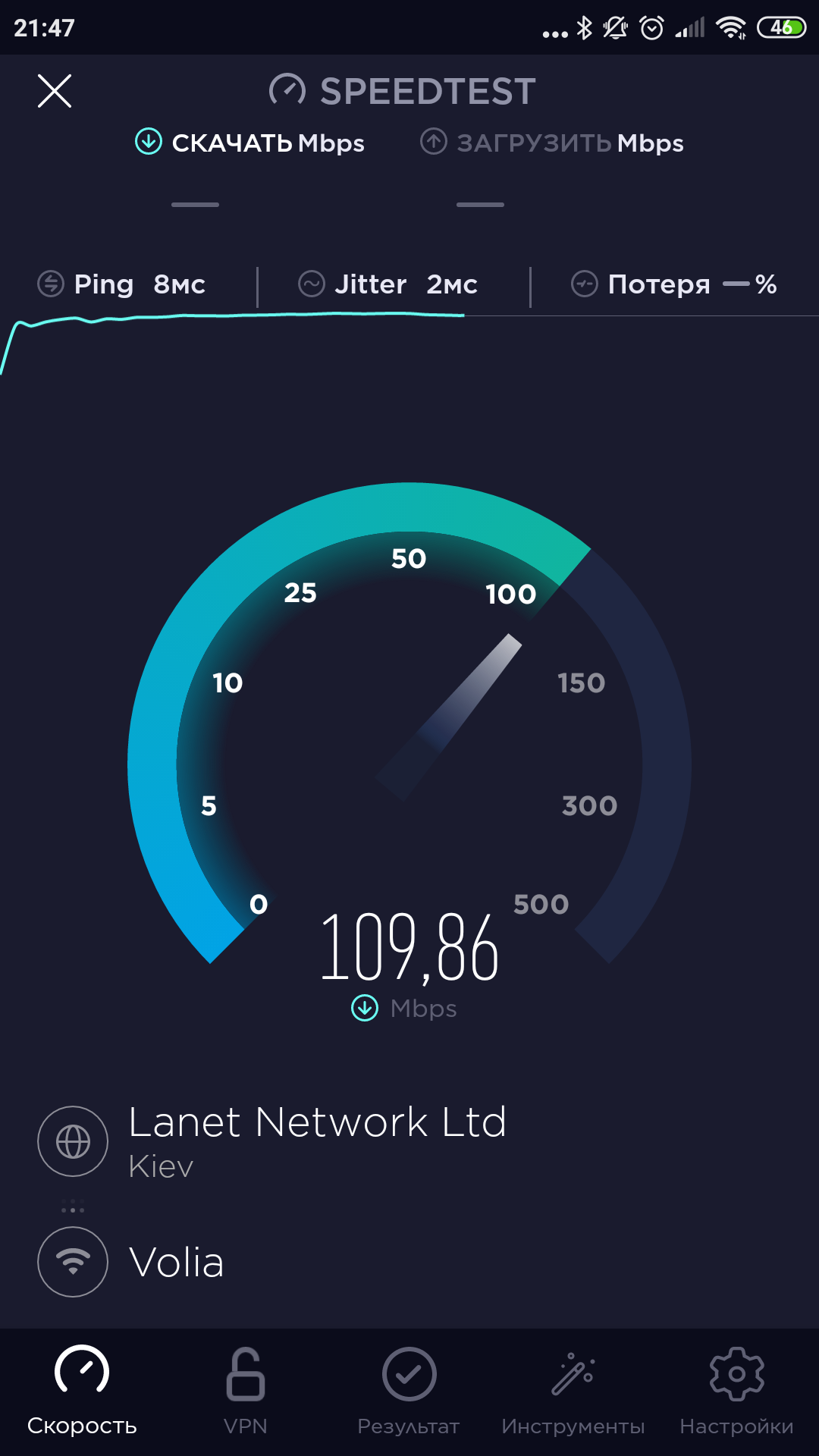
Archer AX6000 vezeték nélküli isjól megbirkózik. Példámban a szolgáltató 200 megabites internetes csatornáját magán az útválasztón végzett mérések alapján 185 megabitesnek értékelik, vagyis nagyon közel áll a névleges értékhez. A Wi-Fi-n keresztül csatlakoztatott ügyféleszközök, okostelefonok és laptopok 120-170 Mbit/s sebességet érnek el. Minden magától az eszköztől és annak vezeték nélküli képességétől függ.

</ img>
</ img>
</ img>
</ img>

</ img>
</ img>



Nyilvánvaló, hogy az útválasztó fogja a legjobb eredményt felmutatniolyan eszközökkel együtt, amelyek támogatják a Wi-Fi 6-ot, de a szerényebb eszközöket a lehető leggyorsabban kiszolgálják. A jelstabilitás jellemző jellemző, nézze meg ezeket a szinte tökéletesen egyenes vonalakat.

</ img>
Ami a bevonatot illeti, mondja a gyártó„egy négy hálószobás lakásról”. Vagyis egy router nem lesz elég egy nagy irodai stadionhoz, de a legtöbb otthoni forgatókönyvvel megbirkózik további erősítők és átjátszók nélkül. Megjegyzem még a stabil működést zökkenőmentesen vagy lefagyás nélkül és a ház elég mérsékelt melegedését (a jó szellőzés befolyásolja).
Az alsó sor
A TP-Link Archer AX6000 sok szempontból egy eszköz"növekedésért". Könnyen elsajátítja az internetes csatorna frissítését, amelynek sebessége meghaladja a gigabitet, kiszolgálja a hálózaton megjelenő Wi-Fi 6-kompatibilis eszközöket, és nem sérti meg a lassabb fogyasztókat, még akkor sem, ha sokan vannak a hálózatban. ház. Egy USB 3.0 interfésszel ellátott külső merevlemezről pedig gyors hálózati mappát készít. De ha az itt felsorolt lehetőségek feleslegesek az Ön számára, és az említett frissítések csak a távoli jövőben jönnek, akkor nem kell rohanni egy ilyen kifinomult készülék beszerzésével. 9999 hrivnya árával az Archer AX6000 a fogyasztói eszközök legfelső szegmensébe tartozik. A mennyiség nem csekély, de a jellemzőket tekintve (figyeljük meg a nyolc Gigabites LAN portot) kevés riválisa van. A legkézenfekvőbb versenytárs az ASUS RT-AX88U, amely játékeszközként pozicionálva, és nagyjából másfél ezer hrivnyával kerül többe azonos sebességi paraméterekkel.
Három fő dolog, amit érdemes megjegyezni a TP-Link Archer AX6000 routerről:
- ez egy csúcskategóriás útválasztó, amely támogatja a Wi-Fi 6-ot és számos modern kommunikációs technológiát;
- nagyon gyors (2,5 Gbps) WAN porttal és 8 Gigabites LAN porttal rendelkezik;
- csatlakoztathat hozzá egy USB 3.0 meghajtót, és gyors hálózati mappát kaphat.