A watchOS 6 frissítésével az Apple Watch okosóra függetlenebbé válik.Az alkalmazásokat közvetlenül innen töltheti le:
hirdetés
hirdetés
A watchOS 6 összes új funkciójáról itt olvashat. Azt is javasoljuk, hogy olvassa el az iOS 13 új funkcióit.
1. Töltse le az alkalmazásokat az Apple Watch segítségével


A WatchOS 6 bemutatja az App Store-t, teháthogy mostantól okostelefonján keresztül megtalálhatja, megtekintheti és letöltheti az alkalmazásokat. Ezenkívül különféle gyűjtemények és minősítések jelennek meg az alkalmazásban. Fizetett alkalmazások is letölthetők.
hirdetés
hirdetés
2. Keressen webhelyeket a Siri segítségével
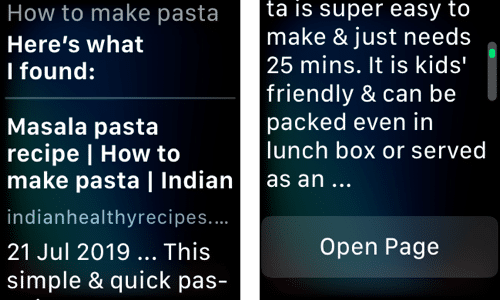

Ha a Siri nem tud válaszolni egyik kérésére sem, az asszisztens talál egy weboldalt az Ön számára. A Siri átirányított az iPhone-ra. Most akár az óráján is megnyithatja a webhelyet.
3. Böngésszen a webhelyeken a Siri segítségével
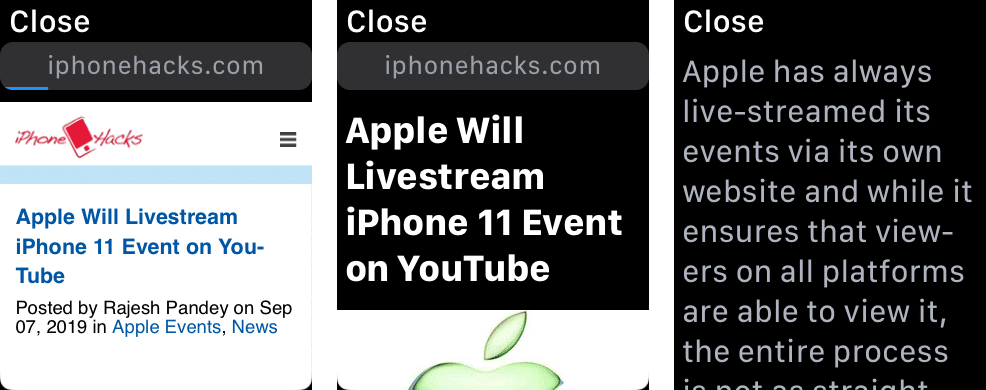

Az Apple Watch nem a Safari alkalmazást használja, hanem ÖnSiri böngészővé válhat. Csak aktiválja a Siri-t, és mondja azt, hogy "open [site address]", és a webhely megnyílik. Átlapozhatja a webhelyet, és kiválaszthat egy cikket az olvasáshoz.
4. Távolítsa el a szokásos alkalmazásokat az Apple Watch segítségével
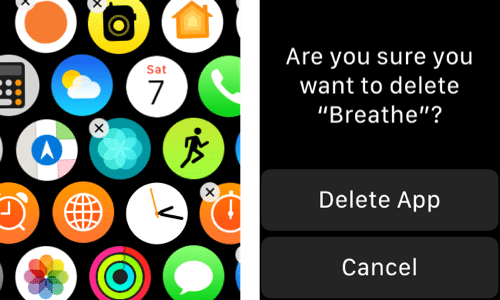

Mostantól ugyanúgy eltávolíthatja a szokásos alkalmazásokat az Apple Watchról, mint iPhone-járól és iPadjéről.Nyissa meg az alkalmazás képernyőjét az Apple Watchon, keresse meg a kívánt alkalmazást, és tartsa lenyomva.Látni fogja aX... Kattintson az alkalmazás eltávolításához. Ezt követően bármikor újra letöltheti az alkalmazást az App Store-ból.
5. Használja a Számológép alkalmazást
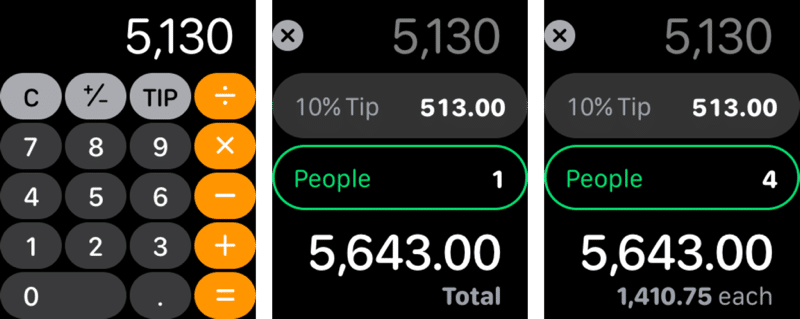

Az Apple hozzáadja a Számológép alkalmazást az Apple-hezNézze meg, hogy ne kelljen harmadik féltől letölteni. Nyissa meg az alkalmazást, és megjelenik egy ismerős felület. Ezen felül van egy beépített tippkalkulátor. Nem csak kiszámíthatja a borravalót, hanem el is oszthatja az összeget barátaival.
6. Használja az intelligens listákat az emlékeztetőkben
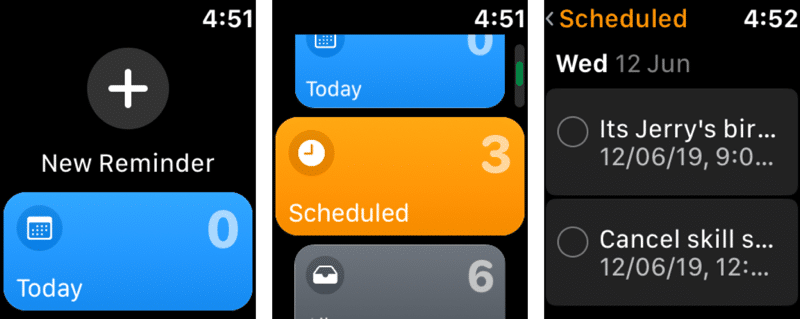

Az iOS 13-tól kezdve a watchOS 6 frissítette az Emlékeztetők alkalmazást. Megnyithatja az Emlékeztetőket az okosóráján, és megnyomhatja a „+” gombot, ha új vagy hangos vagy kézi beviteli módot szeretne hozzáadni.
Az Apple Watch emlékeztetőinek intelligens listái vannak. Az emlékeztetőket automatikusan intelligens listákba rendezik. Például vannak kategóriák a mai napra, menetrend szerint, minden stb.
7. Rögzítse magát egy hangrögzítőn
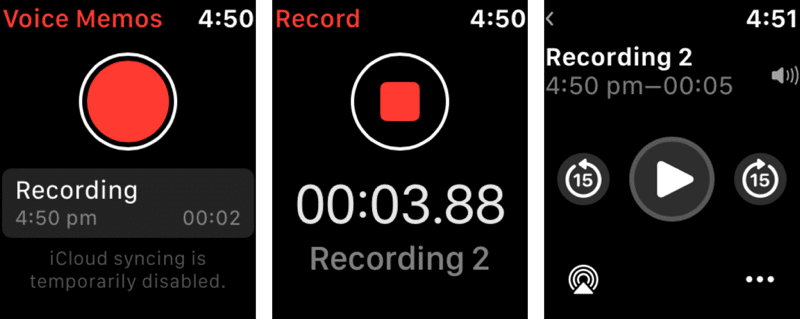

A WatchOS 6 egy egyszerűsített verziót mutat beHangrögzítő alkalmazások. Nyissa meg és nyomja meg a piros gombot a felvétel megkezdéséhez. Az összes felvételt az összes eszközöd automatikusan szinkronizálja az iCloud segítségével. Az alkalmazásban megjelenik az összes felvételed listája, és képes lesz hallgatni őket.
8. Ellenőrizze a zajszintet


Ha van Apple Watch Series 4 vagy 5, akkor elérhető az új Noise alkalmazás. Ez az alkalmazás a környezetének térfogatának mérésére, amely integrálva van az Egészségügyi alkalmazással.
Az alkalmazásnak két módja van: aktív és passzív. A körülötted lévő zajszintet bármikor mérheti. Ezenkívül maga az alkalmazás értesíti Önt, ha a zajszint veszélyesé válik. Az alkalmazás rendelkezik egy kiterjesztéssel is, amely minden alkalommal megmondja a zajszintet, amikor felemeli a csuklóját.
hirdetés
hirdetés
9. Hallgassa meg a hangoskönyveket


A Books alkalmazás megjelent az Apple Watch-on, denem könyvolvasásra szánja, hanem hallgatásra. Ha hangoskönyveket vásárolt az iTunes alkalmazásból, megtalálja azokat az alkalmazásban. Csatlakoztathatja az AirPod-okat az órájához, és elkezdhet bármilyen könyvet hallgatni.
10. Kövesse nyomon a menstruációs ciklust
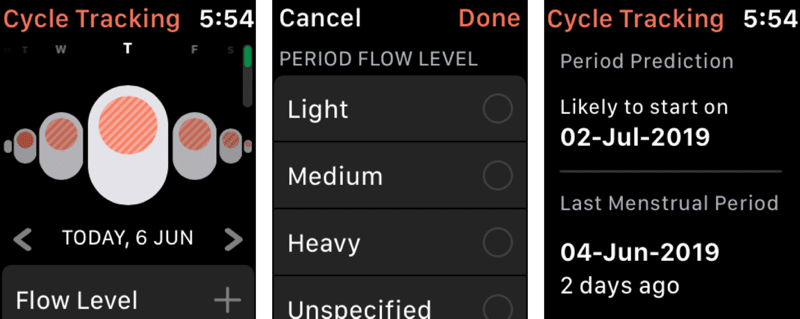

Az Apple Watch új alkalmazással rendelkezika menstruációs ciklus követése. Napokat jelölhet meg benne, valamint információkat is adhat a ciklusról. Az Egészségügyi alkalmazás ezt követően elemzi ezeket az adatokat, és előre meghatározza a következő időszak kezdetének napját. A termékenység is nyomon követhető.
11. Új média menedzsment


Van egy új alkalmazás médiakezeléssel,hasonló az iPhone AirPlay képernyőjéhez. Rajta keresztül több eszközön is kezelheti a hangot és a videót. Elhozza az Apple TV, a HomePod és az iPhone készülékeket, és mindegyikükön külön vezérelheti a médiát.
12. Böngésszen a Maps gyűjteményeiben
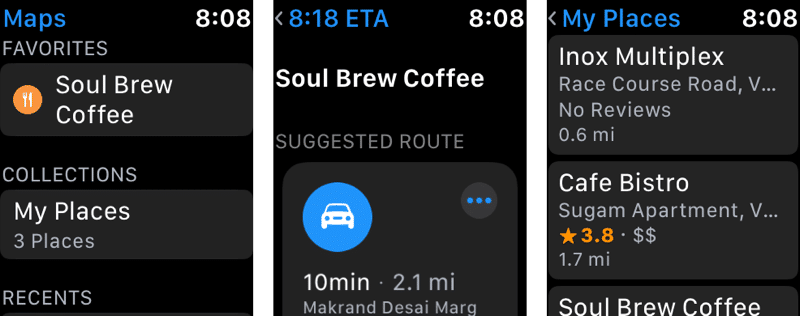

Gyűjtemények és listák kerültek a Maps alkalmazásbakiválasztott helyek. Amikor elkezdi használni az iPhone szolgáltatásait, adatait automatikusan szinkronizálja az Apple Watch készülékével. Megtekintheti kedvenc helyeit, és keresés nélkül elindíthatja a navigátort.
13. Küldjön Animoji matricákat az Apple Watch segítségével

hirdetés
hirdetés
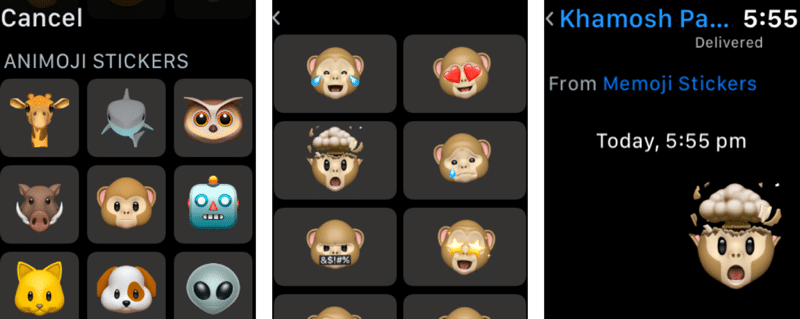
Az animoji matricák immár közvetlenül integrálva vannakÜzenetek alkalmazás. Új matricákkal válaszolhat az üzenetre. Válassza ki a matrica ikont, majd böngésszen az összes elérhető között, és küldje el a kívántat.
14. Kapcsolja ki az értesítéseket
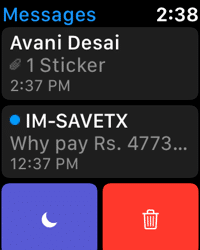

Mostantól gyorsan kikapcsolhatja az értesítéseket bármely csevegésből. Ehhez csúsztassa balra a csevegést, és kattintson a némítás ikonra.
15. Változtassa meg a kaliforniai tárcsa ikonjait


hirdetés
hirdetés
A kaliforniai karóra az egyik legjobb a watchOS 6-ban. Ez egy nagyszerű analóg óra, amelyet testreszabhat. Számokat cserélhet különböző szimbólumokra stb. Először válassza ki az óra számlapját, majd tartsa lenyomva és testre szabja.
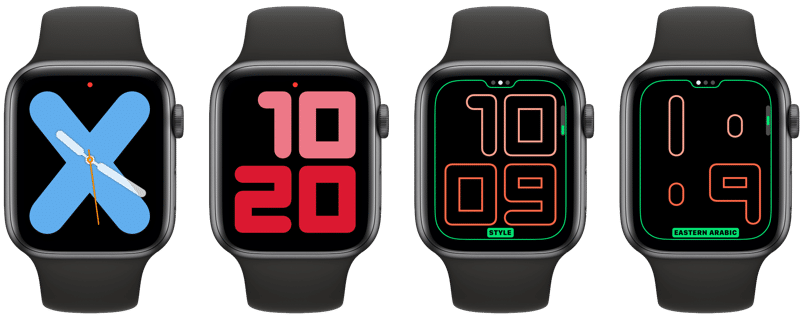

Ugyanígy testreszabhatja a színátmenetet és a digitális óraszámokat.
16. A mobil kommunikáció új terjeszkedése
Van egy új mobil kiterjesztés, amely megjeleníti a jel erősségét a tárcsán. Ha rákattint a kiterjesztésre, gyorsan kikapcsolhatja a mobil kapcsolatot.
17. Ismerje az eső esélyét
Ha kiszámíthatatlan időjárású városban él, használhatja a melléket eső lehetőségével. Minden nap látni fogja annak valószínűségét, hogy ma esni fog.
18. A Bluetooth vezérlése az Apple Watch segítségével
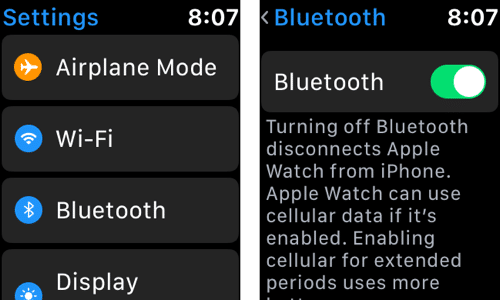

Végül közvetlenül a Apple Watchról vezérelheti a Bluetooth-ot. Az ikon nem érhető el a Vezérlőközpontban, de a funkció a Beállítások alkalmazáson keresztül vezérelhető.
19. Az alkalmazások megtekintése listaként
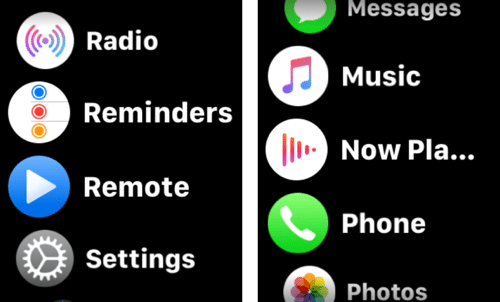

A watchOS 6-ban az alkalmazásokat úgy tekintheti meglista. Ez nagyon kényelmes, mert az alkalmazások nevét nagy nyomtatásban fogja látni. Nyissa meg az alkalmazás képernyőt, tartsa lenyomva a kijelzőt, majd váltson a listára.
20. Használja az új Beállításokat
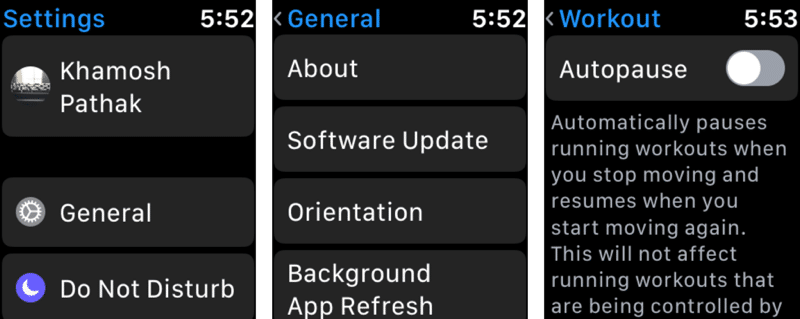

Mint már megírtuk, a watchOS 6-mal az okosórák függetlenebbé válnak. Ezt bizonyítja a frissített Beállítások alkalmazás. Most inkább a Beállítások iPhone és iPad verziójára hasonlít.
Néhány funkció korábban csak a következőn volt elérhető:Az iPhone már elérhető az Apple Watch-on, beleértve az alkalmazás-specifikus beállításokat is. Most letöltheti az alkalmazást az intelligens óráján keresztül, majd konfigurálhatja is.
Azt tanácsoljuk, hogy böngésszen az új Beállítások alkalmazásban, hogy megismerje annak összes funkcióját.