ÚjMacBook Pro érintősávvalimmár hivatalosan is az Apple legújabb játéka – ráadásul meglehetősen drága.
A legfontosabb, hogy az érintősáv a következőre váltson:attól függően, hogy mit csinálsz. Egy alkalmazás használatakor egy vezérlőkészletet kap, és ennek megfelelően egy másik alkalmazás használatakor más vezérlőkészletet kap. Ez egy nagyon rugalmas és azonnal testreszabható rendszer.
hirdetés
hirdetés
Az idő múlásával a fejlesztők hamarosan drámai leszneknöveli a panel lehetséges felhasználását. Addig kitaláljuk, hogyan használhatjuk itt és most az érintősávot a MacBook Pro-ban.
1. szám Használja a Touch ID szkennert az Apple Pay vásárlására
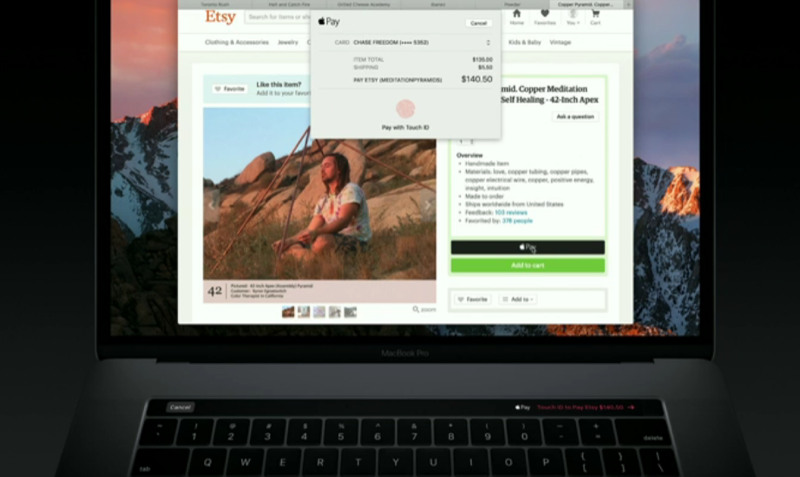

Egy kis bónusz a Touch Bar megjelenésébenA MacBook Pro egy ujjlenyomat-leolvasó elhelyezésének tekinthető. Első pillantásra úgy tűnik, hogy be van építve az érintőpanelbe, de valójában a bekapcsoló gomb része, amely a szalag jobb oldalán található. Ez azt jelenti, hogy végre a Mac-ekben tisztességes támogatás van az Apple Pay számára. Ha a weboldal vagy alkalmazás támogatja az Apple Pay szolgáltatást, egyszerűen csak ujját teheti és online vásárolhat.
2. szám Fotók szerkesztése


Fotók alkalmazás és esetleg másokaz alkalmazások kényelmes felületet biztosíthatnak az érintősávon a fényképek szerkesztéséhez. Nemcsak azonnali lehetőségeket tartalmaz a kisebb változtatások elvégzésére, például egy kép elforgatására, hanem fejlettebb csúszkákat is megjelenít a fényerő szerkesztésére vagy a fényképek láthatárának elforgatására.
hirdetés
hirdetés
3. szám Videó szerkesztés
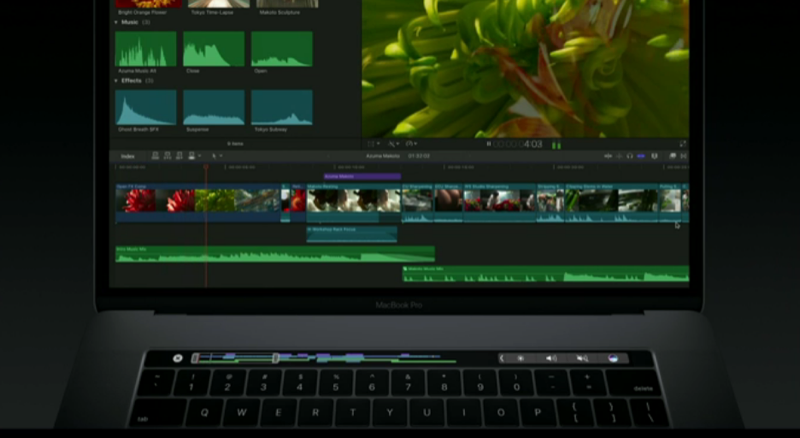

Az érintősáv tovább fejlesztivezérelheti a videofragmentek lejátszását, mivel most a teljes videofragmens ikonként jelenik meg a panelen. Az ujjbegyével bármikor megnézheti a töredéket. Valószínűleg ez a lehetőség működik a számítógépen található videofájlokkal és az iMovie / Final Cut Pro alkalmazásokban létező projektekkel, de nagyszerű lenne, ha a jövőben ilyen trükköket is elvégezhet olyan helyeken, mint a YouTube.
4. szám Váltás a böngésző lapjai között
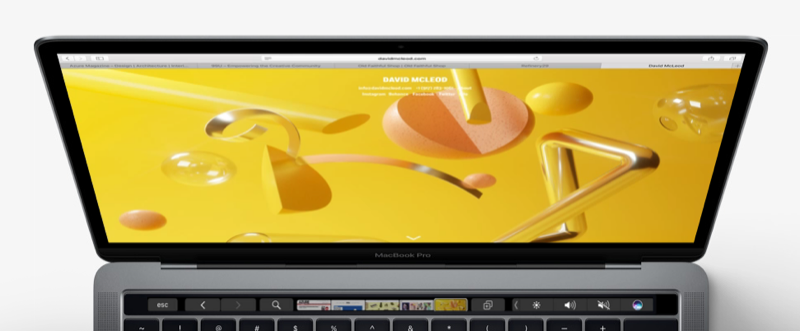

A Safari böngésző mélységes integrációba kerültérintő panel. Amikor szörföz az interneten, a könyvjelzői ikonként jelennek meg. Könnyű érintéssel válthat az egyik fülről a másikra fülre, szó szerint anélkül, hogy levenné a kezét a billentyűzetről, ehelyett az egeret használja ezekre a célokra. Új oldalra lépéshez az összes könyvjelző közvetlenül az ujjai alatt található.
hirdetés
hirdetés
# 5. A Touch ID szkennerrel feloldjuk Mac-jét, és válthatunk a fiókok között


A Touch ID szkenner legpraktikusabb alkalmazásaaz új MacBook Pro vált a felhasználói fiókok között a számítógépen, ahogyan Phil Schiller bemutatta. Ha több felhasználói fiók van a számítógépen, akkor csak annyit kell tennie, hogy a többi felhasználót a megfelelő profilra kapcsolja, ha az ujját a szkennerre helyezi, a macOS pedig hitelesíti a felhasználót, és átvált a megfelelő profilra. Ugyanebben a minőségben a szkenner felhasználható a számítógép azonnali feloldására is, amely lehetővé teszi, hogy tovább dolgozzon rajta azon a helyen, ahol abbahagyta egy kis szünetet.
6. szám Kreatív megközelítést dolgoz ki.
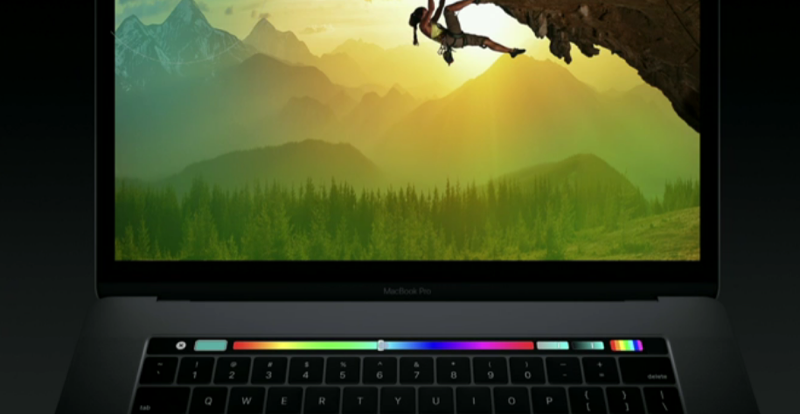

Az Adobe szóvivője bemutatjaamire a közeljövőben képes lesz a Photoshop érintősávja. Megváltoztathatja a kefe méretét útközben, megnézheti a teljes színtartományt, és kiválaszthatja a kefe kívánt színét, és még sok minden mást. További plusz az a tény, hogy az Érintősáv lehetővé teszi a parancsikonok hozzárendelését a panelen a leggyakrabban használt műveletekhez, amelyek általában a parancsok és beállítások menüjében rejtettek el.
7. szám Hangulatjelek megtekintése és küldése


Valójában a kérdés a következő: De megjelenik-e az érintősáv, ha nem kellene feltalálni egy szuper módot a hangulatjelek hozzáadására? És ha viccek nélkül, akkor a hangulatjeleknek a billentyűzeten való megtekintésének képessége nagyszerűen hangzik. Ez a módszer intuitívabb, mint a hangulatjelek ikonjainak rendezése és kiválasztása az egérrel. Bontsa ki a hangulatjelek bármely kategóriáját, válassza ki a megfelelőt, és küldje el egyetlen ujjával.
hirdetés
hirdetés
8. szám Szerkesztés és a Keynote diák megtekintése
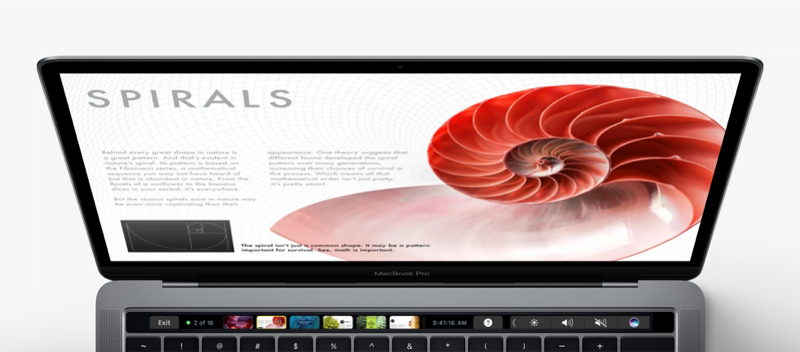

A Touch Bar megkönnyíti a munkát bármelyikkelszöveges alkalmazások, köztük a Keynote. Ezenkívül a Keynote alkalmazás lehetővé teszi a diák csúsztatását és megtekintését. A diák hosszú listájában görgetheti az ikonokat, és válthat közöttük.
hirdetés
hirdetés
9. sz. Adjon hozzá élő effektusokat zenéjéhez
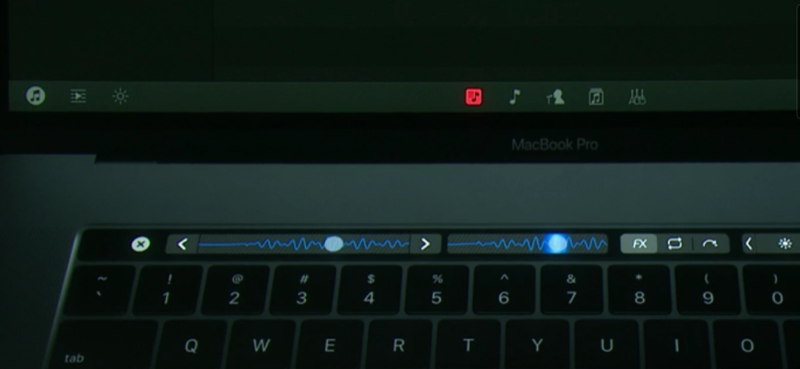

Zenealkalmazások, például a GarageBand,Biztosítson eszközöket a zenék vezérléséhez közvetlenül az érintősávon. Ha részt vett a zenei kompozíciók készítésében, akkor biztosan tetszeni fog. A projektek nemcsak a menü opciókkal szerkeszthetők, hanem ahogyan azt DJ Algoriddim a bemutatónál bemutatta, élő effektek adhatók hozzá. Zene lejátszása közben a hangot valós időben megváltoztathatja, és effektusokat adhat közvetlenül az érintősávból, ahogyan a DJ-k általában.
#tíz. Módosítsa az operációs rendszer beállításait
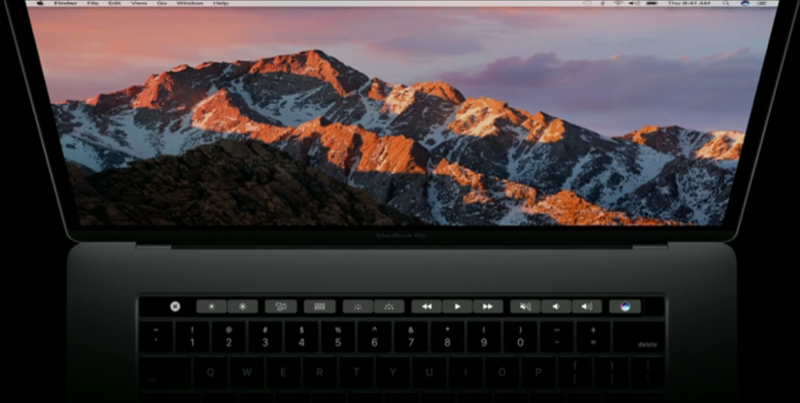

Végül, de nem utolsó sorban,Természetesen lehetővé válik a rendszerbeállítások megváltoztatása és az ilyen ismerős gombok elérése. Ilyen például a hangerő, a lejátszás vezérlőgombjai, a képernyő fényerejének és a billentyűzet megvilágításának szabályozására szolgáló gombok, természetesen a kedvenc ESC gombja.