Az iOS 11 számos termelékenységközpontú funkciót ad hozzá. iPad használata munkához
A multitasking funkció sokkal könnyebbé és kényelmesebbé vált. Adatokat mozgathat és törölhet különböző alkalmazásokban. Az alábbiakban felsoroljuk azokat a funkciókat, amelyek növelik az iOS 11 termelékenységét.
hirdetés
hirdetés
1. dokkoló
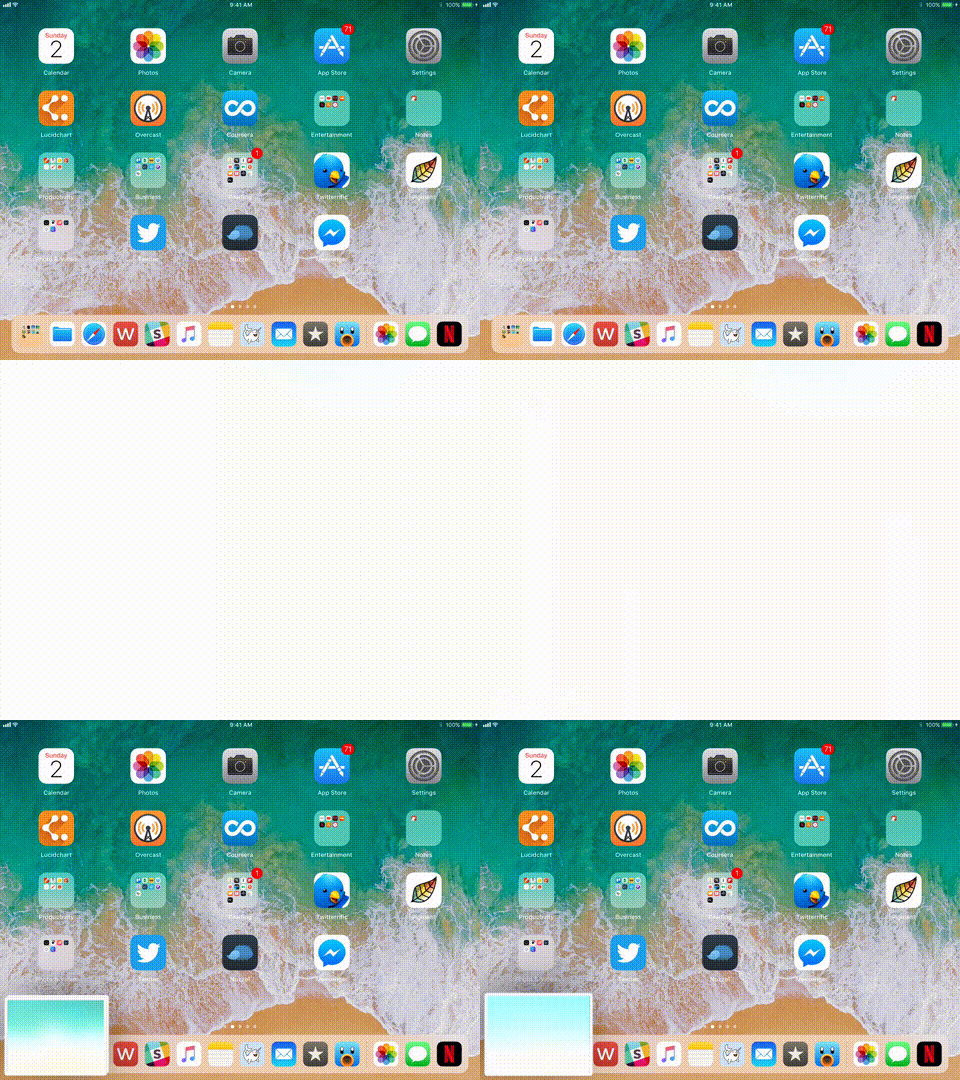

Az Apple továbbfejlesztette az iOS 11 dokkolóját. A dokk most az összes ablak tetején található, és alulról egyszerű „ellop” mozdulattal hívja (ez felváltja az átmenetet a Vezérlőközpontba)
A dokk most 16 ikont (alkalmazásokat vagy mappákat) tarthat. A jobb sarokban pedig a Siri által ajánlott utolsó 3 alkalmazás látható.
hirdetés
hirdetés
2. Új a rendszerOsztott nézet
A régi osztott nézet mód a múltban volt. Amikor elcsúsztatja a képernyőt a bal széltől, semmi sem történik. Ehelyett a mindenütt jelenlévő dokkolót váltják Slide Over és Split üzemmódokra.
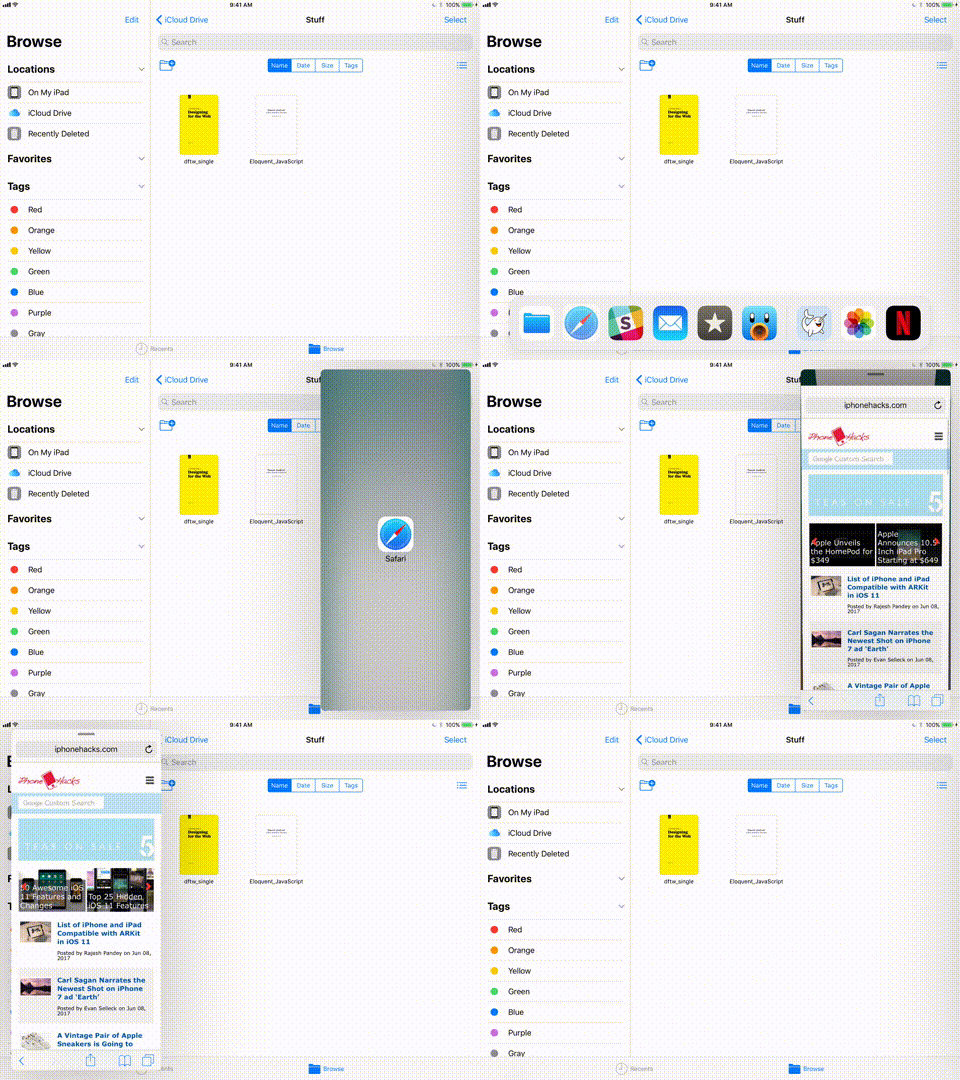

Nyissa meg az alkalmazást, húzza lefeléfelfelé, hogy kinyissa a dokkolót, majd nyomja meg és tartsa lenyomva az alkalmazás ikont a képernyő közepére való mozgatáshoz. Ha elengedi az ujját, az alkalmazás ikon keskeny lebegő ablakként jelenik meg, mint a Slide Over régi verziójában.
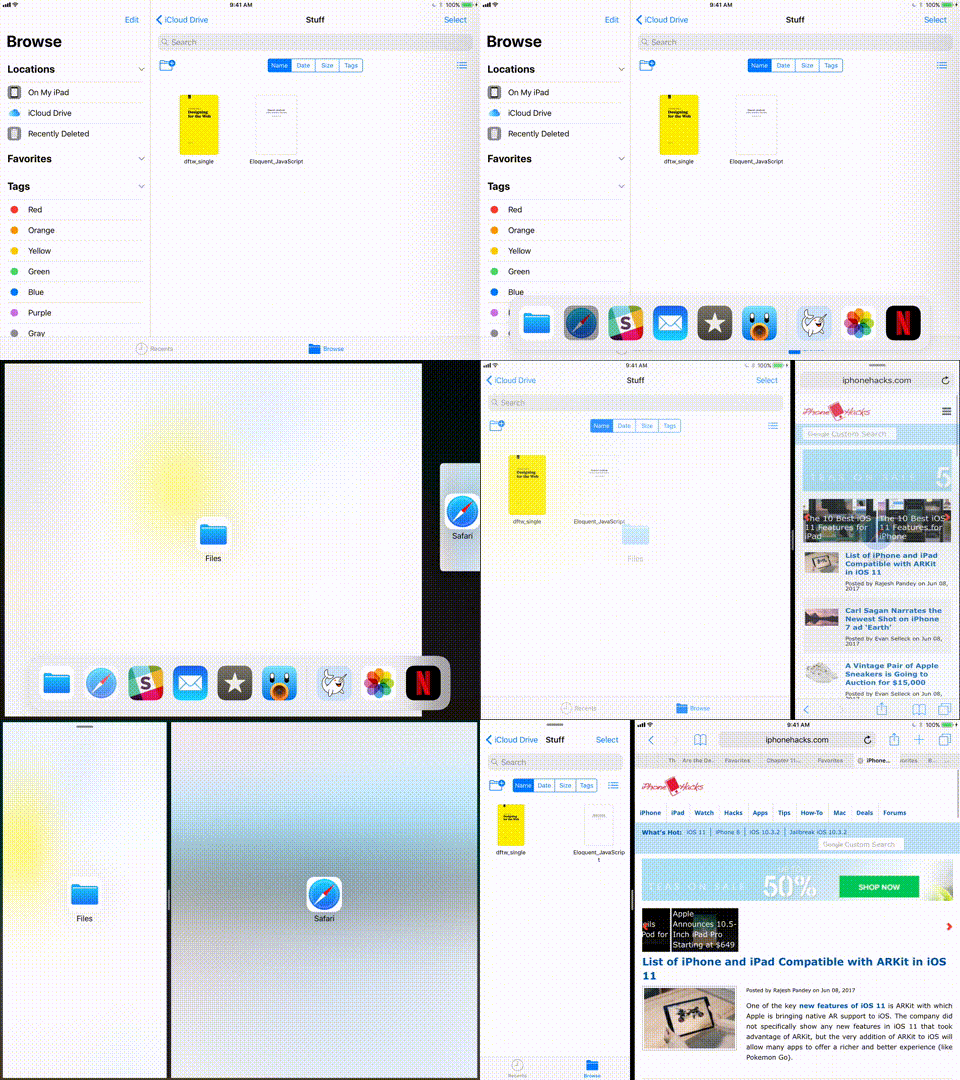
 De ha elengedi az ujját, az alkalmazás be marada képernyő bal vagy jobb sarkában, az alkalmazás ott lesz dokkolt. Ezután a mutatók segítségével átméretezheti az ablakot. Az alkalmazásokat is cserélheti, ha az egyik alkalmazás felső mutatóját megtartja, és a másik oldalra mozgatja.
3. Alkalmazásváltás


Amikor alulról csúsztatképernyőn megnyitja a frissített programváltást. Megjeleníti a dokkolót, az új vezérlőközpontot, a nyitott alkalmazásokat és a Spaces funkciót. Az osztott képernyős kombinációi itt emlékeznek meg. Érintse meg és tartsa lenyomva az alkalmazást, amíg meg nem jelenik egy „X” gomb, amely lehetővé teszi az alkalmazás bezárását.
4. Speciális drag and drop funkció
Az IOS 11 fejlett funkciót vezet behúzza és vidd, és bár ugyanaznak a funkciónak tűnik a macOS-ban, az érintőképernyőhöz igazítva, és valójában meglehetősen modern. Használhatja a drag and drop funkciót, mind az alkalmazáson belül, mind az alkalmazások között. Szinte mindennel működik - szövegekkel, képekkel, linkekkel, médiafájlokkal és így tovább.
A funkció javult.Először is több elemet húzhat egyszerre. Egy elem húzásával az ujjához tapad mindaddig, amíg az ujját a képernyőn tartja. Használhatja használt kezét az operációs rendszerben való mozgáshoz, akár egy másik alkalmazásba is belépve másik elemet választhat. Bármit is választ, az ujja alatt lesz. A kiválasztott elemek számát is láthatja.
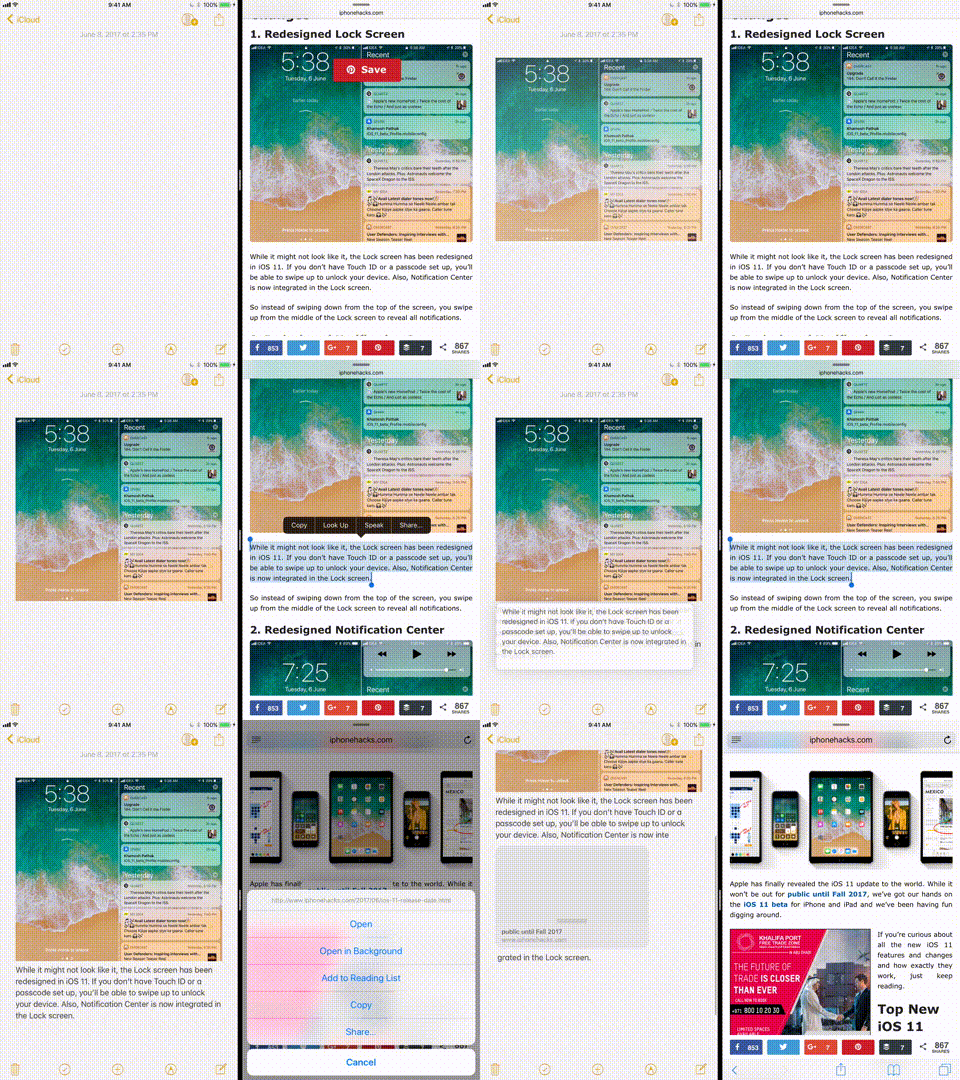

Most nyissa meg az alkalmazást vagy a képernyőt, aholMeg akarja mozgatni az elemet, és csak engedje el az ujját. Az elem a megfelelő formátumban kerül áthelyezésre. Az Apple fejlesztői megteremtették az elemek előnézeti képességét. Ezért, ha egy linket húz a Maps alkalmazásból a Notes alkalmazásba, akkor előnézetben jelenik meg.
5. Használjon fájlokat a „Files” alkalmazásban
Alkalmazásfájlok - ez egy új felhasználófájlkezelő alkalmazás, amely állítólag lehetővé teszi a fájlokkal való bármilyen munka elvégzését. Megjeleníti az összes fájlt az iPadjén. Ezen kívül csatlakozhat harmadik fél szervereihez, mint például a Dropbox, a Google Drive és még sokan mások.
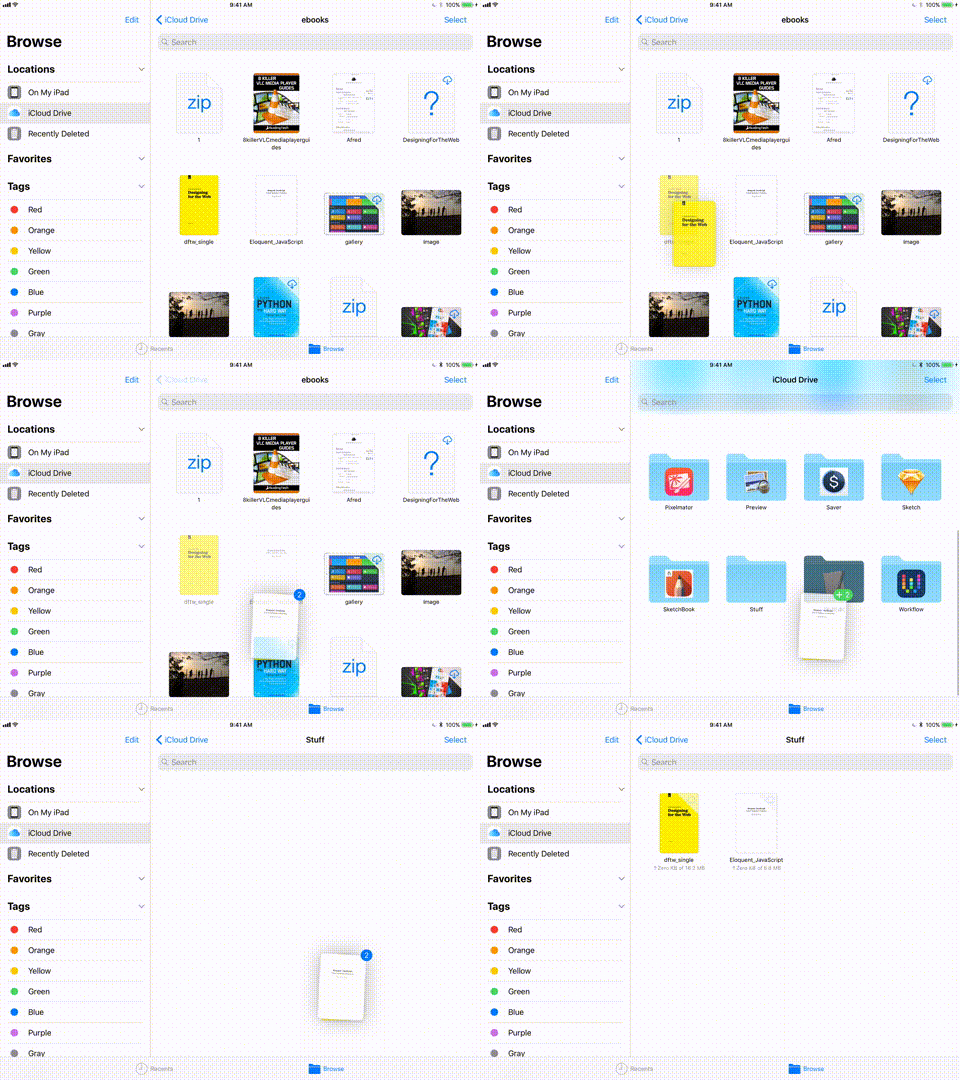

Az alkalmazás alapvető funkciókat tartalmazfájlkezelés. Almappák, címkék, kedvencek és rendezési lehetőségek. És természetesen a drag and drop funkcióval könnyedén és könnyen áthelyezheti a fájlokat.
hirdetés
hirdetés
6. Képernyő felvétele
Ez az egyik rejtett funkció a nemrégiben frissített Vezérlőközpontban. A Képernyőrögzítés vezérlőként jelenik meg, amelyet a gombra kattintva adhat hozzáBeállítások ->Vezérlőközpont ->Vezérlők testreszabásaés adjuk hozzá a Képernyő felvevőt a vezérlőponthoz. Ezután a vezérlőközpontban kattintson a "felvétel indítása" elemre, így rögzítheti a képernyőn zajló műveleteket.
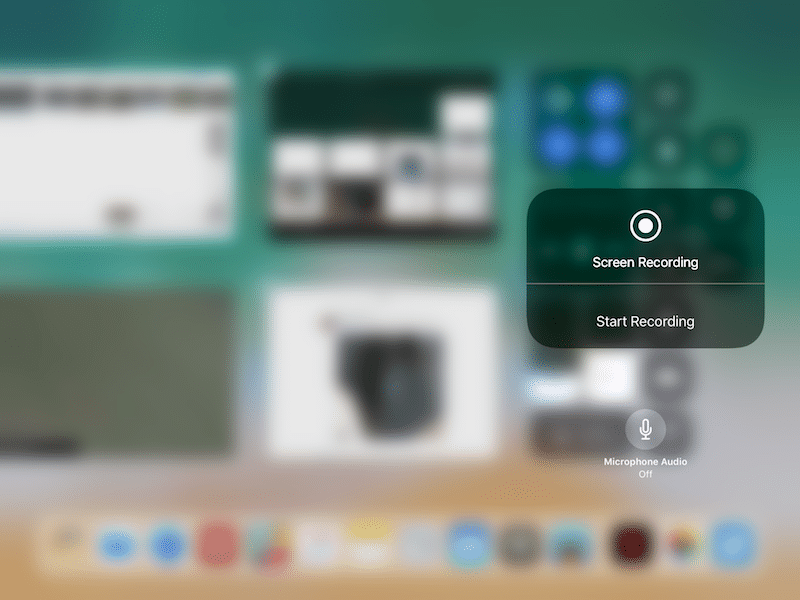

A felvétel után kattintson a kék sávra és erősítse meg a felvétel leállítását. Bejegyzését a Photos alkalmazás Video albumába menti
7. A képernyőképek gyors átméretezése
Az IOS 11 megkönnyítiOssza meg és méretezze át a képernyőképeket. Először: amikor screenshotot készít, az néhány másodpercig a képernyő alján marad. Több képernyőképet készíthet, és mindegyiket a képernyő aljára menti. Tartsa nyomva az ujját a képernyőképernyő előnézetén, és megjelenik a régi jól ismert Megosztás panel. Az olyan alkalmazás kiválasztásával, mint például a Slack, ezeket a képernyőképeket közvetlenül elküldheti a párbeszédpanelre.
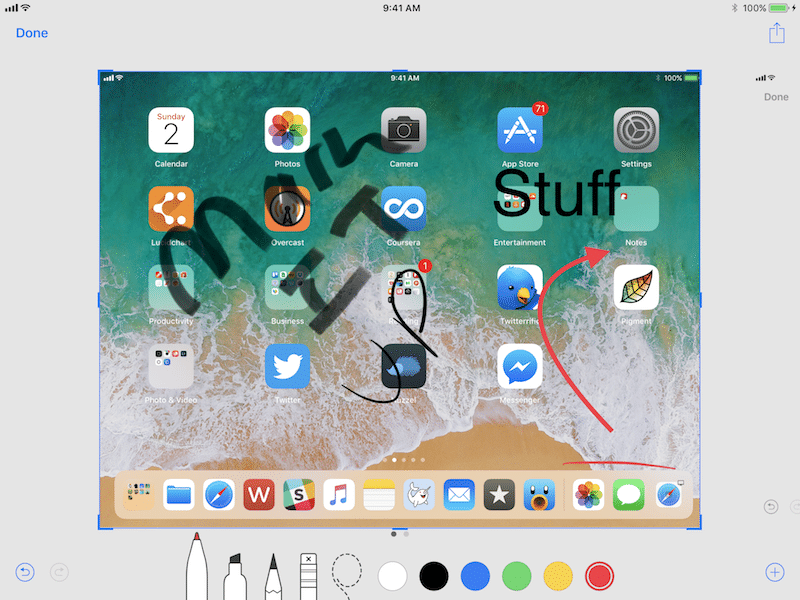

Vagy kattintva az előnézetre,nyitott átméretezési funkció. Ennek segítségével könnyen kivághat egy képernyőképet, jegyzeteket készíthet rajta, hozzáadhat szöveget, nyilakat vagy nagyíthat. Ezzel megoszthatja a képernyőképeket. A „Befejezés” gombra kattintva elmentheti a képernyőképeket a „Fotók” alkalmazásban, vagy törölheti azokat. Ha már elküldött egy képernyőképet a párbeszédpanelen, és nem akarja eltömíteni a Fotók mappát, akkor egyszerűen törölje a képernyőképet onnan.
8. Gyors rajz az Apple ceruzával
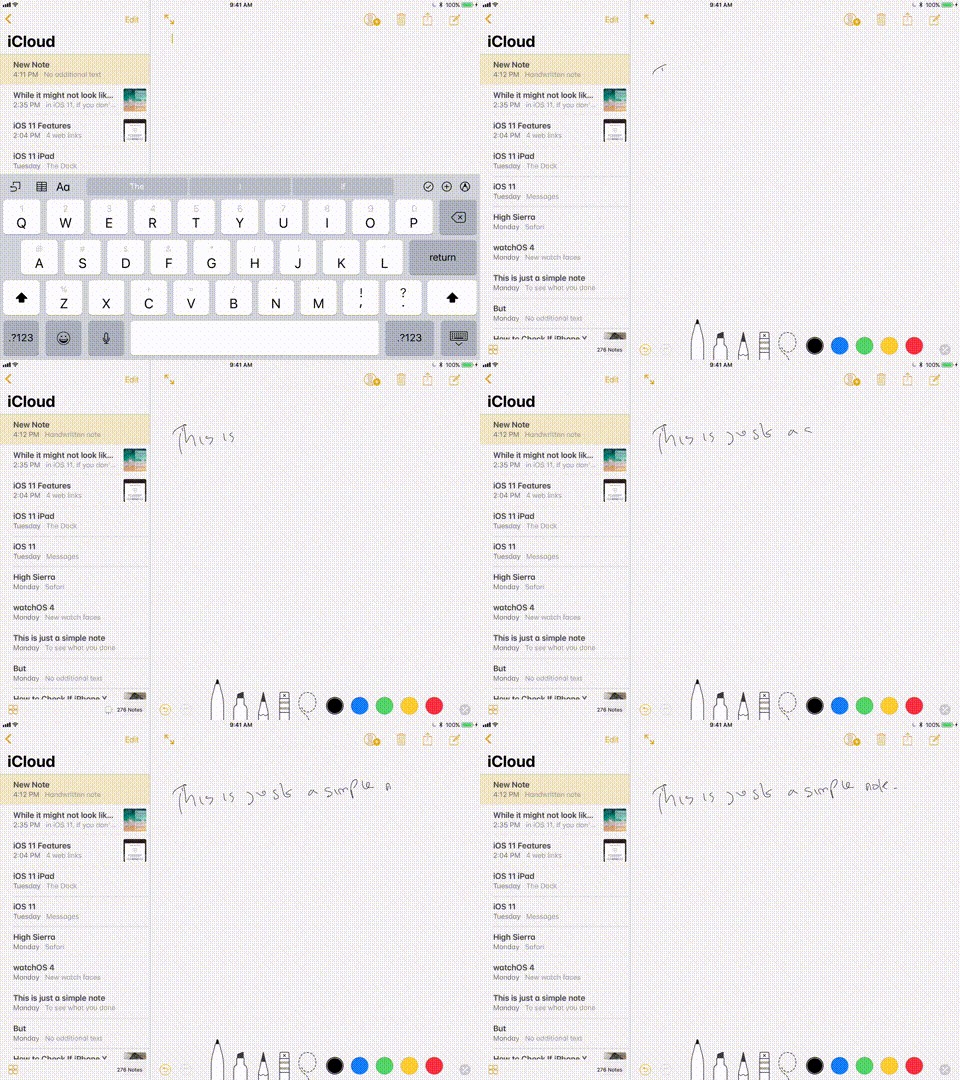
Az iPad Pro és az Apple Pencil használatával a jegyzetek készítése sokkal gyorsabb. Ha az iPad zárolva van, érintse meg a képernyőt az Apple ceruza segítségével a speciális jegyzetek megnyitásához.

hirdetés
hirdetés
A Notes alkalmazásban kezdjen rajzolni a felvétel bármely pontjára. Ugyanezt teheti, ha e-mailt ír a Levelező alkalmazásban.
hirdetés
hirdetés
9. Dokumentumok szkennelése a Szkenner alkalmazás segítségével
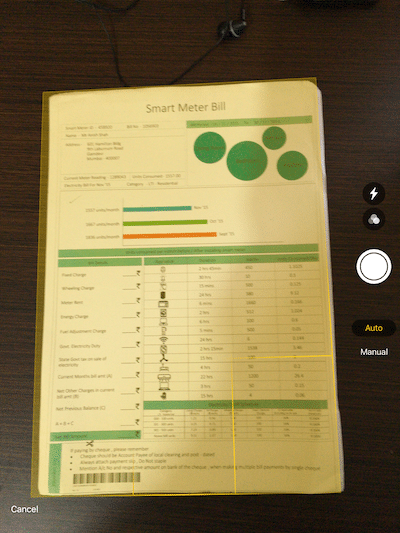

Megjegyzi, hogy az alkalmazás elrejti a szkennelési funkciótdokumentumokat. A jegyzetekben kattintson a „+” gombra, és válassza a „Dokumentumok szkennelése” lehetőséget. Alapértelmezés szerint automatikus módban működik. Ezért csak ellenőrizze, hogy a dokumentum a kamera látóterében van-e és beolvasásra kerül-e. A dokumentumok többszörös beolvasásának funkciója szintén támogatott. A dokumentumok hozzáadódnak a jegyzethez, de könnyen kibonthatók PDF formátumba a Dropbox alkalmazásban vagy hasonlóban.
10. A billentyűzet mozgatása
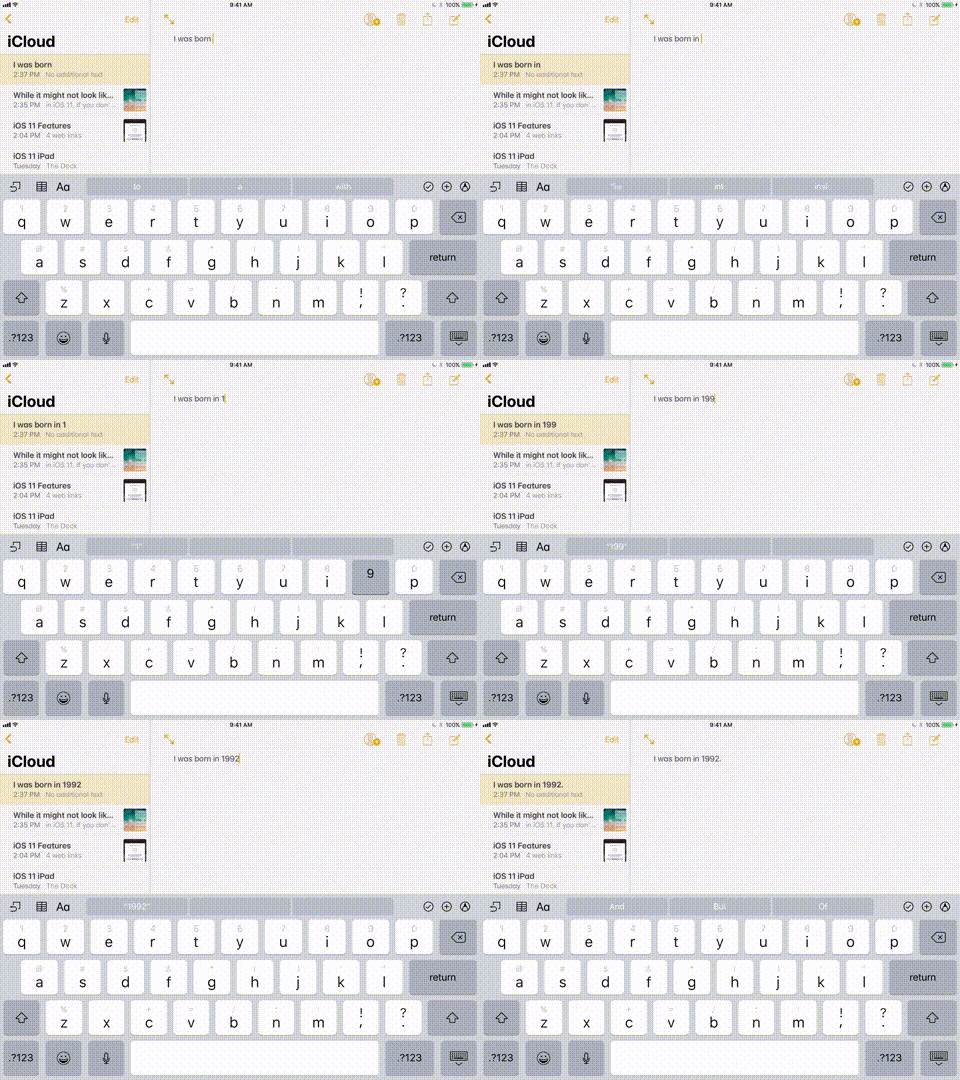

Egy apró változtatás, ami segítsok időt takaríthat meg - új funkció a lágy billentyűzet mozgatásához. A billentyűzet minden billentyűje olyan, mint egy alternatív karakter, amelyet egyszerűen lefelé csúsztatással írhat be. Így például az 1-es szám beírásához egyszerűen húzza lefelé a “Q”
Mit gondolsz az iPad változásairól?
Az iPad sokat fog változni az iOS 11 rendszerrel. Megváltozik-e az iOS 11 rendszerrel végzett munkája? Gondolod, hogy gyakrabban vagy más módon fogja használni az iPadjét? Ossza meg velünk az alábbi megjegyzésekben.