Ha már régóta használ Mac számítógépet, akkor valószínűleg ismeri annak minden funkcióját. Vannak azonban olyanok is, akik
hirdetés
hirdetés
A jobb egérgombbal való kattintás többféle módon helyettesíthető az egérrel vagy a mágikus egérrel.
Kattintson a jobb gombbal a görgetőpadra
Csatlakoztathat egy külső kezelőpadot a Mac-hez, vagy használhatja a beépített laptopot. Mindenesetre a jobb egérgombbal történő kattintáshoz egyszerűen csak két ujjal koppintson a görgetőpadra.
Ha a műveletet a görgetőpad egyik sarkába szeretné helyezni a kényelem kedvéért, ezt is megteheti. A menüsorban válassza ki a lehetőségetalma>Rendszerbeállítások>Trackpad. A lapon láthatja a rendelkezésre álló lehetőségeketVálassza ki és nyomja meg a gombot.
hirdetés
hirdetés
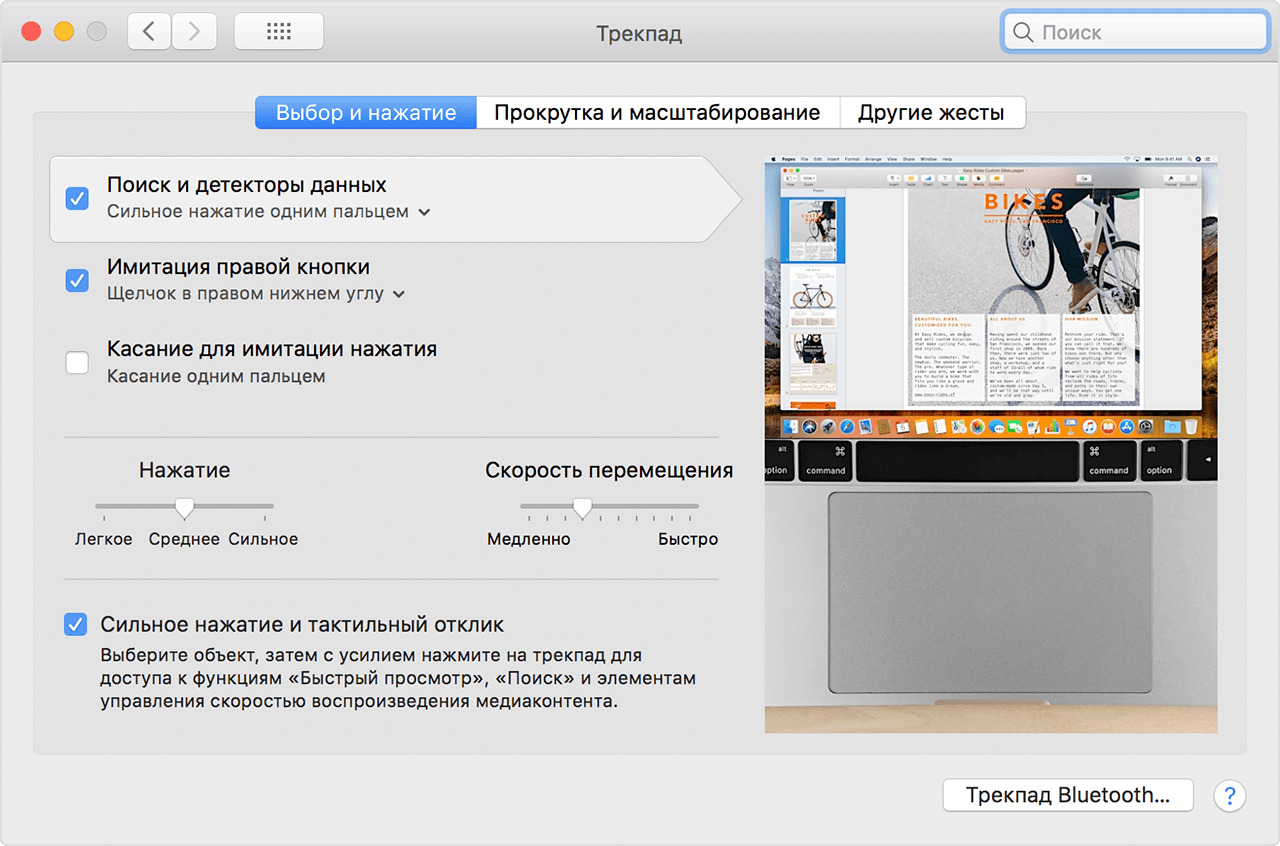

Kattintson a jobb egérgombbal
Az Apple egérben nincsenek gombok, ezért csak jobb oldalát kell megnyomnia. Nem fogsz azonnal hozzászokni, de az idő múlásával minden könnyebbé válik.
Ha szükséges, megváltoztathatja az egér beállításait. Például hozzáadhat egy további kattintást a bal oldalon, stb.
Ehhez válassza ki a ikont a menüsorbanalma>Rendszerbeállítások>Egér. A rendelkezésre álló lehetőségek a lapon jelennek megVálassza ki és nyomja meg a gombot.
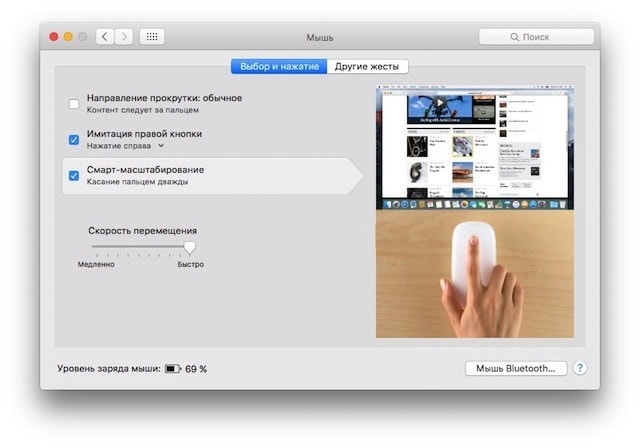

Jobb gombnyomás
Ha nehezen szokja meg az egér és a görgetõpad módszereit, akkor használja a gyorsbillentyût a jobb egérgombbal való szimulációhoz.
Ehhez tartsa lenyomva a gombotellenőrzés és kattintson a gombraaz objektum, amelyen a műveletet végrehajtani szeretné.
Azt is javasoljuk, hogy olvassa el a cikkünket azok számára is, akik a Windows-ról Mac-re váltottak, hogy könnyebben emlékezzenek a beállítások, az új kulcsok stb. Nevére.
Reméljük, hogy kissé könnyebben élvezheti az új Mac használatát.