Az iPad vagy Mac billentyűzetén nincs fizikai Escape billentyű? Nem probléma, mert iOS-en és macOS-en is használhatod
hirdetés
hirdetés
Az Escape billentyűparancsának használata
Az Escape gomb általában a bal felső sarokban találhatóa billentyűzet sarkában. De nem minden billentyűzet azonos. A PC-billentyűzetek és az egyes Apple-billentyűzetek általában ESC-kulcsot tartalmaznak. Azonban az érintősávval ellátott Mac laptopoknak nincs fizikai Escape kulcsuk, ami nem mindenkinek szól.
Olvassa el: Az egérgomb műveleteinek megváltoztatása a Mac számítógépen [KEZDŐK számára]
IPad billentyűzet tokokban, beleértve a Smart készüléketBillentyűzet, intelligens billentyűzet fólió és varázslatos billentyűzet, szintén nincs Escape billentyű. Az iPad készüléken a kulcs nem olyan fontos, mint a Mac számítógépeken, de az Escape billentyűparancsokkal is használható. Ezt határozottan értékelik a programozók, az írók és a profi felhasználók.
hirdetés
hirdetés
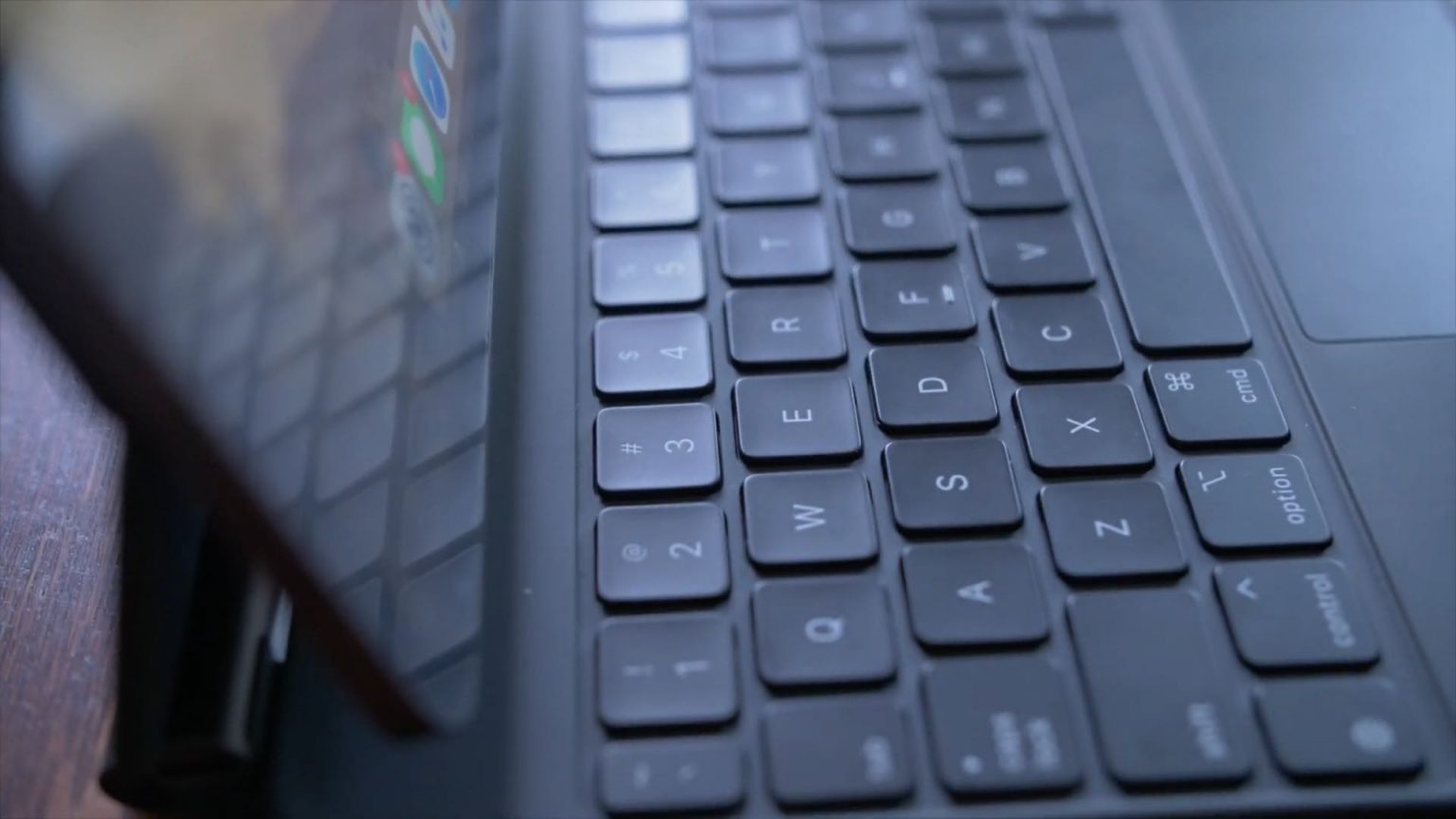
 Egyetlen Apple iPad billentyűzetnek nincs fizikai ESC gombja.
Semmilyen módon nem adhat hozzá fizikai Escape billentyűt, de annak funkcionalitása helyettesíthető ezzel a billentyűparancsmal:
hirdetés
hirdetés
Parancs (⌘) +pont(.)
Ez a billentyűparancs iOS, iPadOS és MacOS rendszereken működik. Mac OS rendszeren a kombináció évek óta működik, az iPadOS 13.4-rel a táblagépeken is megjelenik.
Az Escape használatának egyéb módjai
A fenti billentyűparancs nem csak az Escape használatának módja. Ha van Mac számítógépe, érintősávval, számos funkcióbillentyűt jeleníthet meg rajta, beleértve az Escape billentyűt is. Ezért:
Tartsa lenyomva a gombotfüggvény(fn) a billentyűzet bal alsó sarkában
Az ESC softkey megjelenik az érintősávon.
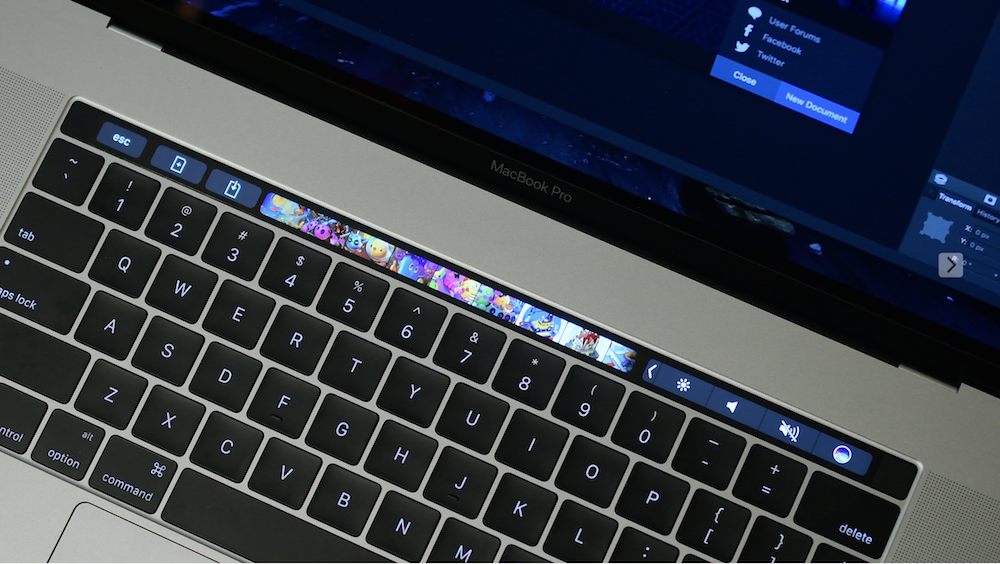

Ha időnként elindítja a Windows rendszert a Mac rendszeren az Apple Boot Camp funkcióval, az érintősáv automatikusan megjeleníti a funkcióbillentyűket az ESC billentyűvel együtt.
IOS és macOS rendszereken hozzáadhatja az Escape műveletet egy másik módosító kulcshoz:
- Caps lock (⇪)
- Vezérlés (⌃)
- Opció (⌥)
- Parancs (⌘)
- Földgolyó
Például az Escape gomb helyett tehethasználja a sapkát vagy a kis globe kulcsot. Nem javasoljuk más kulcsok, különösen a Command használatát, mivel sok kombinációhoz használják.
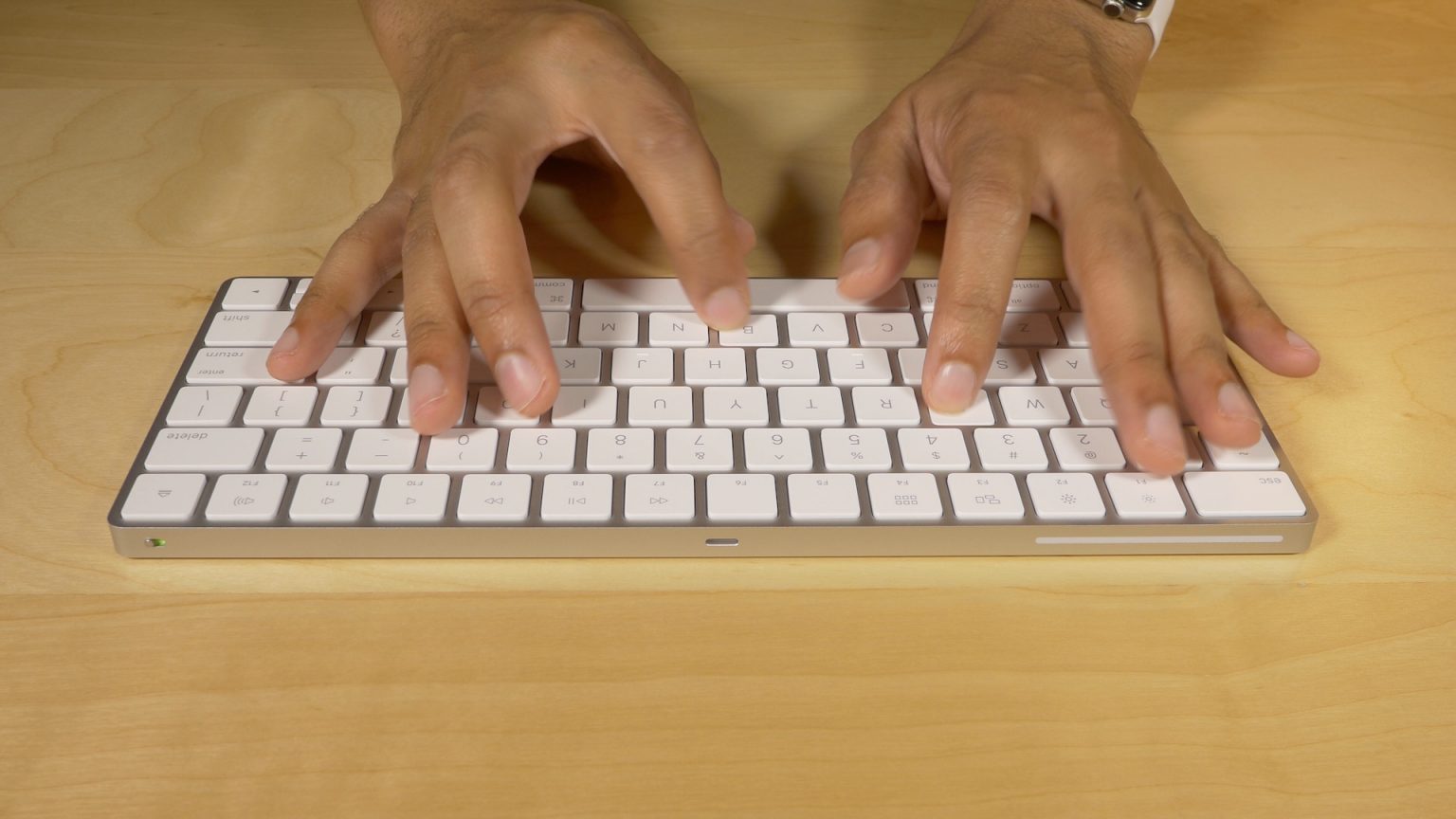
 Apple vezeték nélküli billentyűzet varázslatos billentyűzet.
A kulcsfontosságú műveletek sokáig megváltoztathatók Mac rendszeren, de iPhone, iPod touch és iPad készülékeken csak az iOS és az iPadOS 13.4 verziója óta.
iOS és iPadOS rendszeren nyissa meg a következőt:Beállítások → Általános → Billentyűzet → Fizikai billentyűzet → Módosító gombokmajd válassza ki az Escape művelet valamelyik gombját.
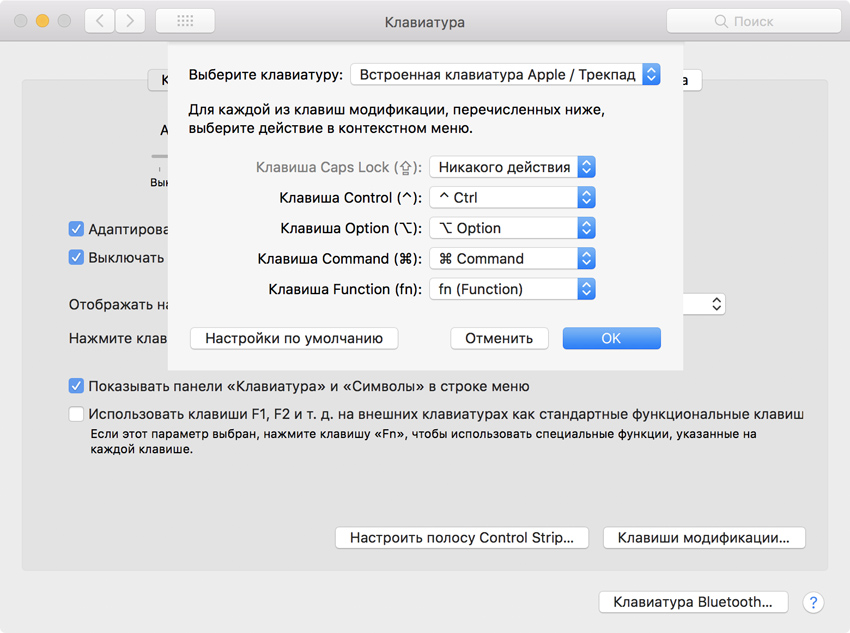
MacOS rendszeren lépjen a következőre:Rendszerbeállítások → Billentyűzet, lépjen a laprabillentyűzetés nyomja megMódosító gombok. Most válasszon ki egy billentyűt, például a Caps Lock-ot, és állítsa Escape-re. Ezt követően kattintsonrendben.

Ez minden. Most már számos módszert tud tudni cserélni a fizikai Esc kulcsra Mac és iPad készülékeken. Reméljük, hogy hasznosnak találta ezt az útmutatót.