Для большинства пользователей Mac процесс «копировать-вставить» – неотъемлемая часть ежедневной работы с
Ne aggódjon, ez a probléma gyorsan és egyszerűen megoldható.
hirdetés
hirdetés
Az alábbi tippek alkalmasak a macOS és a Mac összes verziójáraOS X. Az újraindításhoz kényszeríteni kell a vágólap démon bezárását. Ennek meg kell oldania az összes problémát, beleértve a copy-paste funkció működését is. Két különböző módszert tárgyalunk - a System Monitoron és a parancssoron keresztül.
Rendszerfigyelés
- Zárjon be minden olyan programot a Mac számítógépén, amely nem működik megfelelően a copy-paste segítségével.
- Nyissa meg a Rendszerfigyelőt a Segédprogramok alatt. Alternatív megoldásként megnyomhatja a Command + szóköz billentyűkombinációt, és beírhatja a "Rendszerfigyelő" szót a keresősávba.
- Magának a programnak a keresősávjában írja be a "pboard" szót.
- Нажмите на процесс «pboard», а затем нажмите на значок (X) в меню сверху. После этого выберите «Завершить принудительно».
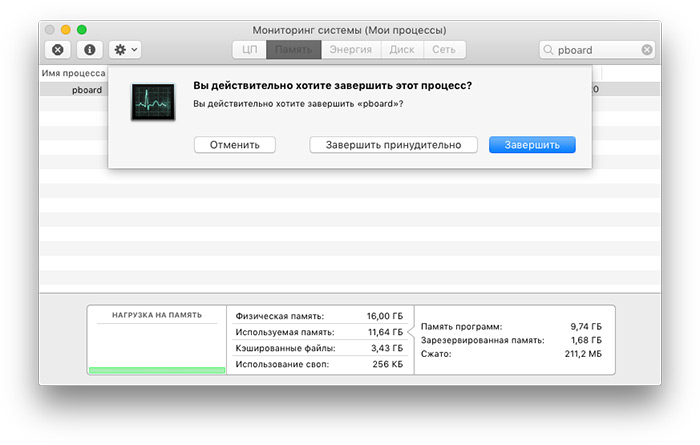

- Zárja be a Rendszermonitort.
Most futtasson egy olyan programot, ahol a funkció nem működött, és próbálkozzon a copy-paste paranccsal. Megfelelően működnie kell.
Ha a funkció továbbra sem működik, próbálkozzonmásoljon valamit nem egy billentyűparancs segítségével, hanem a menüben. Ha ez a módszer működik, akkor a probléma nem a vágólappal, hanem a billentyűzettel van. Talán más program ütközik a szokásos billentyűparancsokkal.
hirdetés
hirdetés
Indíthatja újra a Mac-et is. Ez gyakran megoldja az ilyen problémákat. Néha a vágólap csak leáll, és eszköz újraindítását igényli.
terminál
- Nyissa meg a Terminal programot, amely szintén megtalálható a Segédprogramokban.
- Írja be a következő parancsot:
killall tábla
- Nyomja meg az Enter billentyűt.
A parancs újraindítja a "panel" folyamatot, amely felelős a vágólapért a Mac OS rendszerben. Ismételten, ha minden más nem sikerül, indítsa újra a Mac-et.