Néhány régebbi MacOS-verziót használó felhasználó észrevehette ezt, miután csatlakozott a Mac-hez
Ez a probléma a verzióhoz kapcsolódhatrendszerre, és nem vonatkozik a Mac OS vagy Mac OS X összes verziójára. Ha még nem találkozott vele, ne aggódjon. Valószínűleg a probléma a jövőben nem fog felmerülni.
hirdetés
hirdetés
hogyan Bezárás folyamatPTPCkamera-banMac OS
- Csatlakoztassa iPhone készülékét Mac számítógépéhez, és zárolásával, Touch ID-jével vagy Face ID-jével oldja fel a zárat.
- A Command + szóköz megnyomásával nyissa meg a Spotlight elemet (vagy kattintson a Spotlight ikonra a képernyő jobb felső sarkában).
- Írja be a "System Monitor" parancsot, és nyomja meg a Return (Enter) gombot a program megnyitásához.
- Válassza a CPU lapot, és kattintson a %CPU oszlopra a folyamatok elhasznált százalék szerinti rendezéséhez.
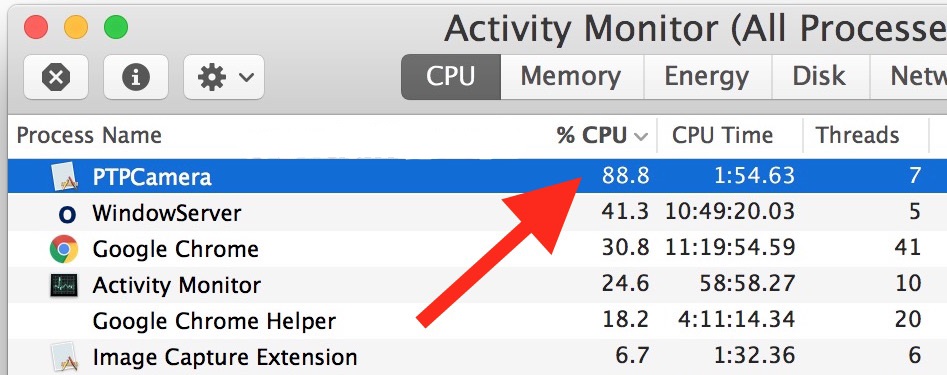

- Keresse meg a "PTPCamera" folyamatot, jelölje ki és kattintson az "X" gombra a folyamat bezárásához.
- Erősítse meg a műveletet.
- Program bezárása.
Lehet, hogy meg kell ismételnie ezt a folyamatot minden alkalommal, amikor iPhone-ját a Mac-hez csatlakoztatja. Nem túl kényelmes, de rosszabb is lehet.
A folyamat bezárása semmilyen módon nem érinti a Mac számítógépét, és biztonságosan folytathatja a fényképek másolását iPhone készülékéről a számítógépére.
Van egy másik módszer a probléma megoldására, de lehet, hogy nem mindenki számára működik.
hirdetés
hirdetés
- Csatlakoztassa az iPhone-t Mac-hez USB-n keresztül, és oldja fel a zárat.
- Nyissa meg a Fotókat.
- Húzza ki az iPhone-t az USB-kábelből.
- Fotó bezárása.
- Nyissa meg újra a Fotókat.
Nem világos, hogy ezek a műveletek hogyan tiltják le a PTPCamera folyamatot, de ez a módszer segített néhány felhasználónak.
A tény, hogy a folyamat ennyit emészt felA CPU százaléka lehet szoftverhiba vagy szoftverhiba, amely akkor lép fel, amikor bizonyos eszközök kölcsönhatásba lépnek. A High Sierra vagy a macOS Sierra nem okozhat ilyen problémát, de a Mac OS X El Capitan 10.11.6 vagy korábbi verziói nem mentesek tőle.
Egy másik megoldás a verzió frissítéserendszerek, de ez a módszer nem mindenki számára megfelelő. Néhány felhasználó szándékosan kerüli a frissítéseket, és mások egyszerűen félnek új problémákkal és hibákkal szembesülni.
Egy másik folyamat, amely a CPU sok százalékát el tudja fogyasztani, a Photos Agent, de ez egyszerűen elkerülhető az iCloud Photos kikapcsolásával Mac-en.