Ha azt tervezi, hogy eladja Mac gépét, nem teheti be egyszerűen egy dobozba, és adhatja új tulajdonosnak.
A szinte az összes Mac számítógép eladásra történő előkészítése 6 lépésből áll, és egy érintősávval ellátott MacBook Pro további lépést igényel. További részletek róluk alább.
hirdetés
hirdetés
1. Mentés másolatMac
A másolat készítése után elmenti az összes programot, fájlt és beállítást, hogy később mindez gyorsan és egyszerűen letölthető legyen az új Mac-re.
Ez a legjobb az időgéppel. A cikkben található utasításokat nagyon részletesen ismertettük.
2. Jelentkezzen ki fiókjábóliTunes
Ha kijelentkezik az Apple ID-ről az iTunes alkalmazásban és a Mac App Store számítógépen, szabadítson fel helyet az új eszköz számára a fiókjában, és kerülje el a biztonsági problémákat.
hirdetés
hirdetés
3. Jelentkezzen kiiCloud
Kilépnie kell az iCloudból. Így az új tulajdonos nem fog hozzáférni az iCloudban tárolt adatokhoz.
4. Szállj ki aiMessage
Az iMessage programból való kilépéshez kövesse az alábbi utasításokat:
1)Nyissa meg az Üzenetek alkalmazást Mac rendszeren.
2)MenjFiókokés válassza ki azokat a fiókokat, amelyekből ki szeretne jelentkezni.
3)Kattintson a gombraJelentkezzen kiaz ablak jobb felső sarkában.


5. CsatlakoztassaBluetoothtartozékok
Az Apple szerint kihagyhatja ezt a lépést, detovábbra is javasoljuk, hogy töltse ki. Ily módon elkerülhetők lesznek a kiegészítőkkel kapcsolatos problémák, amelyek csak a már eladott régi Mac-kel működhetnek együtt.
Ehhez hajtsa végre a következőket:
1)A menüből válassza ki a lehetőséget → Rendszerbeállítások →Bluetooth.
2)Válassza ki a kioldani kívánt tartozékot, és nyomja meg a gombotX.
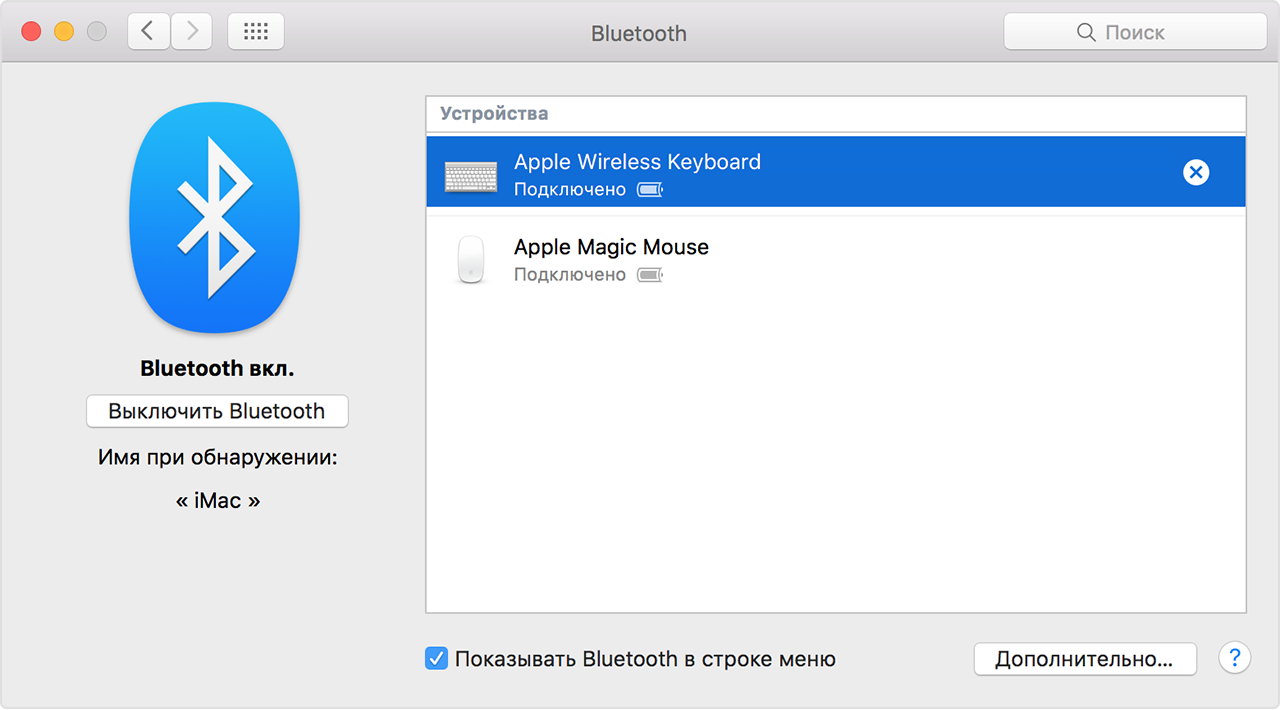

3)Ezt követően erősítse meg műveletét.
6. MacBook Pro? - Törölje az érintősáv adatait
A MacBook Pro felhasználóknak törölniük kell azokat az érintősáv-adatokat, amelyeken a Touch ID érzékelő található, és ez az összes adatot védi.
Már írtunk arról, hogyan történik ez itt.
7. Telepítse újraMacOS
A legfontosabb lépés a számítógép formázása és a macOS újratelepítése. Ezt azonban csak akkor kell megtennie, ha ezt már korábban megtette. Ha nem, forduljon szakemberhez.
Tipp: A Disk Utility funkcióval biztonságosabbá tegye a folyamatot. De több időbe telik.
Ezt követően a Mac új tulajdonosát saját maguknak tudják újrakonfigurálni.
tovább ez minden!
Ha elvégezte a fenti lépéseket, akkor biztonságosan megadhatja Mac-jét az új tulajdonosnak.
Bónuszként törölheti készülékét a képernyőn megjelenő foltoktól és a billentyűzeten lévő ujjlenyomatoktól is.