Izgalmas időket élünk, amikor a 4K tévék már nem elérhetetlenek. Az áraik már eléggé
Ha belép a beállításokba, látni fogjaszámos funkció szemet gyönyörködtető névvel – például „Ultra Black” vagy „Vital Colours”. Ezek közül a funkciók közül azonban sok csak marketingtrükk, amelynek célja, hogy a kép kitűnjön a bolt bemutató területén lévő többi tévé közül. Valójában sok közülük megfosztja a kép hangerejét, vagy olyan torzulásokat és műtermékeket okoz, amelyek rontják a képminőséget. Ahhoz, hogy igazán jó eredményt érjen el, a kézi beállításokhoz kell fordulnia – és elmondjuk, hogyan kell csinálni.
hirdetés
hirdetés
Kikapcsolható funkciók

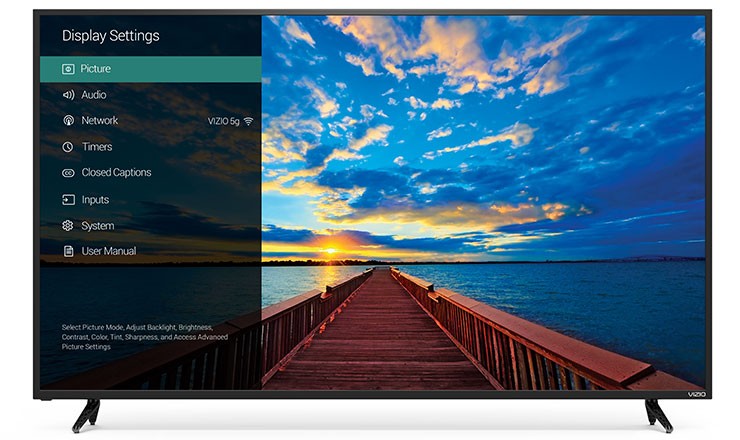
Nyissa meg a tévé beállításait.Mielőtt bármit módosítana, győződjön meg arról, hogy a megjelenítési mód “Mozi” (Különböző gyártók tévéin más nevek is szerepelhetnek – például “Expert” vagy “Cinema”). Ez biztosítja, hogy a gombok fényereje, kontrasztja és színbeállításai a lehető legrealisztikusabbak legyenek – legalább a lehető legnagyobb mértékben finomhangolás nélkül.
Most léphet a speciális beállításokraKépek. Ismét más gyártók tévéi eltérően hivatkozhatnak erre. Ne feledje, hogy az alábbiak mind a hagyományos tévék, mind a HDR-rel rendelkező modellek esetében relevánsak.
hirdetés
hirdetés
Dinamikus kontraszt
Néha “Superiornek is nevezikkontraszt” vagy “Speciális kontraszt”, a kép sötét részeit sötétebbé, a világos részeit pedig – világosabb. Ennek köszönhetően a kép tisztábbnak és világosabbnak tűnik, de sok árnyalatot “megesik” és csak feketévé vagy fehérré változtat. Ez képtermékeket is eredményezhet. A funkció kikapcsolásával részletesebb képet kaphat.
hirdetés
hirdetés
Fekete hang
A Dynamic Contrast-hoz hasonlóan ezt a funkciót is terveztéktegye sötétebb árnyalatokat mélyebbre. Ez torz színekhez vezet, ahol az árnyalatok sötétebbnek tűnnek, mint amilyenek valójában. A szürke részletek fekete színűek lesznek, így kevesebb részletet eredményeznek. Ezt a funkciót a legjobban félre is lehet hagyni.
Fekete részletek
Ez a függvény az előző ellentéte.Úgy tervezték, hogy javítsa az árnyékok részleteit azáltal, hogy világosítja őket. Remek ötletnek tűnik: minél több részlet, annál jobb. Akárhogy is van: valójában ez szinte garantáltan leletek megjelenéséhez vezet.
Éles szélek
Élesebbé teszi a képet.A túlzott élesség fényudvarok jelennek meg a részletek körül – Valószínűleg látott már olyan képeket és fotókat, amelyeken ez a hatás a nem megfelelő tömörítés miatt jelent meg. A legtöbb esetben jobb, ha megtagadja ezt a funkciót.
Élénk színek | NDK + | Bőrszín
Mindezek a funkciók valamilyen módon erre irányulnaktovábbi képfeldolgozás a színek javítása érdekében. “Élő színek” a képek telítettebbnek tűnnek, a HDR+ megpróbálja a normál tartalmat HDR-hez hasonlítani, és a “Bőrtónus” próbálja valósághűbbé tenni az emberek bőrét. De ha filmet vagy tévésorozatot néz, jobb, ha kikapcsolja az ilyen funkciókat: általában a szakemberek sok időt töltenek a színek kiválasztásával, és az automatizált szűrők valószínűleg nem teszik jobb megjelenést, mint amilyenek.
Szuper felbontás | Sima fokozatosság | Aktív zajcsökkentés
Ezek és minden más funkció, amelynek céljaaz élesítés, majd a műtermékek elnyomása jó munkát végez az alacsony felbontású tartalom javításában. Ha mondjuk a YouTube-ot 1080p-ben nézi, vagy egy filmet Blu-ray-en, jobb, ha kikapcsolja őket, mivel éppen ellenkezőleg, elmoshatják a világos és tiszta képet. Ugyanakkor ezek az algoritmusok hasznosak lehetnek, ha régi DVD-t vagy akár kábeltévét nézünk, és úgy érzi, hogy a mód használatával kellemesebb a kép a szemnek.
Dinamikus interpoláció
Szinte minden gyártó rendelkezik erresaját név. Például a Sony rendelkezik MotionFlow-val, a Samsung – Auto Motion Plus vagy Motion Rate Supreme, a Sharp – AquoMotion, a Toshiba – ClearFrame vagy ClearScan, LG – TruMotion – A lista végtelen lehet. A névtől függetlenül szó szerint ugyanazt csinálják: köztes kereteket adnak a meglévő keretek közé a szuper sima mozgás érdekében. Az eredmény az úgynevezett “szappanopera-effektus” – az érzés, hogy a kép túl sima, és ennek nem szabadna így lennie. Kevesen szeretik, ráadásul műtermékeket is létrehozhat – ezért javasoljuk, hogy kapcsolja ki ezt a funkciót (hacsak nem tetszik az általa létrehozott hatás).
Kép mód Automatikus
Ez egyes Sony tévék egyik jellemzője,lehetővé teszi a képmód módosítását a képernyő tartalmától függően. A megfelelően konfigurált TV-nek általában nincs szüksége ilyesmire, és jobb, ha kikapcsolja és átkapcsolja a “Mozi”
Kérjük, vegye figyelembe, hogy a felsorolt lehetőségek közül nem mindegyikelérhető legyen a TV-jén. Általában az olcsóbb modellek kevesebb funkcióval rendelkeznek. Talán a legtöbb funkciót jeleztük, amelyeket a gyártók a tévéjük reklámozásában említenek. Kérjük, vegye figyelembe, hogy a fentiekben leírtak nem közvetlen útmutató a cselekvéshez. A valósághű kép érdekében érdemes a felsorolt funkciók közül minél többet kikapcsolni, de minden néző egyéni, és ha úgy tűnik, hogy a “Sima fokozatosság” A tévézés élvezetesebb, hagyja ezt a kiegészítőt.
Opcionális beállítások

hirdetés
hirdetés
A kép utófeldolgozási funkcióinak letiltása– A tévé beállításának legegyszerűbb része. Most térjünk át azokra a lehetőségekre, amelyek sokkal jobbá vagy rosszabbá tehetik a képet – attól függően, hogy milyen panellel rendelkezik, és milyen tartalmat használ a megtekintéshez. Íme néhány funkció, amellyel kísérletezhet, hogy megtalálja az igényeinek legjobban megfelelő kombinációt:
háttérvilágítás
Sok TV-modellben a háttérvilágítás és a fényerőkülön beállításokba helyezve – és különböző funkciókat lát el. A legjobb, ha egyedül hagyja a fényerőt, hacsak nem akarja teljesen kalibrálni a TV-t, mivel ez befolyásolja a fekete szintet. De a háttérvilágítás ízlés szerint állítható – nem változtatja meg a színeket, csak azt határozza meg, hogy milyen fényes legyen a TV képernyője. Általában a legkényelmesebb, ha nappal nagyobb fényerőt, és alacsonyabbat, ha sötét szobában nézel. Sok gyártó olyan energiatakarékos módot is ad hozzá, amely automatikusan beállítja a háttérvilágítást a környezetnek megfelelően.
HDMI tartomány | Színtér | RGB tartomány | Fekete szint
Ismétlem, ezek mind ugyanannak a dolognak különböző neveiugyanazokat a beállításokat alkalmazzák a különböző gyártók. Meghatározza, hogyan dolgozza fel a TV-készülék által vett színjeleket. Ha az “Automatikus” opció elérhető az eszközön, könnyebben beállíthatja, és elfelejtheti ezt a beállítást. Ha nincs ilyen lehetőség, válassza a “Korlátozott” (Samsung TV-ken – “Alacsony”). Győződjön meg arról, hogy a TV-hez csatlakoztatott összes eszközön ez a beállítás is “Korlátozott”-re van állítva. Egy kivétellel: ha nem tervezi, hogy a tévét monitorként használja a számítógépéhez. Ebben az esetben válassza a “Teljes” lehetőséget. Vegye figyelembe, hogy a Sony TV-ken a “fekete szint” ugyanazt csinálja, mint a “fekete tónus”, ezért ki kell kapcsolnia.
Helyi tompítás
Ez a funkció kikapcsol néhány LED-etTV-t, hogy a kép bizonyos részein mélyebb feketék jelenjenek meg. Ha helyesen alkalmazzák nagy paneleken, ez a funkció kiválóan teljesíthet és javíthatja a képet. Egyes TV-készülékeken azonban (főleg a szélekhez közelebb) az algoritmus lemaradhat a kép mögött, egyes területek túlságosan feketévé válhatnak, vagy villogást okozhat. Nézze a TV-t néhány percig bekapcsolt helyi fényerő-szabályozás mellett, majd kapcsolja ki, és nézze meg, mi változik. Ha jobban tetszik a feldolgozás – hagyd rajta.
Lejátszás 24p-ben
Ezt a módot általában 24p True Cinema-nak nevezik.Aktiválásakor a tartalom 24 képkocka/perc sebességgel kerül lejátszásra – Anélkül, hogy belemennénk a rendszer részleteibe, csak annyit jegyzünk meg, hogy ennek a funkciónak az engedélyezése eltávolíthatja a filmek és tévésorozatok szereplői mozgásának élességét és természetellenességét. Egyes tévék a tartalomtól függően automatikusan beállítják a képkockasebességet, míg mások egyáltalán nem rendelkeznek ezzel a funkcióval. Ha TV-jén elérhető a 24p True Cinema, próbálja meg bekapcsolni.
hirdetés
hirdetés
Játék mód
Úgy tervezték, mint sejteni lehetjátékosok, ez a mód csökkenti a bemeneti késleltetést, így minden egyes billentyűleütés eredménye a lehető leggyorsabban megjelenik a képernyőn. Egyes tévéknél a képminőség ebben a módban nagymértékben romlik, ezért először ellenőriznie kell. Ha a modelljénél ez a helyzet, kapcsolja be csak játék közben.


Több száz modell található a boltok polcainTV minden ízléshez és pénztárcához. Funkcionalitásuk eltér, csakúgy, mint az alkalmazott technológiák elnevezése, és nem lehet mindent elmondani. A felsorolt beállítások módosításával azonban finomhangolás nélkül a lehető legközelebb kell vinnie a képminőséget az optimálishoz. Ha nem érti, mire való egy függvény, és nem vagyok a listánkon, próbáljon meg guglizni – Általában a felhasználók nagylelkűen megosztják tapasztalataikat a fórumokon, és elmondják, mennyire hasznos ez vagy az a technológia. Ezen kívül a poszthoz fűzött kommentekben is írhattok róla, mi pedig az Önt érdeklő információkat adjuk a cikkhez.