Még a közösségi média korában is a legtöbb kommunikáció telefonhívásokon, üzeneteken és
1. Szinkronizálja a névjegyeket a Google-on keresztül
Nem háborít fel, ha valaki az oldalán vanüzenetet küld arról, hogy minden számukat elvesztették, mert a telefonjukat ellopták, eltörték vagy elveszett? Ilyenkor az emberek minden ismerősüket arra kérik, hogy küldjék el nekik ismét a számukat. Nem valószínű, hogy a helyükön akarsz lenni, mert a helyreállítási folyamat nagyon hosszú, és nem mindenki válaszol a kérésre.
hirdetés
hirdetés
Van egy egyszerű megoldás. Az összes névjegyet szinkronizálhatja a Google-on vagy az iCloudon keresztül. Javasoljuk a Google használatát, mert megkönnyíti a kapcsolatok online kezelését, és elérheti őket androidos okostelefonján vagy Windows PC-jén keresztül is.
A folyamat nagyon egyszerű.Engedélyeznie kell a Google szinkronizálását, és aktiválnia kell a Kapcsolatok lehetőséget. Minden más automatikusan történik. Az összes névjegyet feltöltjük a felhőbe, és később új névjegyeket is hozzáadunk.
A szinkronizálás engedélyezéséhez lépjen a következőre:beállítások>Jelszavak és fiókok>Fiók hozzáadása>Googleés adja hozzá Gmail-fiókját. Ezután válassza ki, és kattintson a mellette lévő kapcsolóraLépjen kapcsolatba velünk.
hirdetés
hirdetés
2. Használja a Kedvencek részt
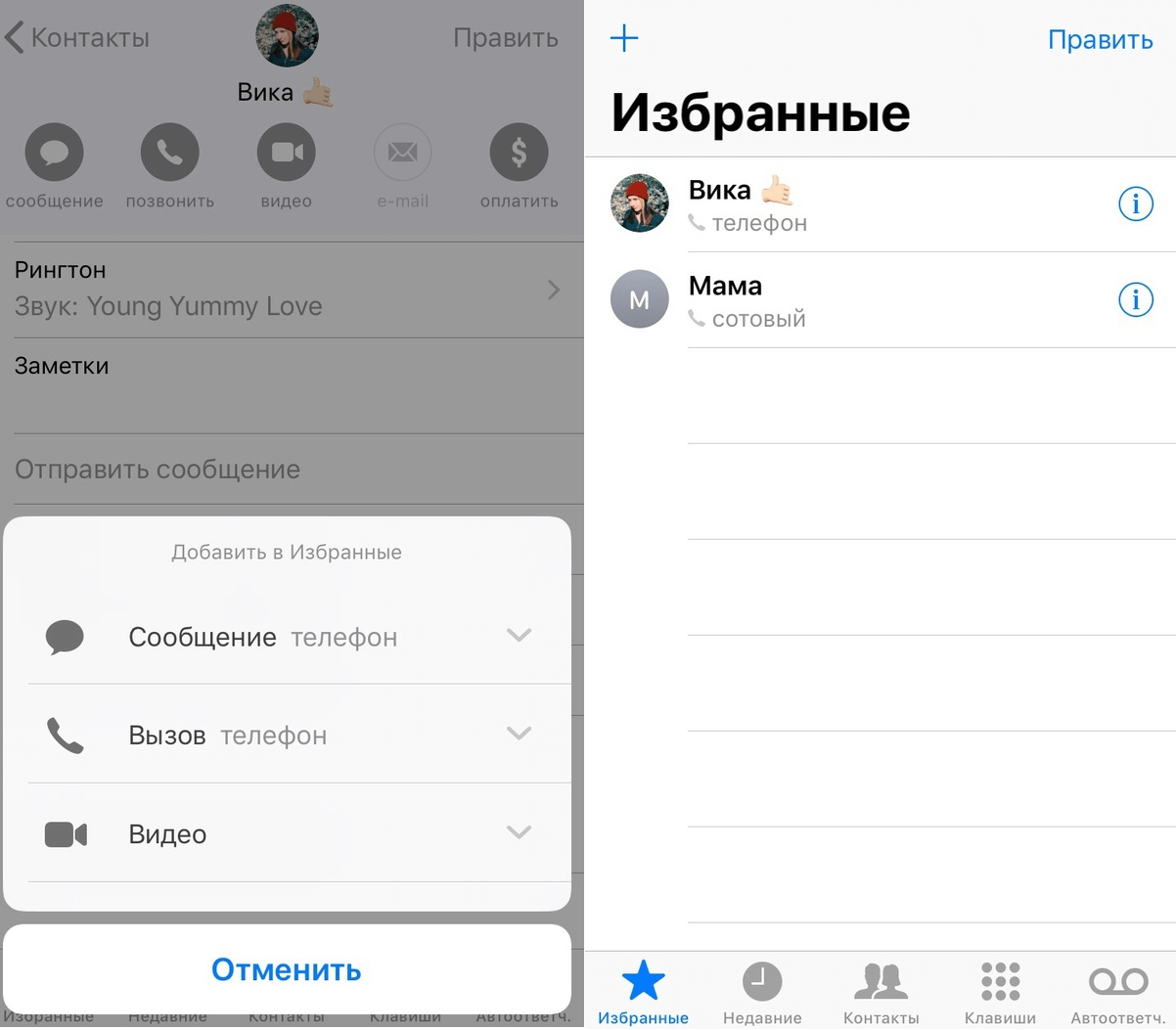

A névjegyzék egyszerűsítése érdekében meg kell tenniekezdje el használni a Telefon alkalmazás Kedvencek szakaszát. Számos előnye van. Először is, gyors hozzáférést biztosít a leggyakoribb és legfontosabb kapcsolatokhoz. Ezenkívül a Kedvenc névjegyek kivételek a Ne zavarjanak funkcióból.
Nyissa meg a Telefon alkalmazást, és alul válassza kia Kedvencek fülre. Most kattintson a bal felső sarokban található "+" gombra, keresse meg és válassza ki a névjegyet. Hozzáadhat hívást ehhez a névjegyhez, vagy üzenetet küldhet a kedvenceihez. Alternatív megoldásként először kiválaszthat egy névjegyet, majd koppintson a Hozzáadás a kedvencekhez elemre. Ismételje meg ezt a folyamatot az összes fontos kapcsolattartónál.
3. Készítsen magának néhány névjegykártyát


Nyissa meg a Telefon alkalmazást, és válassza ki a fületNévjegyek. A tetején lesz a névjegye. Válassza ki, és adja hozzá az összes fontos részletet. A legjobb az összes elem kitöltése. Adja meg címét, postafiókját, alternatív telefonszámát stb. Ezt a kártyát elküldheti másoknak, ami nagyon kényelmes.
Több ilyen kártyát is létrehozhat.Kattintson a "+" gombra a kártya másik verziójának hozzáadásához. Használhat más fényképet és kevesebb személyes adatot. Létrehozhat például egy munkahelyi és egy személyesebb kártyát.
4. Adjon álneveket a Siri számára
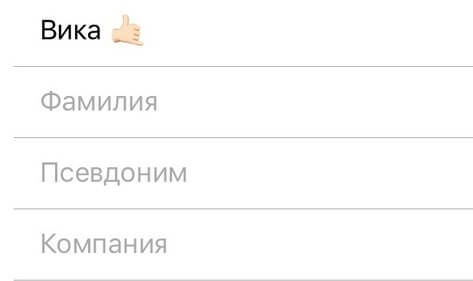

A Sirit használó emberek felhívása nagyszerű, haminden úgy működik, ahogy kell. Megkérheti Sirit, hogy tárcsázzon valakit, vagy küldjön üzenetet. A Siri azonban nem mindig különbözteti meg tökéletesen a neveket. Szerencsére vannak álnevek is.
Nyissa meg a névjegyet, és a szerkesztési oldalon adja hozzá az Alias mezőt. Hozzáadhat egyszerű rövid álneveket a legfontosabb ismerőseihez, hogy a Siri meg tudja különböztetni őket.
5. Adja hozzá a kedvenc névjegyeket a widgetekhez
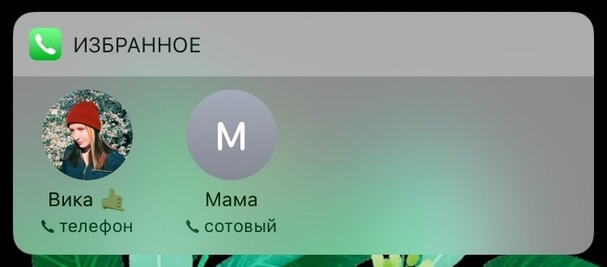

A Kedvencek szakasz beállításakor megtehetiadja hozzá fontos kapcsolatait közvetlenül a widgetekhez, és hívja őket a lezárási képernyőről. Nyissa meg a widget képernyőt, görgessen lefelé, és nyomja meg a Módosítás gombot. Ezután adja hozzá a Kedvencek modult. Most gyorsan elérheti kedvenc kapcsolatait.
6. Állítsa be a sürgősségi kényszert
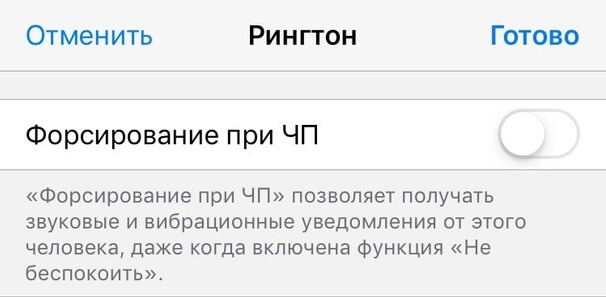

Ha gyakran használja a Ne zavarjanak módot, akkorkonfigurálnia kell a Vészhelyzeti kényszerítés funkciót. Valójában kapcsolatokkal egészíti ki a kivételeket, és kihagyja tőlük a hívásokat, amikor az üzemmód aktív. Kivételként kedvenceket adhat hozzá.
Válassza ki a kívánt névjegyet, nyomja meg a gombotIrányítania jobb felső sarokban válassza a lehetőségetCsengőhangés engedélyezze az opciótErőltetés a Sürgősségi állapot.
7. Őrizze meg az összes névjegy másolatát
Ha nem akarja használni a szinkronizálástA Google vagy az iCloud, de a névjegyek biztonsági másolatát meg szeretné őrizni, erre a Névjegyek mentése alkalmazást használhatja. Másolat elküldhető a beérkező levelek mappába, vagy feltölthető a Dropbox vagy a Google Drive szolgáltatásba.
Az alkalmazás nagyon egyszerű. Nyissa meg és kattintson a Biztonsági másolat gombra. Az ingyenes verzió legfeljebb 500 névjegyet menthet. A korlát eltávolításához meg kell vásárolnia a "Pro" verziót.
letöltés: Saját névjegyek biztonsági mentése
8. Egyesítse az ismétlődő névjegyeket

hirdetés
hirdetés
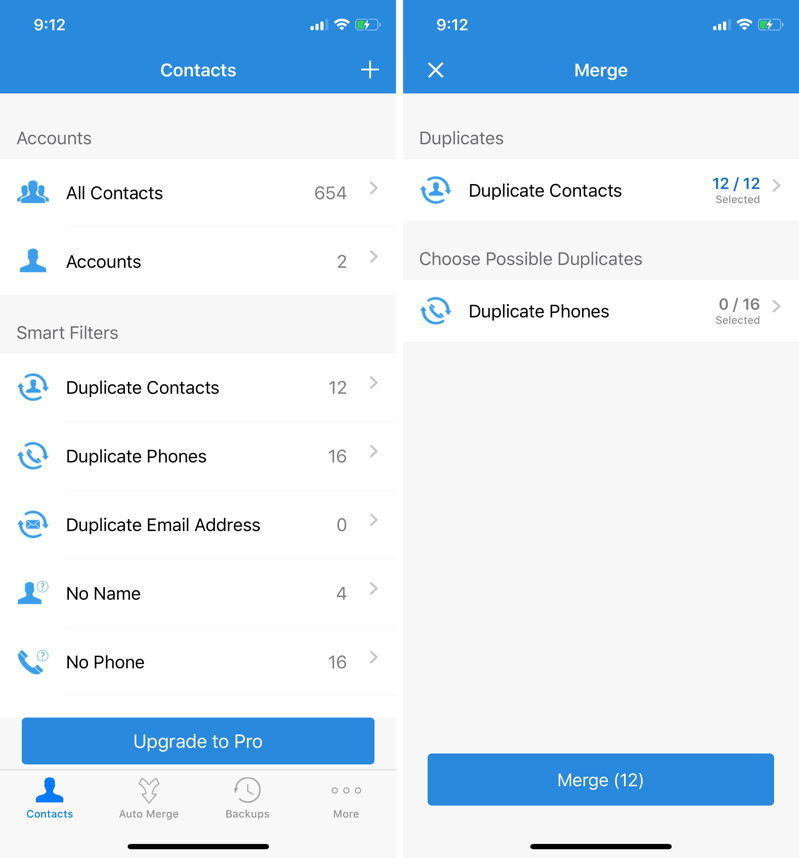
Ha már régóta nem foglalkozik a kapcsolatávalkönyvet, de megváltoztatta az eszközeit vagy a szinkronizálási szolgáltatásait, valószínűleg duplikált névjegyekkel rendelkezik. Nincs ezzel semmi baj, de felesleges memóriát foglalnak el, és eltömítik a névjegyeket. Könnyen megbirkózhat velük.
Ehhez van egy Contact Cleanup alkalmazás.nyissa meg, ossza meg névjegyeit, és kattintson a "Névjegyek másolása" elemre a duplikált névjegyek listájának megtekintéséhez. Ezt követően egyesítheti az ismétlődő névjegyeket egybe. A folyamat automatizálható, hogy ne nyisson meg minden kapcsolatot.
letöltés: Lépjen kapcsolatba a Tisztítással
9. Javítsa kapcsolatait a Névjegyek + alkalmazás segítségével


Névjegyek+ – harmadik fél névjegyzéke.Olyan ez, mint az Evernote a Notes alkalmazáshoz képest. Az alkalmazás számos további funkcióval rendelkezik, amelyek nem találhatók meg a szabványos Névjegyzékben. Minden névjegyét importálhatja Google-fiókján keresztül.
A létrehozáshoz névjegykártyákat szkennelhetkapcsolatok. Minden adat szinkronizálva van az összes eszközön. Kiváló szervezeti funkciók is vannak. Hozzáadhat címkéket és létrehozhat névjegy-készleteket.
A legjobb alkalmazás funkció - automatikus kapcsolatDúsítás. Ez automatikusan megtalálja a profilfotót egy névjegyhez, a közösségi hálózatokhoz és egyéb információkat. Tegyük fel, hogy csak egy személy postaládája van. A funkció használatával megtalálhatja fotóit, profiljait a közösségi hálózatokon stb. Ez nagyszerű funkció.
letöltés: Névjegyek +
10. Könnyen hozzáadhatja a hiányzó profilképeket
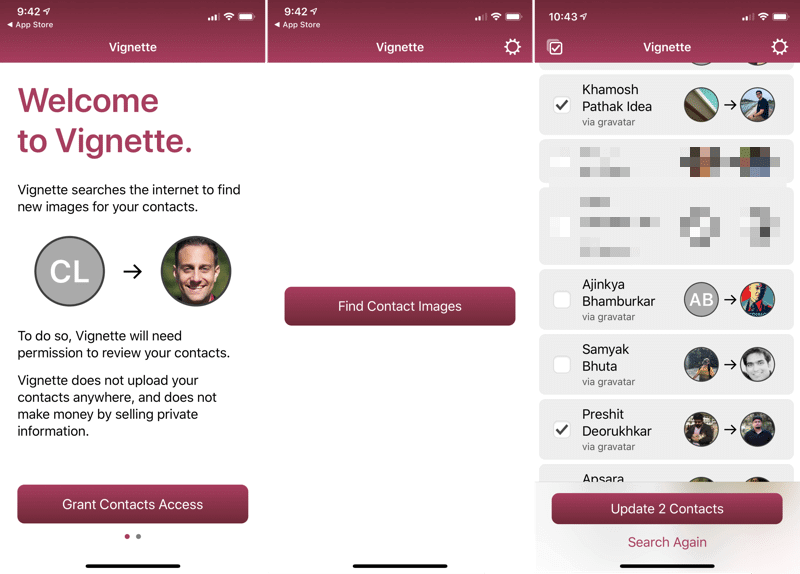

A Vignette alkalmazásról már írtunk, de idézzük felmegint róla. Ez az alkalmazás automatikusan megtalálja a névjegyeiben szereplő emberek képeit, és profilképként hozzáadja őket. Mindezt abszolút bizalmasan végzik. Nem kell regisztrálnia, és a névjegyeket nem szinkronizálja egyetlen szolgáltatás sem.
Az alkalmazás a közösségi médiát használja fotók megtalálásához. A beolvasási funkció ingyenes, de fizetnie kell a profilkép telepítéséért.
letöltés: Címke
hirdetés
hirdetés
Bónusz: Cardhop

hirdetés
hirdetés
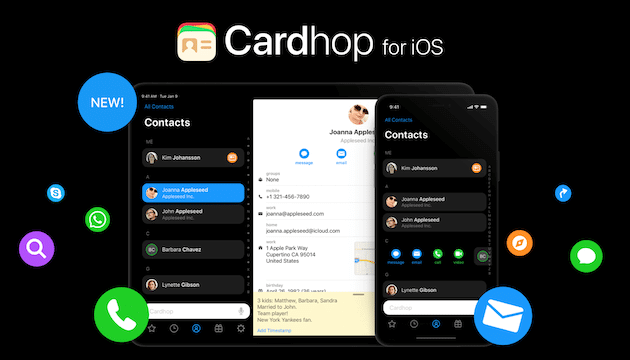
A Cardhop egy viszonylag új kapcsolattartó.Az interfész egyszerűbb, mint a normál, de több funkció is elérhető. A legjobb az egészben, hogy egyszerűen megadhatja a személy nevét, számát és postaládáját, és az alkalmazás a megfelelő rovatok kitöltésével létrehozza és elmenti a névjegyet.
A keresősávot nemcsak keresésre, hanem új kapcsolatok létrehozására is használják, ami nagyon kényelmes. A Carhop nem túl népszerű alkalmazás, de rengeteg hasznos funkciót tartalmaz.
letöltés: Cardhop