Az Apple nemrégiben bemutatott második generációs iPhone SE csúcskategóriás processzorral rendelkezikés megfizethető áron értékesítik,
- A 2. generációs iPhone SE 10 funkciója – utasítások új felhasználóknak
- 1. Érintse meg az ID elemet
- 2. Hozzáférés a videó felbontáshoz a "Kamera" alkalmazásban
- 3. Rejtett panel a "Camera" alkalmazás funkcióival
- 4. A QR-kód beolvasása a Kamera alkalmazásban
- 5. Mentse az élő fényképeket videóként
- 6. Gesztusok állítják be
- 7. Pontos kurzor pozícionálás
- 8. Gyors töltés
- 9. Automatikus fényerő
- 10. Kényszer újraindítás
A 2. generációs iPhone SE 10 funkciója - útmutató új felhasználók számára
1. Érintse meg az ID elemet
Adjon hozzá mindkét ujjlenyomatotkezek, amelyekkel fel kell oldania a készüléket. Nevezze meg megfelelően az egyes ujjlenyomatokat a félreértések elkerülése érdekében: alapértelmezés szerint az ujjlenyomatok neve „Ujj 1, 2” stb.
hirdetés
hirdetés
Nyissa megbeállítások → Érintse meg az ID és a jelszó elemet →írja be a jelszót (ha van telepítve)→kattintsonAdjon hozzá ujjlenyomatot.
A már hozzáadott ujjlenyomat átnevezéséhez kattintson rá, és változtassa meg a nevet.
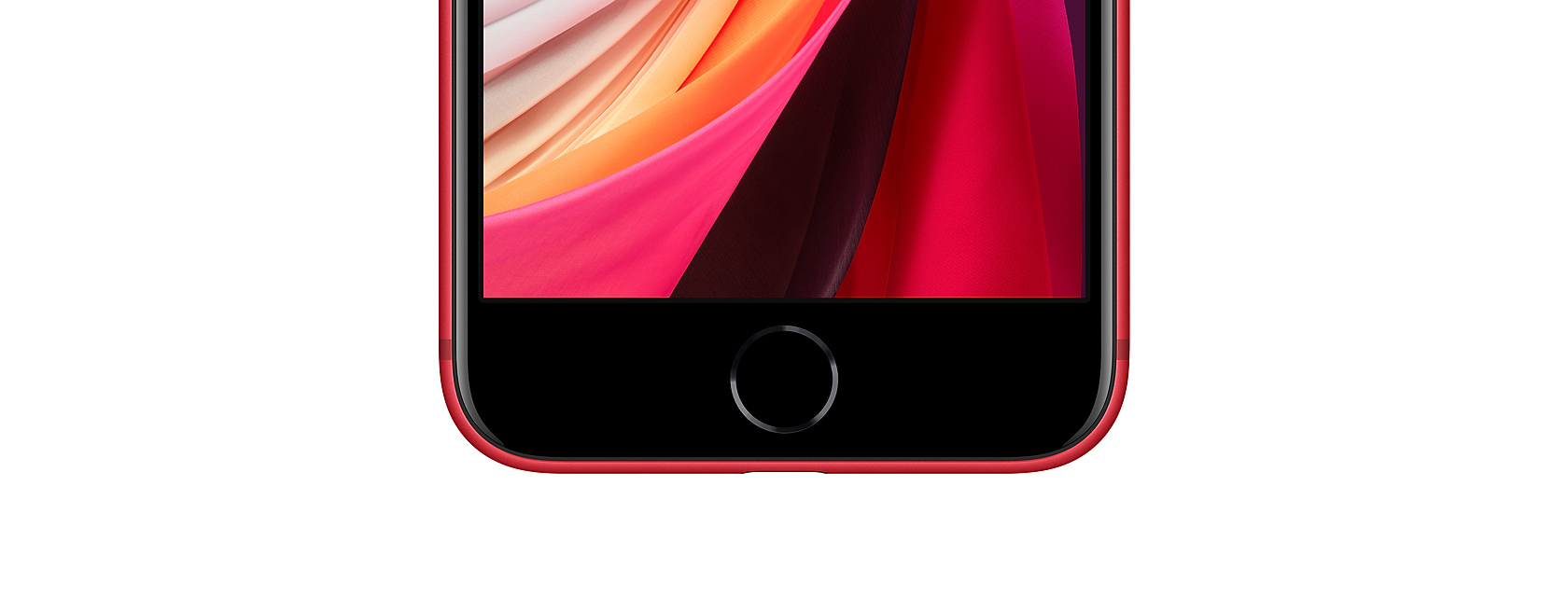
 Az iPhone SE 2 2. generációs Touch ID-vel rendelkezik
2. Hozzáférés a videó felbontáshoz a "Kamera" alkalmazásban
Az iPhone SE A13 processzorának köszönhetően közvetlenül a Camera alkalmazásban módosíthatja a videó felbontását (általában csak az eszköz beállításaiban érhető el).
hirdetés
hirdetés
Indítsa el a Kamera alkalmazást az iPhone SE 2 készüléken, és csúsztassa jobbraVideó módba az alkalmazás alján. Kattintson a jobb felső sarokban található videó felbontás ikonra a HD (1080p) és a 4K kiválasztásához. A képkockasebesség módosításához érintse meg a szomszédos ikont, és válassza ki a 30 vagy 60 képkocka / másodperc értéket.
Ily módon megváltoztathatja a képkockasebességet egy másik „Video” módban - lassított felvétel. Lassított felvételű iPhone SE 2-ben HD vagy 1080 (240 kép / másodperc) sebességgel készíthet felvételt.
3. Rejtett panel a "Camera" alkalmazás funkcióival
Az iPhone SE 2 Kamera alkalmazásábanA vakut, az élő fotókat, a szűrőket és a szundi fotót tartalmazó ikonok el vannak rejtve. A rejtett ikonok megjelenítéséhez csúsztassa felfelé az alját, vagy kattintson a képernyő tetején található nyíl ikonra.
4. A QR-kód beolvasása a Kamera alkalmazásban
Az új iPhone SE-ben (csakúgy, mint a régebbi modelleken) harmadik féltől származó alkalmazások nélkül is beolvashat QR-kódokat: csak irányítsa a kamerát a kódra, és az okostelefon felajánlja a kódolt hivatkozás követését.
Győződjön meg arról, hogy a QR-kódok beolvasása engedélyezve van az okostelefonon: ehhez nyissa megbeállítások→Kamera →váltó kapcsolótQR kód beolvasásaaktiválni kell.
5. Mentse az élő fényképeket videóként
Az élő fénykép videóként való mentéséhez válassza kia Fotók alkalmazásban kattintson a Megosztás ikonra, és válassza a Mentés videóként lehetőséget. Ezzel a funkcióval az élő fényképeket meg lehet osztani az Android-felhasználókkal.
A trükk régebbi iPhone-okon is működik.
15 iPhone trükk, amelyekről nem biztos, hogy tud
6. Gesztusok állítják be
Az iOS 13-ban egy sor ellop megjelent:miközben áthúzza a billentyűzetet, a rendszer javasolja a beírt szó lehetséges lehetőségeit. Az ellop tárcsázás eddig csak az angol elrendezéssel működik. Ezenkívül aCsúsztassa ujját a toborzáshoz": útközben aktiválhatjabeállítások→legfontosabb→billentyűzet.
7. Pontos kurzor pozícionálás
Az iPhone SE nem rendelkezik 3D Touch funkcióval, de az iOS 13 köszönömA Haptic Touch technológia lehetővé tette a kurzor megtartását és a szövegben a kívánt helyre történő mozgatást. Tartsa lenyomva a szóközt, és vigye a kurzort a kívánt helyre. Ez sokkal kényelmesebb, mint korábban: a kurzort minden alkalommal lenyomva kellett tartani, és nem lehetett először a megfelelő szóhoz jutni.
8. Gyors töltés
A 2. generációs iPhone SE támogatja a gyors töltést, amely 30 perc alatt csaknem a felére tölthető. Igaz, a 18 W-os adaptert külön kell megvásárolni.
Az iPhone SE támogatja a Qi tanúsítvánnyal rendelkező vezeték nélküli töltőket is.
hirdetés
hirdetés
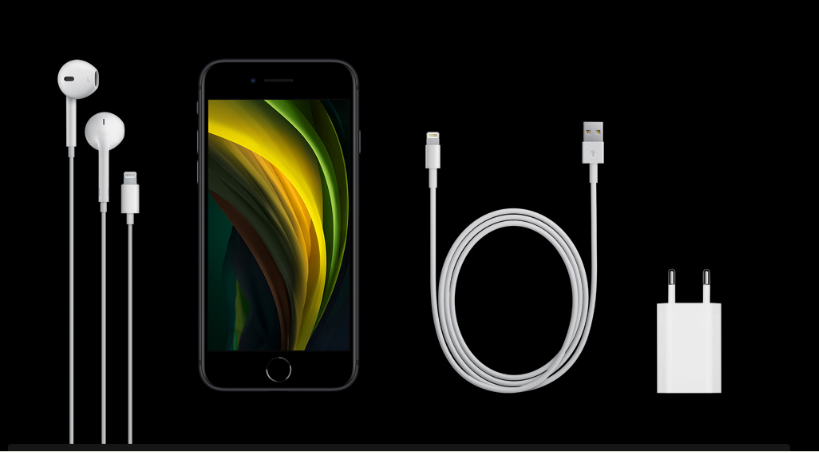
 IPhone SE 2 5W alacsony fogyasztású adapterrel érkezik
9. Automatikus fényerő
Alapértelmezés szerint az új iPhone SE 2 rendelkezik aAutomatikus fényerőszabályozás az akkumulátor leghatékonyabb használatához: a képernyő fényereje a világítástól függően változik. Az automatikus fényerő kikapcsolásához lépjen a következőre:beállítások→legfontosabb→Univerzális hozzáférés→Kijelző adaptálása→ vegye ki a váltókapcsolót az automatikus fényerőről.
hirdetés
hirdetés
Az automatikus fényerő kikapcsolása lerövidítheti az akkumulátor élettartamát.
iPhone SE 2 (2020): műszaki adatok
10. Kényszer újraindítás
Az iPhone SE 2 ugyanúgy kikapcsol, mint bármely másegy másik Apple okostelefon Touch ID támogatással - hosszú ideig lenyomva tartva a bekapcsológombot, amíg a kikapcsoló csúszka meg nem jelenik. A 2. generációs iPhone SE újraindítása kissé eltér az iPhone 6s és a régebbi modellektől: nyomja meg a hangerő növelése, majd a hangerő csökkentése gombot, és tartsa lenyomva a bekapcsológombot, amíg a telefon újraindulni kényszerül.